
Raddrizzare PDF scansionati e riparare PDF danneggiati su Mac
Raddrizza le pagine scansionate storte o ricostruisci un PDF che non si apre correttamente.
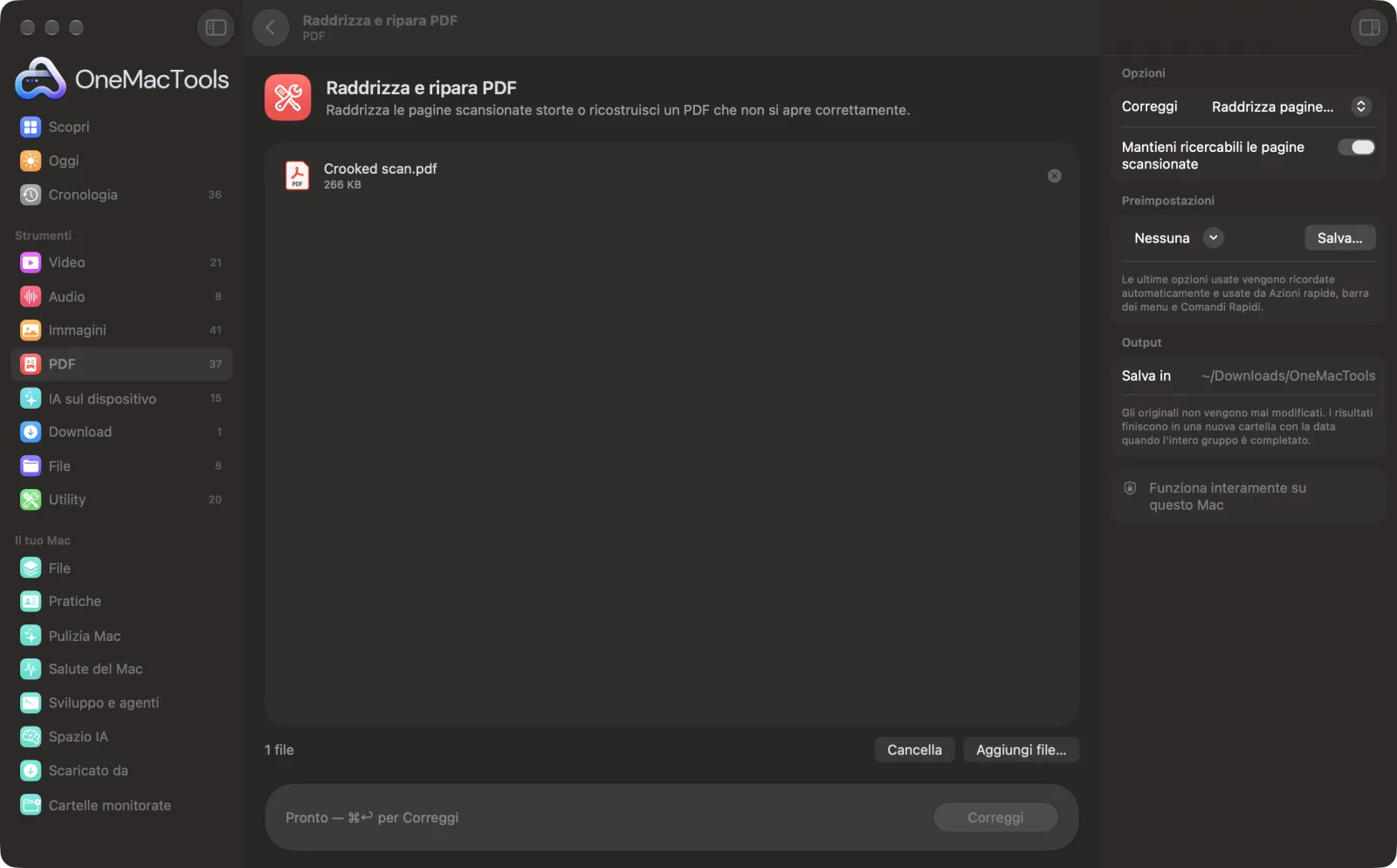
Raddrizza e ripara PDF su un Mac
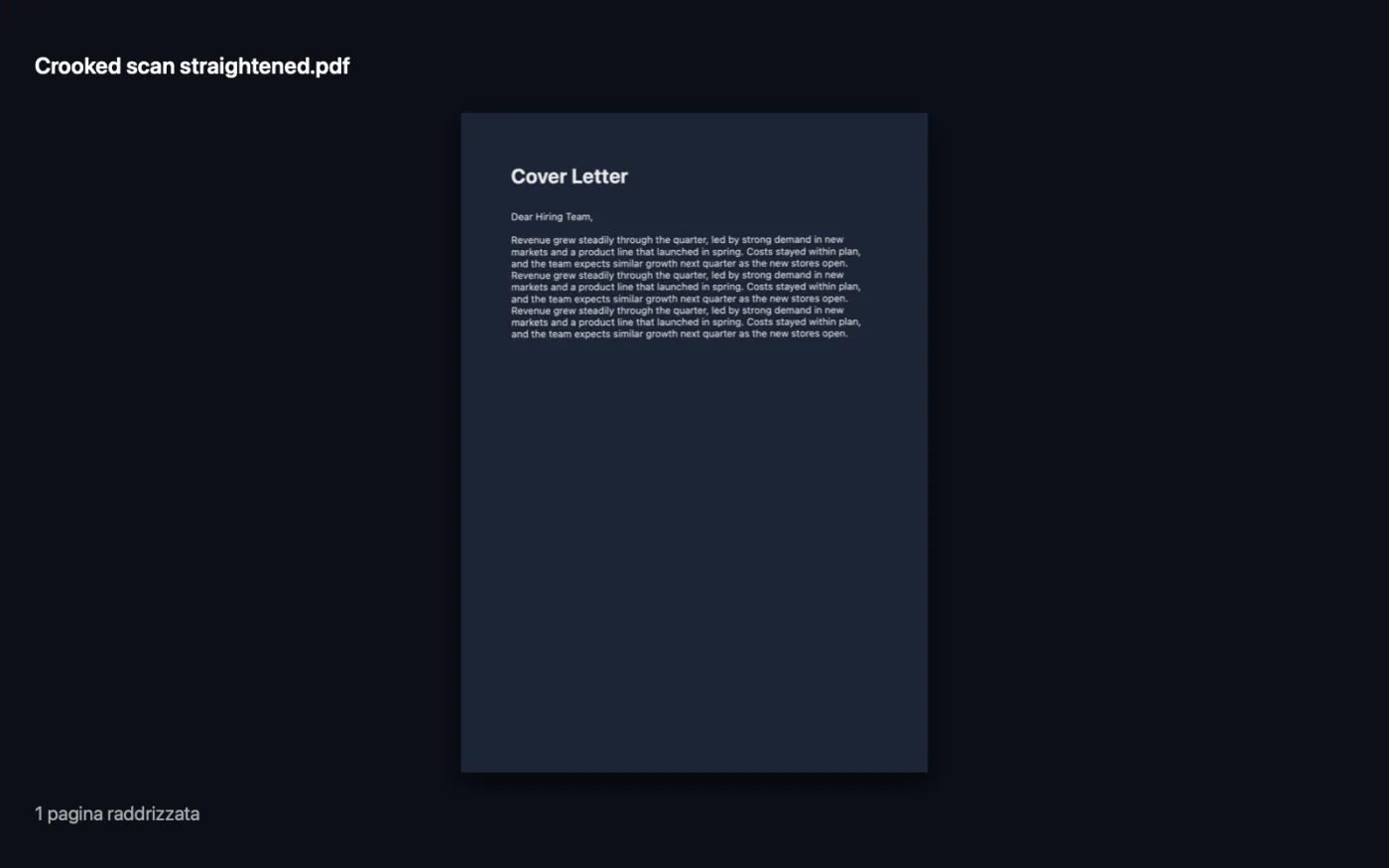
Screenshot dell'app, realizzati con file di esempio.
Come usare Raddrizza e ripara PDF
- 1
Aggiungi il PDF
Trascina uno o più PDF su Raddrizza e ripara PDF.
- 2
Scegli la correzione
Nel pannello a destra, scegli Raddrizza pagine scansionate o Ripara un PDF danneggiato.
- 3
Mantienilo ricercabile
Quando raddrizzi, lascia attivo Mantieni ricercabili le pagine scansionate per aggiungere un livello di testo alle pagine raddrizzate.
- 4
Correggi
Fai clic su Correggi. Quando raddrizza, l'app ti dice quante pagine ha ruotato, o che erano già dritte.
- 5
Controlla il risultato
La copia corretta, chiamata “straightened” o “repaired”, viene salvata in una cartella datata in Download › OneMacTools.
Cosa fa Raddrizza e ripara PDF
Raddrizza misura l'inclinazione del testo su ogni pagina scansionata e la riporta in piano, mantenendo la pagina ricercabile. Ripara ricostruisce un PDF danneggiato, ad esempio da un download interrotto, ridisegnando in un file nuovo ogni pagina ancora leggibile.
Ideale per
- Raddrizza una scansione storta fatta col telefono prima di inviarla
- Recuperare un PDF che Anteprima non apre
- Riordinare una pila di scontrini scansionati
Le opzioni spiegate
- Correggi
- Raddrizza pagine scansionate (il predefinito) misura l'inclinazione del testo su ogni pagina e la riporta in piano. Ripara un PDF danneggiato ridisegna ogni pagina ancora leggibile in un file nuovo e ben formato.
- Mantieni ricercabili le pagine scansionate
- Attivato per impostazione predefinita. Visibile solo con Raddrizza pagine scansionate. Legge il testo di ogni pagina raddrizzata e aggiunge un livello di testo invisibile, così puoi cercarlo e copiarlo.
Consigli pratici
- La funzione di raddrizzamento è pensata per le scansioni. Ogni pagina diventa un'immagine, quindi usala sui documenti scansionati e non su PDF creati da Word o da un sito web.
- Le pagine inclinate di più di circa 15 gradi e le pagine con poco testo restano come sono.
- Ripara aiuta con i PDF di download interrotti o di allegati email danneggiati che Anteprima non apre o mostra vuoti.
- Ripara mantiene ciò che è disegnato su ogni pagina, ma link, campi dei moduli, commenti e segnalibri non vengono mantenuti.
- Ripara non può aprire i PDF protetti da password. Prima rimuovi la password con Rimuovi password.
Funziona con
- In
- PDF scansionati da raddrizzare, o PDF danneggiati da riparare.
- Esce
- Una copia chiamata “<name> straightened” o “<name> repaired”.
- Le pagine raddrizzate vengono salvate come immagini, con un livello di testo ricercabile quando quell'opzione è attiva.
- Ripara recupera solo le pagine che si possono ancora leggere.
Domande su Raddrizza e ripara PDF
Come faccio a raddrizzare un PDF scansionato storto su Mac?
Trascinalo su Raddrizza e ripara PDF, scegli Raddrizza pagine scansionate e fai clic su Correggi. Ogni pagina storta viene raddrizzata e resta ricercabile.
Come faccio a riparare un PDF che non si apre?
Scegli Ripara un PDF danneggiato e fai clic su Correggi. Ogni pagina ancora leggibile viene ridisegnata in un nuovo file pulito.
Perché dice che le pagine erano già dritte?
Nessuna inclinazione trovata. Le inclinazioni minime vengono ignorate, così come le pagine con troppo poco testo da misurare.
La riparazione recupererà tutte le pagine?
Solo le pagine che macOS riesce ancora a leggere. Se il file è troppo danneggiato per leggere qualsiasi pagina, te lo dirà.
Il PDF raddrizzato è ancora ricercabile?
Sì, con Mantieni ricercabili le pagine scansionate attivo. Il testo viene letto di nuovo dopo il raddrizzamento e aggiunto come livello nascosto.
Cosa significa raddrizzare (deskew)?
Raddrizzare significa correggere una pagina scansionata o fotografata leggermente inclinata, così le righe di testo tornano orizzontali.
Raddrizza e ripara PDF carica i miei file?
No. Raddrizza e ripara PDF funziona interamente sul tuo Mac, quindi i tuoi file non lo lasciano mai e funziona anche offline.
Raddrizza e ripara PDF modificherà i miei file originali?
No. I risultati vengono salvati come nuovi file in una cartella datata in Download › OneMacTools, e gli originali restano esattamente com'erano, a meno che tu non attivi un'opzione che dice il contrario.
Cosa serve a Raddrizza e ripara PDF?
Basta un Mac con macOS 26 o versioni successive. Non c'è nient'altro da installare.
Fai questo dopo
Aggiungi un livello di testo OCR invisibile ai PDF scansionati per cercare, selezionare e copiare il testo.
Comprimi PDFRiduci i PDF pieni di immagini per email e caricamenti.
Ritaglia PDFElimina automaticamente i margini bianchi o taglia lo stesso margine da ogni lato.
Strumenti PDF correlati
Combina più PDF in uno, nell'ordine che scegli, oppure alterna le pagine per unire scansioni fronte e retro.
Dividi PDFDividi per pagine, capitoli (segnalibri), dimensione del file o dove compare una parola, oppure taglia a metà le scansioni di due pagine.
Organizza PDFInverti, riordina o separa pagine pari e dispari.
Elimina pagineRimuovi le pagine che non ti servono.
Estrai pagineEstrai le pagine che vuoi in un nuovo PDF.
Ruota pagine PDFRuota o rifletti alcune o tutte le pagine.

Raddrizza e ripara PDF, più altri 150.
Un'app. Un prezzo.
Tutti i 151 strumenti. Download gratuito, un solo pagamento per una licenza che resta tua.