
Escanear documentos a PDF en el Mac con tu iPhone
Escanea papel con la cámara del iPhone o iPad, o combina fotos de documentos, en un solo PDF con búsqueda.
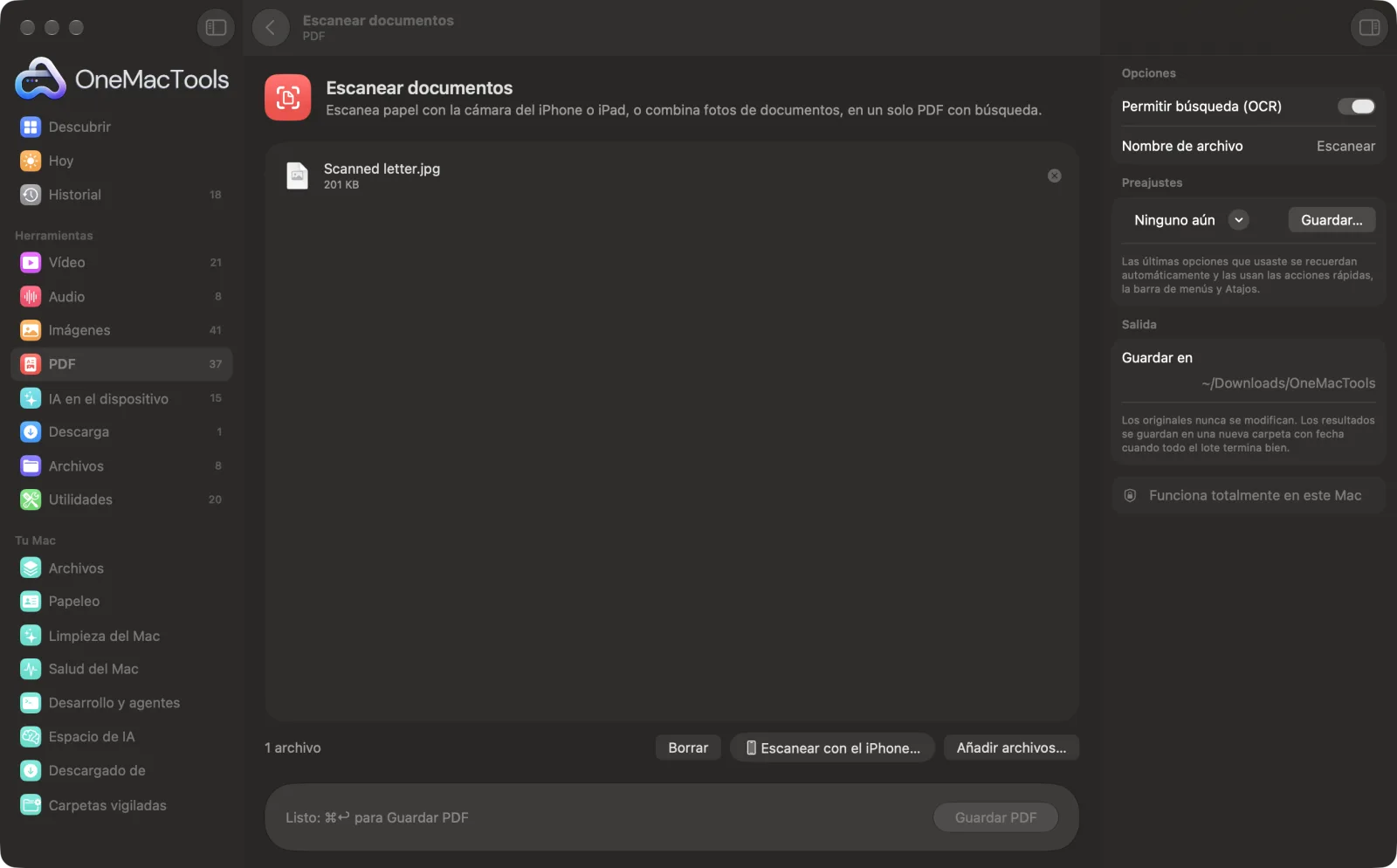
Escanear documentos en un Mac
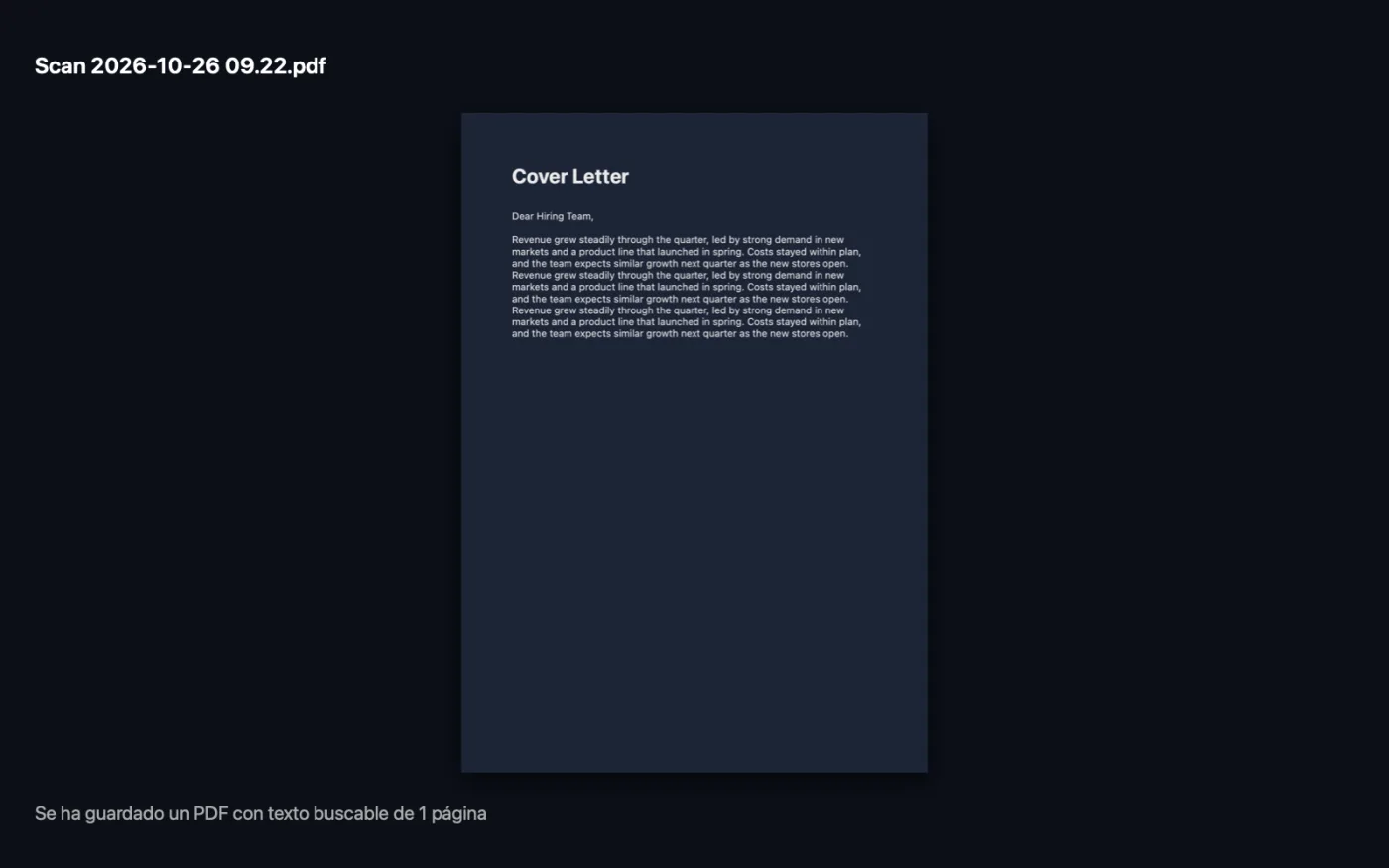
Capturas de pantalla de la app, con archivos de ejemplo.
Cómo usar Escanear documentos
- 1
Iniciar un análisis
Haz clic en Escanear con el iPhone… y elige tu iPhone o iPad. Se abre su cámara; elige Escanear documentos y captura cada página.
- 2
Añade más si lo necesitas
Vuelve a escanear para añadir más páginas, o suelta fotos y PDF que ya tengas. Todo se combina en un solo PDF.
- 3
Ordena las páginas
Arrastra los elementos de la lista hasta dejarlos en el orden en que quieres que aparezcan las páginas.
- 4
Ponle nombre y elige OCR
En el panel de la derecha, escribe un nombre de archivo y deja activado Permitir búsqueda (OCR) para añadir una capa de texto oculta.
- 5
Guardar
Haz clic en Guardar PDF. El PDF se guarda en una carpeta con fecha en Descargas › OneMacTools; ábrelo con el botón Vista previa (ojo) o con Mostrar en el Finder.
Qué hace Escanear documentos
Haz clic en Escanear con el iPhone y tu iPhone o iPad abre su escáner de documentos con Cámara de Continuidad. Cada página se endereza y se recorta, y luego se envía a tu Mac. Escanea más páginas, añade fotos o PDF que ya tengas, arrástralos para ordenarlos y guarda un solo PDF con una capa de texto invisible para poder buscar, seleccionar y copiar el texto.
Ideal para
- Convierte un contrato firmado en un PDF para devolverlo por correo
- Escanea recibos para tus gastos
- Digitalizar cartas y formularios sin escáner
Opciones explicadas
- Permitir búsqueda (OCR)
- Activado por omisión. Lee el texto de cada página con el reconocimiento de texto en el dispositivo y añade una capa de texto invisible, para que puedas buscarlo, seleccionarlo y copiarlo. Las páginas que ya contienen texto se quedan como están.
- Nombre de archivo
- El nombre del PDF. Si lo dejas vacío, se llama “Scan” seguido de la fecha y la hora.
Buenas prácticas
- Coloca el papel sobre una superficie oscura y lisa con buena luz. El escáner detecta los bordes de la página con más fiabilidad y el reconocimiento de texto es más preciso.
- Escanea las dos caras de un formulario a doble cara de una vez y luego arrastra las páginas para ordenarlas antes de guardar.
- Ponle al archivo un nombre útil, como “Contrato de alquiler firmado”, para encontrarlo fácilmente después con Spotlight.
- Las fotos que añades se colocan como páginas del tamaño de un escaneo a 200 dpi, para que una foto del móvil no se convierta en una página del tamaño de un póster.
- Si el escaneo está torcido, pásalo después por Enderezar y reparar PDF.
Funciona con
- En
- Páginas escaneadas con un iPhone o iPad mediante Cámara de Continuidad, más las fotos (JPEG, PNG, HEIC y más) o los PDF que añadas.
- Salida
- Un PDF con todas las páginas en tu orden, con búsqueda cuando el OCR está activado.
- Para escanear se necesita un iPhone o iPad con la misma cuenta de Apple, con el wifi y el Bluetooth activados.
- También puedes usarla sin teléfono, añadiendo fotos o PDF que ya tengas.
Preguntas sobre Escanear documentos
¿Cómo escaneo un documento a mi Mac con el iPhone?
Haz clic en Escanear con el iPhone…, elige tu iPhone, selecciona Escanear documentos y fotografía cada página. Las páginas llegan a OneMacTools al momento, listas para guardarlas como un solo PDF.
¿Por qué mi iPhone no aparece en el menú Escanear con el iPhone?
Cámara de Continuidad necesita que ambos dispositivos tengan la sesión iniciada con la misma cuenta de Apple, con la Wi-Fi y el Bluetooth activados y el teléfono cerca y desbloqueado.
¿Puedo escanear sin escáner?
Sí. Tu iPhone o iPad hace de escáner: detecta los bordes de la página y la endereza antes de enviarla a tu Mac.
¿Puedo buscar en el texto de mi PDF escaneado?
Sí, con Permitir búsqueda (OCR) activado. El texto se reconoce en tu Mac y se añade como una capa invisible, para que Spotlight y Vista Previa puedan encontrar palabras en él.
¿Puedo combinar escaneos con fotos o PDF que ya tengo?
Sí. Suelta imágenes o PDF junto con tus escaneos; se incluyen todas las páginas de cada PDF, en el orden que muestra la lista.
¿Puedo escanear un documento de varias páginas en un solo PDF?
Sí. Escanea todas las páginas en una sesión o en varias, y se guardan juntas en un solo PDF.
¿Escanear documentos sube mis archivos?
No. Escanear documentos funciona por completo en tu Mac, así que tus archivos nunca salen de él y funciona sin conexión.
¿Escanear documentos modificará mis archivos originales?
No. Los resultados se guardan como archivos nuevos en una carpeta con fecha en Descargas › OneMacTools, y tus originales se quedan exactamente como estaban, salvo que actives una opción que diga lo contrario.
¿Qué necesita Escanear documentos?
Solo un Mac con macOS 26 o posterior. No hay que instalar nada más.
Haz esto a continuación
Endereza páginas escaneadas torcidas o reconstruye un PDF que no se abre bien.
Firmar PDFEscribe tu nombre o suelta una imagen de firma junto con el PDF, y colócala en la página.
Comprimir PDFReduce PDF con muchas imágenes para enviarlos por correo o subirlos.
Herramientas de PDF relacionadas
Combina PDF en uno solo, en el orden que elijas, o alterna páginas para unir escaneos de anverso y reverso.
Dividir PDFDivide por páginas, capítulos (marcadores), tamaño de archivo o donde aparezca una palabra, o corta por la mitad escaneos de dos páginas.
Organizar PDFInvierte, reordena o separa las páginas pares e impares.
Eliminar páginasElimina las páginas que no necesitas.
Extraer páginasSaca las páginas que quieras a un PDF nuevo.
Girar páginas PDFGira o voltea algunas páginas o todas.

Escanear documentos y 150 más.
Una app. Un precio.
Las 151 herramientas. Descarga gratuita, un único pago por la licencia, y es tuya para siempre.