
iPhone으로 Mac에서 문서를 PDF로 스캔하기
iPhone이나 iPad 카메라로 종이를 스캔하거나 문서 사진을 모아 검색 가능한 PDF 하나로 만들어요.
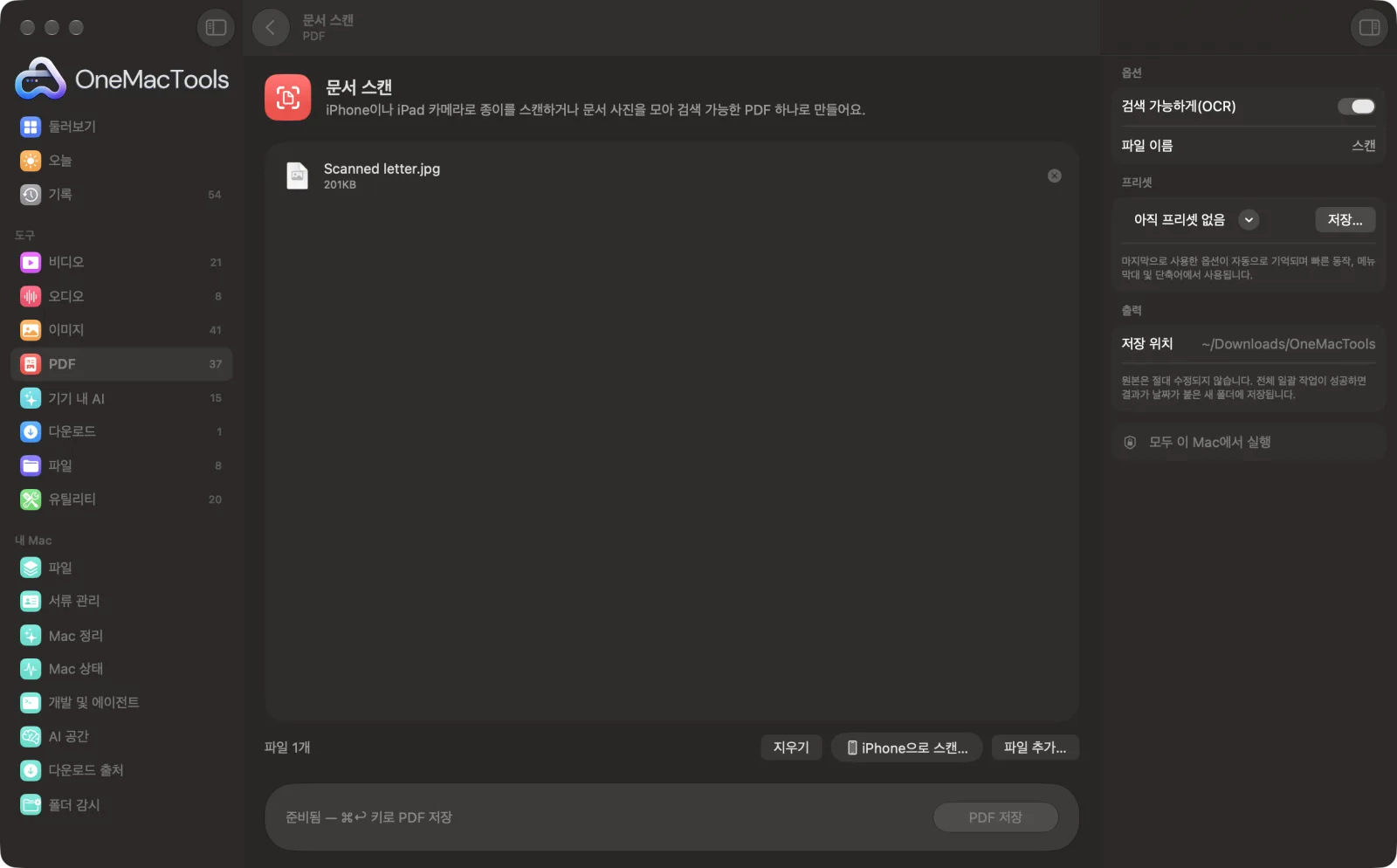
Mac의 문서 스캔
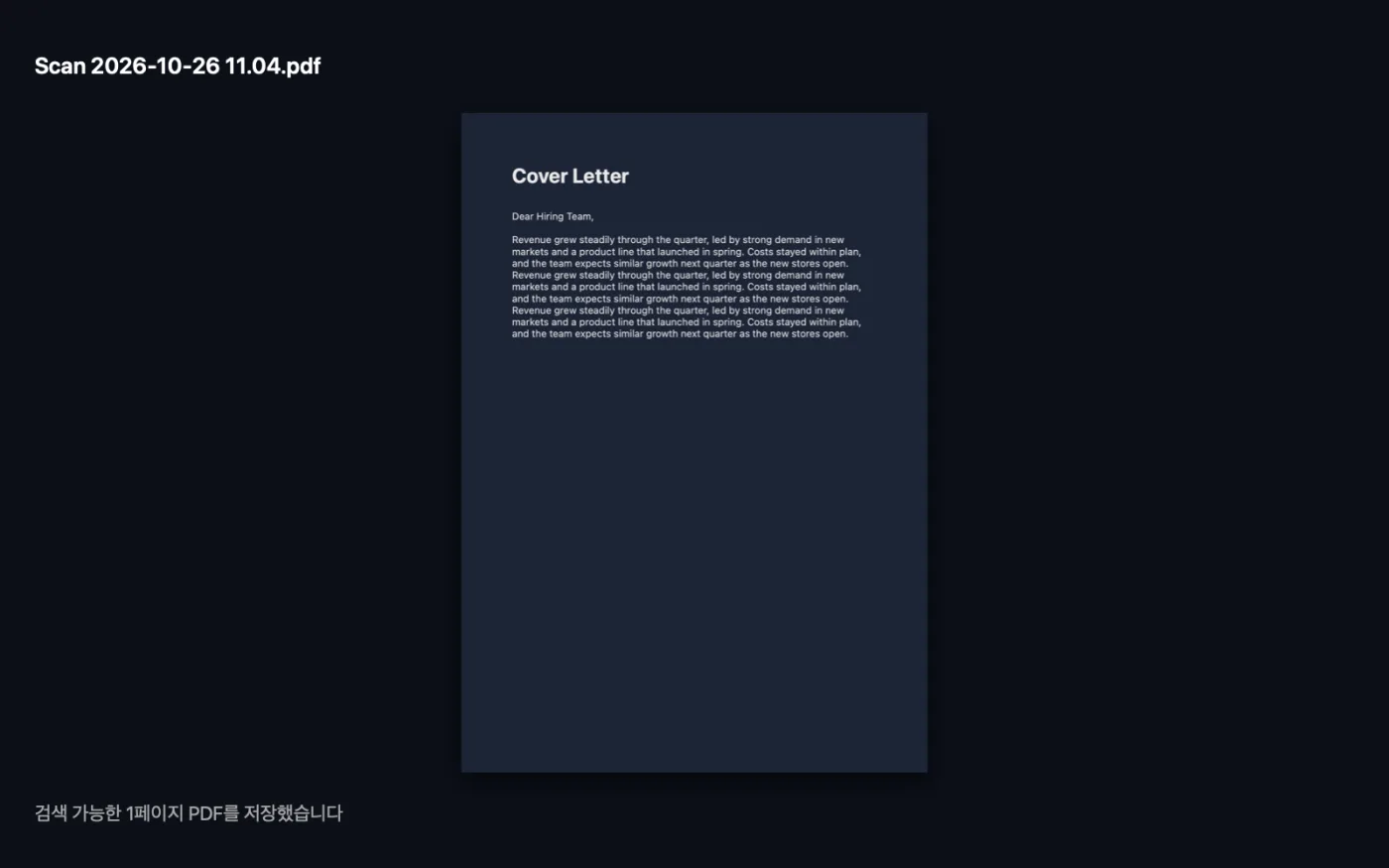
샘플 파일을 사용한 앱 스크린샷.
문서 스캔 사용 방법
- 1
검사 시작
iPhone으로 스캔…을 클릭하고 iPhone이나 iPad를 선택하세요. 카메라가 열리면 문서 스캔을 선택하고 각 페이지를 촬영하세요.
- 2
필요하면 더 추가하기
더 많은 페이지를 다시 스캔하거나, 이미 가진 사진과 PDF를 놓으세요. 모두 PDF 하나로 합쳐져요.
- 3
페이지 순서 맞추기
페이지가 나타날 순서대로 목록의 항목을 드래그하세요.
- 4
이름을 짓고 OCR 선택하기
오른쪽 패널에 파일 이름을 입력하고, 숨겨진 텍스트 레이어를 더하려면 검색 가능하게(OCR)를 켜 둔 채로 두세요.
- 5
저장
PDF 저장을 클릭하세요. PDF가 다운로드 › OneMacTools 안의 날짜별 폴더에 저장되며, 미리보기(눈 모양) 버튼이나 Finder에서 보기로 열 수 있어요.
문서 스캔의 기능
iPhone으로 스캔을 클릭하면 iPhone이나 iPad가 연속성 카메라를 통해 문서 스캐너를 열어요. 각 페이지는 반듯하게 펴고 잘라 Mac으로 보내져요. 페이지를 더 스캔하거나, 이미 가지고 있는 사진이나 PDF를 추가하고, 드래그해 순서를 정한 다음, 보이지 않는 텍스트 레이어가 있는 PDF 하나로 저장하면 텍스트를 검색하고 선택하고 복사할 수 있어요.
이럴 때 좋아요
- 서명한 계약서를 PDF로 만들어 이메일로 회신하기
- 경비 처리용으로 영수증 스캔하기
- 스캐너 없이 편지와 양식 디지털화
옵션 설명
- 검색 가능하게(OCR)
- 기본값은 켜짐이에요. 기기 내 텍스트 인식으로 각 페이지의 텍스트를 읽고 보이지 않는 텍스트 레이어를 추가해 검색, 선택, 복사할 수 있게 해요. 이미 텍스트가 있는 페이지는 그대로 둬요.
- 파일 이름
- PDF의 이름. 비워 두면 “Scan” 뒤에 날짜와 시간이 붙어요.
권장 사항
- 밝은 곳에서 어둡고 무늬 없는 바닥에 종이를 놓으세요. 스캐너가 페이지 가장자리를 더 확실히 찾고 텍스트 인식도 더 정확해져요.
- 양면 양식의 앞뒤를 한 번에 스캔한 다음, 저장하기 전에 페이지를 드래그해 순서를 맞추세요.
- 파일에 “Tenancy agreement signed”처럼 쓸모 있는 이름을 붙이면 나중에 Spotlight로 찾기 쉬워요.
- 추가한 사진은 200 dpi 스캔 크기의 페이지로 배치되므로, 휴대폰 사진이 포스터만 한 페이지가 되지 않아요.
- 스캔본이 삐뚤다면 나중에 PDF 기울기 보정 및 복구를 실행하세요.
함께 쓸 수 있는 곳
- 입력
- Continuity Camera로 iPhone이나 iPad에서 스캔한 페이지와 직접 추가한 사진(JPEG, PNG, HEIC 등) 또는 PDF.
- 출력
- 모든 페이지가 지정한 순서대로 담긴 PDF 하나. OCR을 켜면 검색할 수 있어요.
- 스캔하려면 같은 Apple 계정으로 로그인하고 Wi-Fi와 Bluetooth를 켠 iPhone이나 iPad가 필요해요.
- 휴대폰 없이도 이미 가지고 있는 사진이나 PDF를 추가해 쓸 수 있어요.
문서 스캔에 관한 질문
iPhone으로 문서를 스캔해 Mac으로 보내려면 어떻게 하나요?
iPhone으로 스캔…을 클릭하고 iPhone을 고른 다음 문서 스캔을 선택해 각 페이지를 촬영하세요. 페이지가 OneMacTools로 바로 들어와 PDF 하나로 저장할 수 있어요.
iPhone으로 스캔 메뉴에 iPhone이 나타나지 않는 이유는 무엇인가요?
연속성 카메라를 사용하려면 두 기기 모두 같은 Apple 계정으로 로그인되어 있고, Wi-Fi와 Bluetooth가 켜져 있으며, 휴대폰이 가까이에 잠금 해제된 상태여야 해요.
스캐너 없이 스캔할 수 있나요?
네. iPhone이나 iPad가 스캐너 역할을 해요. 페이지 가장자리를 찾아 반듯하게 펴서 Mac으로 보내요.
스캔한 PDF의 텍스트를 검색할 수 있나요?
네, 검색 가능하게(OCR)를 켜면요. 텍스트를 Mac에서 인식해 보이지 않는 레이어로 추가하므로 Spotlight와 미리보기 앱에서 단어를 찾을 수 있어요.
스캔을 이미 가지고 있는 사진이나 PDF와 합칠 수 있나요?
네. 스캔본과 함께 이미지나 PDF를 놓으세요. 각 PDF의 모든 페이지가 목록에 표시된 순서대로 들어가요.
여러 페이지 문서를 PDF 하나로 스캔할 수 있나요?
네. 모든 페이지를 한 번에 또는 여러 번에 나눠 스캔해도 하나의 PDF로 함께 저장돼요.
문서 스캔이(가) 내 파일을 업로드하나요?
아니요. 문서 스캔은(는) 전적으로 Mac에서 실행되므로 파일이 Mac 밖으로 나가지 않고 오프라인에서도 작동해요.
문서 스캔이(가) 원본 파일을 바꾸나요?
아니요. 결과는 다운로드 › OneMacTools의 날짜별 폴더에 새 파일로 저장되고, 따로 적힌 옵션을 켜지 않는 한 원본은 그대로 남아요.
문서 스캔에는 무엇이 필요한가요?
macOS 26 이상이 설치된 Mac만 있으면 돼요. 따로 설치할 것은 없어요.
다음으로 할 일
비뚤어진 스캔 페이지를 바로잡거나 제대로 열리지 않는 PDF를 다시 만들어요.
PDF 서명이름을 입력하거나 PDF와 함께 서명 이미지를 넣고 페이지에 배치해요.
PDF 압축이미지가 많은 PDF를 이메일과 업로드용으로 줄여요.
