
Skanna dokument till PDF på Mac med din iPhone
Skanna papper med kameran på din iPhone eller iPad, eller slå ihop bilder av dokument, till en sökbar PDF.
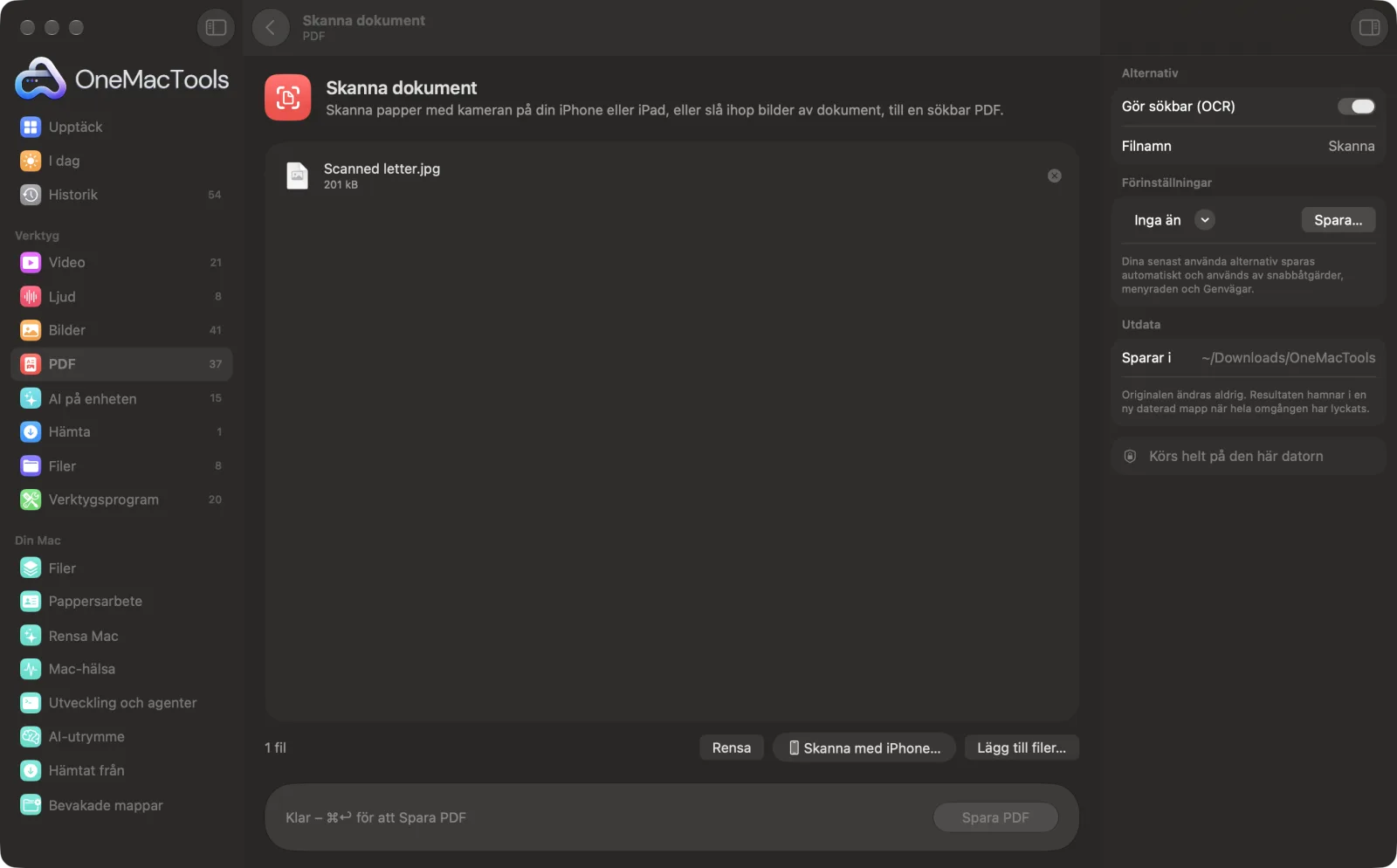
Skanna dokument på en Mac
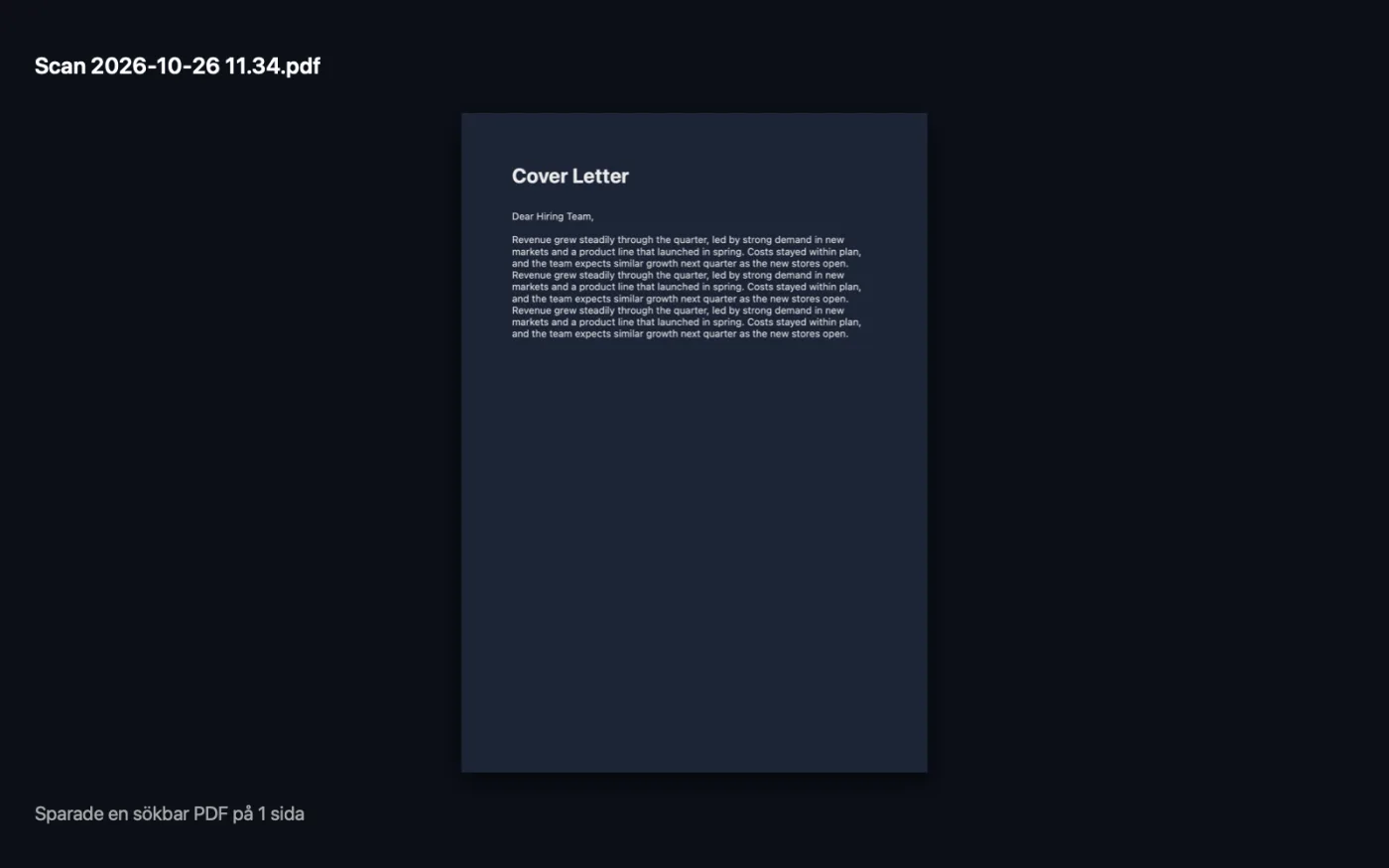
Skärmavbilder från appen, med exempelfiler.
Så använder du Skanna dokument
- 1
Starta en skanning
Klicka på Skanna med iPhone… och välj din iPhone eller iPad. Kameran öppnas; välj Skanna dokument och fånga varje sida.
- 2
Lägg till fler om du behöver
Skanna igen för fler sidor, eller släpp in foton och PDF:er som du redan har. Allt kombineras till en PDF.
- 3
Lägg sidorna i ordning
Dra objekten i listan till den ordning du vill att sidorna ska visas i.
- 4
Namnge den och välj OCR
Skriv ett filnamn i panelen till höger och låt Gör sökbar (OCR) vara på för att lägga till ett dolt textlager.
- 5
Spara
Klicka på Spara PDF. PDF:en sparas i en daterad mapp i Hämtade filer › OneMacTools; öppna den med knappen Förhandsvisa (ögat) eller Visa i Finder.
Vad Skanna dokument gör
Klicka på Skanna med iPhone, så öppnar din iPhone eller iPad sin dokumentskanner via Kontinuitetskamera. Varje sida rätas upp och beskärs och skickas sedan till din Mac. Skanna fler sidor, lägg till foton eller PDF:er du redan har, dra dem i ordning och spara en PDF med ett osynligt textlager så att du kan söka i, markera och kopiera texten.
Perfekt för
- Gör om ett signerat avtal till en PDF att mejla tillbaka
- Skanna kvitton för dina utlägg
- Digitalisera brev och formulär utan skanner
Alternativen förklarade
- Gör sökbar (OCR)
- På som standard. Läser texten på varje sida med textigenkänning på enheten och lägger till ett osynligt textlager, så att du kan söka i, markera och kopiera den. Sidor som redan innehåller text lämnas som de är.
- Filnamn
- Namnet på PDF:en. Lämna tomt så får den namnet ”Scan” följt av datum och tid.
Goda råd
- Lägg papperet på en mörk, enfärgad yta i bra ljus. Skannern hittar sidans kanter säkrare och textigenkänningen blir mer exakt.
- Skanna båda sidorna av ett dubbelsidigt formulär i ett svep och dra sedan sidorna i ordning innan du sparar.
- Ge filen ett användbart namn, som ”Hyresavtal signerat”, så att den är lätt att hitta i Spotlight senare.
- Foton som du lägger till placeras som sidor i samma storlek som en skanning i 200 dpi, så att ett mobilfoto inte blir en sida i affischformat.
- Om skanningen är sned kör du den genom Räta upp och reparera PDF efteråt.
Fungerar med
- In
- Sidor som skannats med en iPhone eller iPad via Kontinuitetskamera, plus foton (JPEG, PNG, HEIC med flera) eller PDF:er som du lägger till.
- Ut
- En PDF med alla sidor i din ordning, sökbar när OCR är på.
- Skanning kräver en iPhone eller iPad som är inloggad på samma Apple-konto, med Wi-Fi och Bluetooth påslagna.
- Du kan också använda den utan telefon, genom att lägga till foton eller PDF:er som du redan har.
Frågor om Skanna dokument
Hur skannar jag ett dokument till min Mac med min iPhone?
Klicka på Skanna med iPhone…, välj din iPhone, välj Skanna dokument och fotografera varje sida. Sidorna dyker upp i OneMacTools direkt, redo att sparas som en PDF.
Varför visas inte min iPhone i menyn Skanna med iPhone?
Kontinuitetskamera kräver att båda enheterna är inloggade på samma Apple-konto, med Wi-Fi och Bluetooth påslagna och telefonen nära och upplåst.
Kan jag skanna utan skanner?
Ja. Din iPhone eller iPad fungerar som skanner: den hittar sidans kanter och rätar upp sidan innan den skickas till din Mac.
Kan jag söka i texten i min skannade PDF?
Ja, med Gör sökbar (OCR) påslaget. Texten känns igen på din Mac och läggs till som ett osynligt lager, så att Spotlight och Förhandsvisning kan hitta ord i den.
Kan jag kombinera skanningar med foton eller PDF:er jag redan har?
Ja. Släpp in bilder eller PDF:er tillsammans med dina skanningar; varje sida i varje PDF tas med, i den ordning som visas i listan.
Kan jag skanna ett dokument med flera sidor till en PDF?
Ja. Skanna alla sidor i en omgång eller i flera, så sparas de tillsammans som en enda PDF.
Laddar Skanna dokument upp mina filer?
Nej. Skanna dokument körs helt på din Mac, så dina filer lämnar den aldrig och det fungerar offline.
Ändrar Skanna dokument mina originalfiler?
Nej. Resultaten sparas som nya filer i en daterad mapp i Hämtade filer › OneMacTools, och dina original lämnas exakt som de var om du inte slår på ett alternativ som säger något annat.
Vad behöver Skanna dokument?
Bara en Mac med macOS 26 eller senare. Det finns inget annat att installera.
Gör det här härnäst
Räta upp sneda skannade sidor eller bygg om en PDF som inte öppnas ordentligt.
Signera PDFSkriv ditt namn, eller släpp en bild av din namnteckning tillsammans med PDF:en, och placera den på sidan.
Komprimera PDFKrymp bildtunga PDF:er för e-post och uppladdning.
Relaterade verktyg för PDF
Kombinera PDF:er till en, i den ordning du väljer, eller varva sidor för att sätta ihop skanningar av fram- och baksidor.
Dela PDFDela efter sidor, kapitel (bokmärken), filstorlek eller där ett ord förekommer, eller klipp uppslag på mitten.
Ordna PDFVänd på, ändra ordning eller dela upp udda och jämna sidor.
Radera sidorTa bort de sidor du inte behöver.
Extrahera sidorPlocka ut de sidor du vill ha till en ny PDF.
Rotera PDF-sidorRotera eller vänd några eller alla sidor.

Skanna dokument och 150 till.
En app. Ett pris.
Alla 151 verktyg. Gratis nedladdning, en enda betalning för en licens, som du behåller.