
iPhoneを使ってMacで書類をPDFにスキャン
iPhoneやiPadのカメラで紙をスキャンしたり、書類の写真を組み合わせたりして、検索可能な1つのPDFにします。
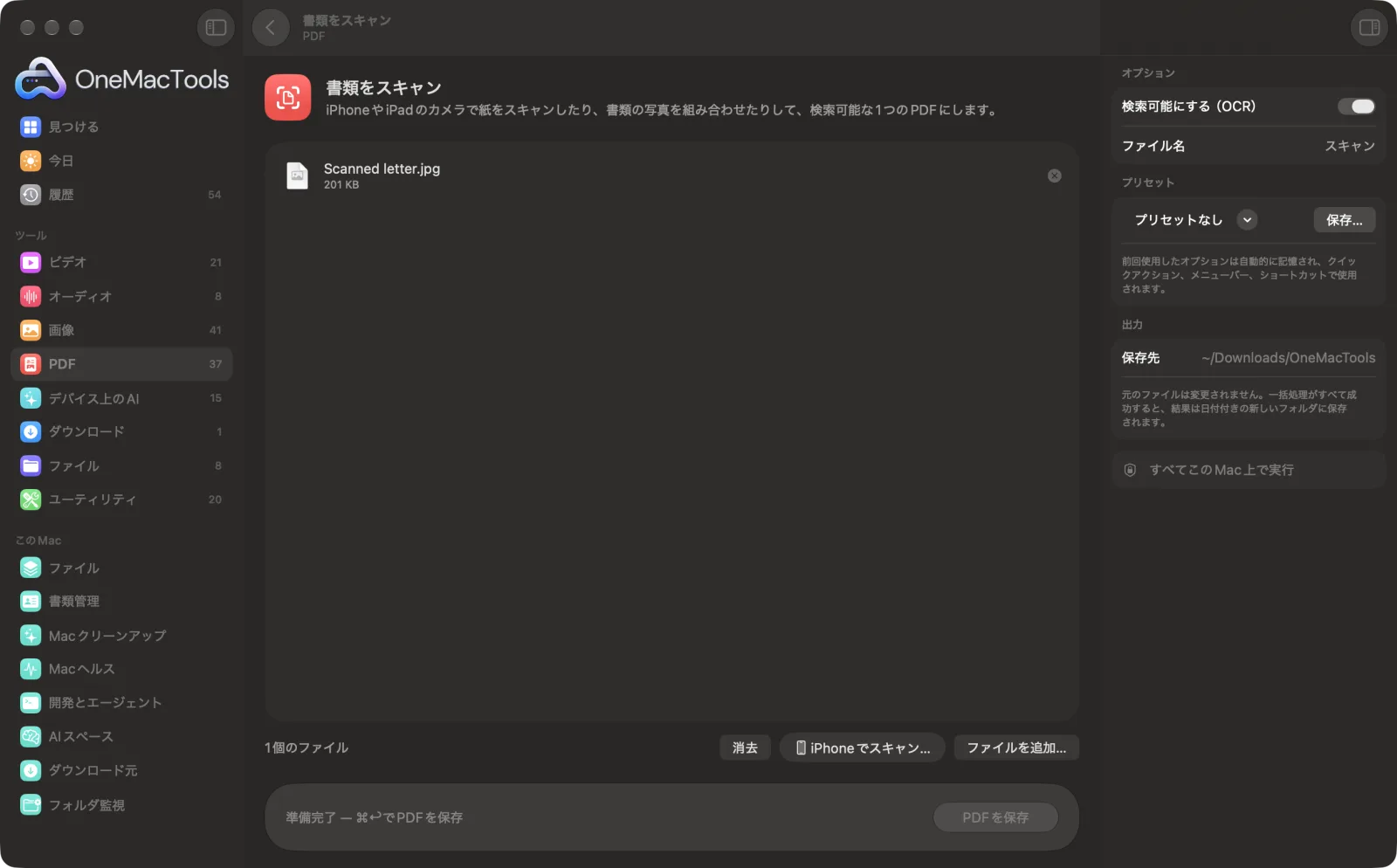
Macで書類をスキャン
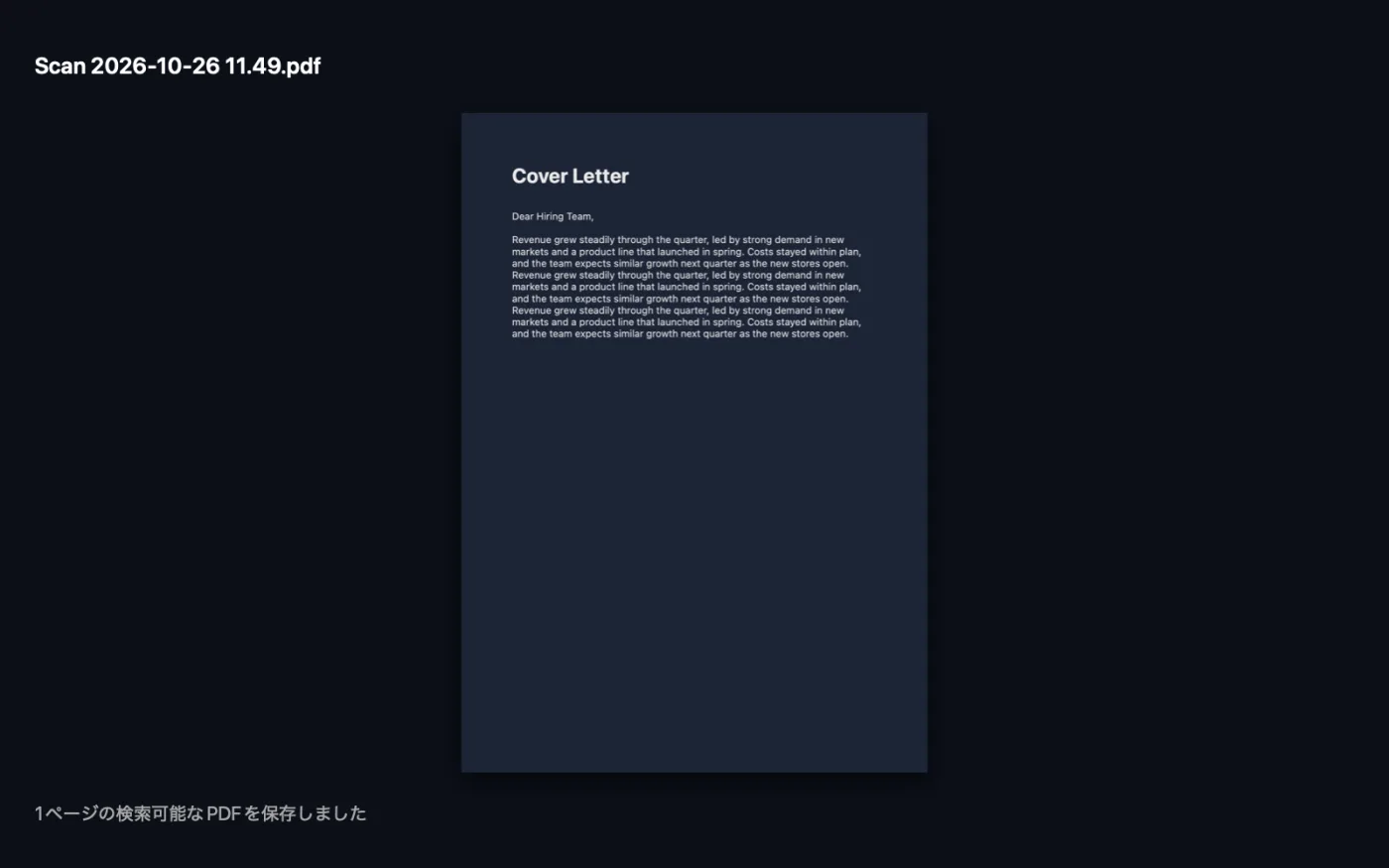
サンプルファイルを使ったアプリのスクリーンショット。
書類をスキャンの使い方
- 1
スキャンを開始
「iPhoneでスキャン…」をクリックし、iPhoneまたはiPadを選びます。カメラが開いたら「書類をスキャン」を選び、各ページを撮影します。
- 2
必要に応じてさらに追加
さらにページをスキャンするか、手元の写真やPDFをドロップします。すべてが1つのPDFにまとめられます。
- 3
ページを並べる
リスト内の項目を、ページを表示したい順にドラッグします。
- 4
名前を付けてOCRを選択
右側のパネルでファイル名を入力し、「検索可能にする(OCR)」をオンのままにすると、見えないテキストレイヤーが追加されます。
- 5
保存
「PDFを保存」をクリックします。PDFは「ダウンロード › OneMacTools」内の日付付きフォルダに保存されます。「プレビュー」(目のアイコン)ボタンか「Finderに表示」で開けます。
書類をスキャンでできること
「iPhoneでスキャン」をクリックすると、連係カメラを通じてiPhoneやiPadの書類スキャナが開きます。各ページは傾きを補正して切り取られ、Macに送られます。さらにページをスキャンしたり、手持ちの写真やPDFを追加したり、ドラッグして順番を並べ替えたりして、見えないテキストレイヤー付きの1つのPDFとして保存できます。これでテキストを検索・選択・コピーできます。
こんなときに
- 署名済みの契約書をPDFにしてメールで返送
- 経費精算のためにレシートをスキャン
- スキャナなしで手紙や書類をデジタル化
オプションの説明
- 検索可能にする(OCR)
- デフォルトはオン。デバイス上のテキスト認識で各ページのテキストを読み取り、見えないテキストレイヤーを追加して、検索、選択、コピーができるようにします。すでにテキストを含むページはそのままです。
- ファイル名
- PDFの名前です。空欄のままにすると、「Scan」のあとに日付と時刻が付いた名前になります。
おすすめの使い方
- 明るい場所で、暗い無地の面に紙を置いてください。スキャナがページの端をより確実に検出でき、文字認識の精度も上がります。
- 両面のフォームは表裏をまとめてスキャンし、保存する前にページをドラッグして順番を整えましょう。
- 「賃貸契約書(署名済み)」のようにわかりやすいファイル名を付けておくと、あとでSpotlightで簡単に見つけられます。
- 追加した写真は200 dpiでスキャンしたのと同じサイズのページとして配置されるので、スマートフォンの写真がポスターのような巨大なページになることはありません。
- スキャンが傾いている場合は、そのあとで「PDFの傾き補正と修復」にかけてください。
対応形式
- 入力
- 連係カメラを使ってiPhoneやiPadでスキャンしたページと、追加した写真(JPEG、PNG、HEICなど)やPDF。
- 出力
- すべてのページを指定した順序で含むPDFが1つ作成されます。OCRがオンなら検索も可能です。
- スキャンには、同じApple Accountにサインインし、Wi-FiとBluetoothがオンになっているiPhoneまたはiPadが必要です。
- スマートフォンがなくても、手持ちの写真やPDFを追加して使えます。
書類をスキャンについての質問
iPhoneで書類をスキャンしてMacに取り込むには?
「iPhoneでスキャン…」をクリックしてiPhoneを選び、「書類をスキャン」を選んで各ページを撮影します。ページはすぐにOneMacToolsに届き、そのまま1つのPDFとして保存できます。
「iPhoneでスキャン」メニューにiPhoneが表示されないのはなぜですか?
連係カメラを使うには、両方のデバイスが同じApple Accountにサインインしていて、Wi-FiとBluetoothがオンになっており、iPhoneが近くにあってロックが解除されている必要があります。
スキャナがなくてもスキャンできますか?
はい。iPhoneやiPadがスキャナになり、ページの端を見つけてまっすぐに補正してからMacに送ります。
スキャンしたPDFのテキストを検索できますか?
はい。「検索可能にする(OCR)」をオンにすれば、このMacでテキストを認識して見えないレイヤーとして追加するので、Spotlightやプレビューで単語を検索できます。
スキャンを手持ちの写真やPDFと組み合わせられますか?
はい。スキャンと一緒に画像やPDFをドロップできます。各PDFのすべてのページが、リストの順番どおりに含まれます。
複数ページの書類をスキャンして1つのPDFにできますか?
はい。すべてのページを1回でスキャンしても、複数回に分けてスキャンしても、まとめて1つのPDFとして保存されます。
書類をスキャンはファイルをアップロードしますか?
いいえ。書類をスキャンはすべてMac上で動作するので、ファイルが外に出ることはなく、オフラインでも使えます。
書類をスキャンは元のファイルを変更しますか?
いいえ。結果は「ダウンロード › OneMacTools」内の日付つきフォルダに新しいファイルとして保存され、元のファイルは、そうする旨のオプションをオンにしない限り、そのまま残ります。
書類をスキャンに必要なものは?
macOS 26以降を搭載したMacだけ。ほかにインストールするものはありません。
次にすること
傾いたスキャンページをまっすぐにしたり、正しく開けないPDFを再構築したりします。
PDFに署名名前を入力するか、PDFと一緒に署名画像をドロップして、ページ上に配置します。
PDFを圧縮画像の多いPDFを、メールやアップロード用に小さくします。
