
Numériser des documents en PDF sur Mac avec votre iPhone
Numérisez du papier avec l’appareil photo de votre iPhone ou iPad, ou combinez des photos de documents, en un seul PDF consultable.
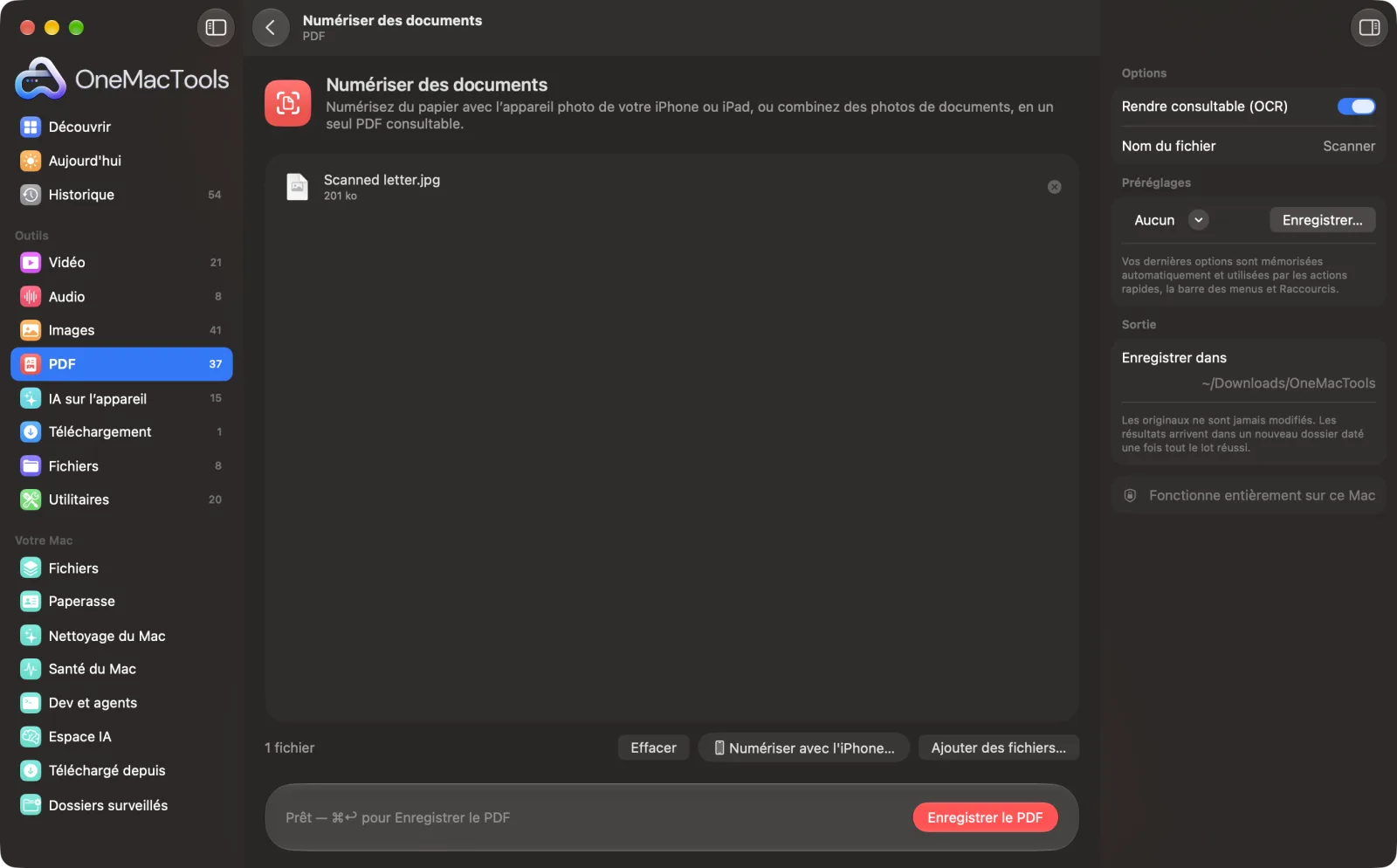
Numériser des documents sur un Mac
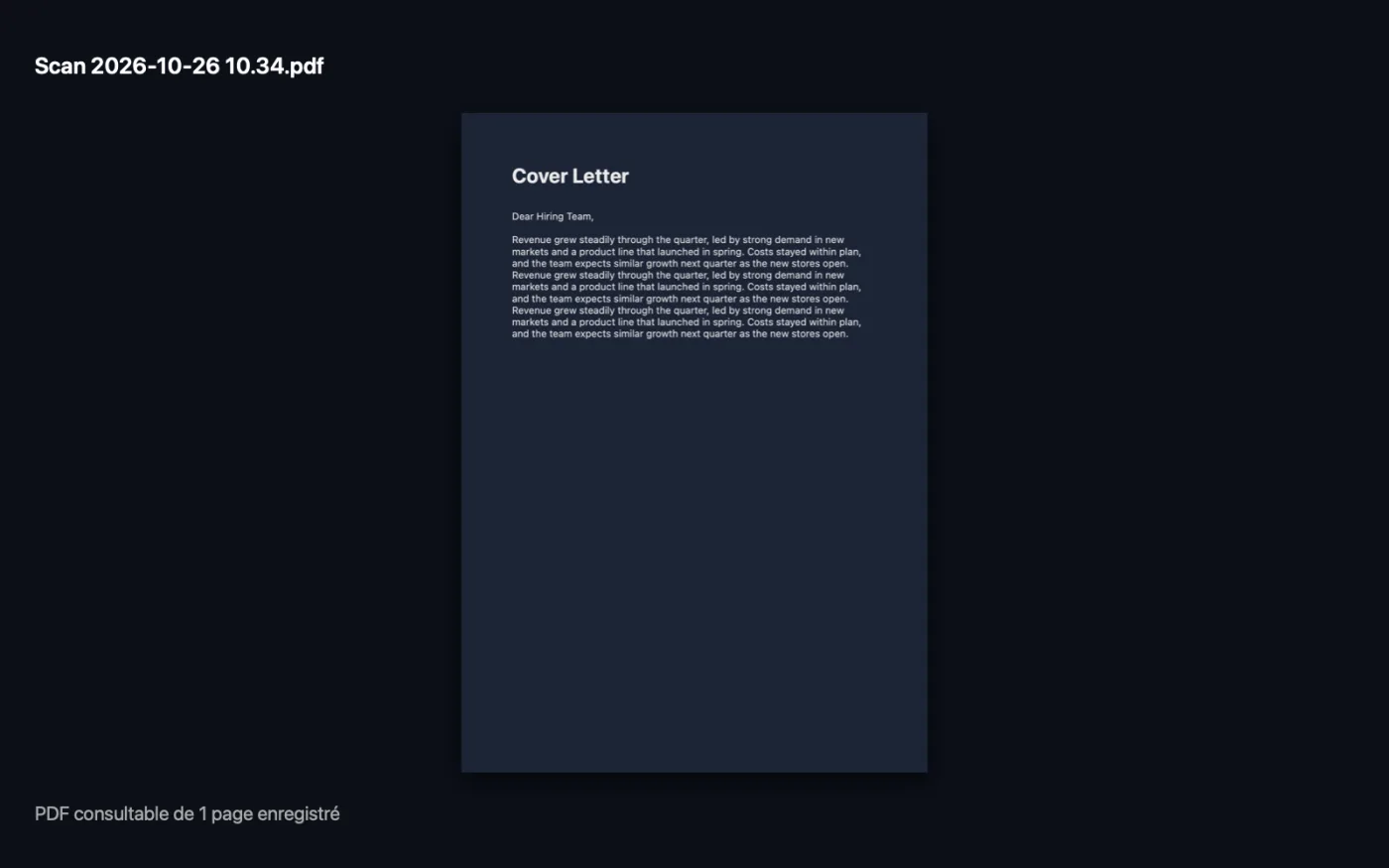
Captures d’écran de l’app, avec des fichiers d’exemple.
Comment utiliser Numériser des documents
- 1
Lancer une analyse
Cliquez sur Numériser avec l’iPhone… et choisissez votre iPhone ou iPad. Son appareil photo s’ouvre ; choisissez Numériser des documents et capturez chaque page.
- 2
Ajoutez-en d’autres si besoin
Numérisez d’autres pages, ou ajoutez des photos et des PDF que vous avez déjà. Tout est réuni dans un seul PDF.
- 3
Mettez les pages dans l’ordre
Faites glisser les éléments de la liste dans l’ordre où les pages doivent apparaître.
- 4
Nommez-le et choisissez OCR
Dans le panneau de droite, saisissez un nom de fichier et laissez Rendre consultable (OCR) activé pour ajouter une couche de texte masquée.
- 5
Enregistrer
Cliquez sur Enregistrer le PDF. Le PDF est enregistré dans un dossier daté dans Téléchargements › OneMacTools ; ouvrez-le avec le bouton Aperçu (œil) ou Afficher dans le Finder.
Ce que fait Numériser des documents
Cliquez sur Numériser avec l’iPhone : votre iPhone ou iPad ouvre son scanner de documents via Caméra de continuité. Chaque page est redressée et recadrée, puis envoyée à votre Mac. Numérisez d’autres pages, ajoutez des photos ou des PDF que vous avez déjà, réorganisez-les par glisser-déposer, et enregistrez un seul PDF avec un calque de texte invisible pour rechercher, sélectionner et copier le texte.
Idéal pour
- Transformer un contrat signé en PDF à renvoyer par e-mail
- Numériser des reçus pour vos notes de frais
- Numériser lettres et formulaires sans scanner
Options expliquées
- Rendre consultable (OCR)
- Activé par défaut. Lit le texte de chaque page par reconnaissance sur l’appareil et ajoute une couche de texte invisible, pour pouvoir le rechercher, le sélectionner et le copier. Les pages qui contiennent déjà du texte restent telles quelles.
- Nom du fichier
- Le nom du PDF. Laissez vide pour qu’il s’appelle « Scan » suivi de la date et de l’heure.
Bonnes pratiques
- Posez la feuille sur une surface sombre et unie, sous un bon éclairage. Le scanner repère plus sûrement les bords de la page et la reconnaissance de texte est plus précise.
- Numérisez les deux côtés d’un formulaire recto verso d’un coup, puis faites glisser les pages dans l’ordre avant d’enregistrer.
- Donnez au fichier un nom utile, comme « Bail signé », pour le retrouver facilement plus tard dans Spotlight.
- Les photos ajoutées sont placées sur des pages dimensionnées comme une numérisation à 200 dpi : une photo de téléphone ne devient pas une page de la taille d’une affiche.
- Si le scan est de travers, passez-le ensuite dans Redresser et réparer un PDF.
Fonctionne avec
- Dans
- Des pages numérisées avec un iPhone ou un iPad via Caméra de continuité, plus les photos (JPEG, PNG, HEIC et plus) ou PDF que vous ajoutez.
- Sortie
- Un PDF avec toutes les pages dans votre ordre, consultable quand l’OCR est activé.
- La numérisation nécessite un iPhone ou un iPad connecté au même compte Apple, avec le Wi-Fi et le Bluetooth activés.
- Vous pouvez aussi l’utiliser sans téléphone, en ajoutant des photos ou des PDF que vous avez déjà.
Questions sur Numériser des documents
Comment numériser un document vers mon Mac avec mon iPhone ?
Cliquez sur Numériser avec l’iPhone…, choisissez votre iPhone, puis Numériser des documents, et photographiez chaque page. Les pages arrivent aussitôt dans OneMacTools, prêtes à être enregistrées en un seul PDF.
Pourquoi mon iPhone n’apparaît-il pas dans le menu Numériser avec l’iPhone ?
Caméra de continuité nécessite que les deux appareils soient connectés au même compte Apple, avec le Wi-Fi et le Bluetooth activés, et le téléphone à proximité et déverrouillé.
Puis-je numériser sans scanner ?
Oui. Votre iPhone ou iPad sert de scanner : il repère les bords de la page et la redresse avant de l’envoyer à votre Mac.
Puis-je rechercher dans le texte de mon PDF scanné ?
Oui, avec Rendre consultable (OCR) activé. Le texte est reconnu sur votre Mac et ajouté en couche invisible, pour que Spotlight et Aperçu puissent y trouver des mots.
Puis-je combiner des scans avec des photos ou des PDF que j’ai déjà ?
Oui. Déposez des images ou des PDF avec vos scans ; chaque page de chaque PDF est incluse, dans l’ordre de la liste.
Puis-je scanner un document de plusieurs pages en un seul PDF ?
Oui. Numérisez toutes les pages en une ou plusieurs fois : elles sont enregistrées ensemble dans un seul PDF.
Numériser des documents envoie-t-il mes fichiers en ligne ?
Non. Numériser des documents s’exécute entièrement sur votre Mac : vos fichiers ne le quittent jamais et l’outil fonctionne hors ligne.
Numériser des documents va-t-il modifier mes fichiers originaux ?
Non. Les résultats sont enregistrés comme nouveaux fichiers dans un dossier daté dans Téléchargements › OneMacTools, et vos originaux restent exactement tels quels, sauf si vous activez une option qui indique le contraire.
De quoi Numériser des documents a-t-il besoin ?
Simplement un Mac sous macOS 26 ou ultérieur. Rien d'autre à installer.
Étape suivante
Redressez les pages numérisées de travers, ou reconstruisez un PDF qui ne s’ouvre pas correctement.
Signer un PDFSaisissez votre nom, ou déposez une image de signature avec le PDF, puis placez-la sur la page.
Compresser un PDFAllégez les PDF chargés d’images pour l’e-mail et l’envoi en ligne.
Autres outils PDF
Combinez des PDF en un seul, dans l’ordre de votre choix, ou alternez les pages pour réunir des scans recto et verso.
Diviser un PDFDivisez par pages, par chapitres (signets), par taille de fichier ou là où un mot apparaît, ou coupez les scans double page en deux.
Organiser un PDFInversez, réordonnez ou séparez les pages paires et impaires.
Supprimer des pagesSupprimez les pages inutiles.
Extraire des pagesExtrayez les pages voulues dans un nouveau PDF.
Faire pivoter des pages PDFFaites pivoter ou retournez certaines pages ou toutes.

Numériser des documents, plus 150 autres.
Une app. Un prix.
Les 151 outils. Téléchargement gratuit, un seul paiement pour une licence, à vous pour toujours.