
Scansionare documenti in PDF sul Mac con l'iPhone
Scansiona documenti cartacei con la fotocamera di iPhone o iPad, o unisci foto di documenti, in un unico PDF ricercabile.
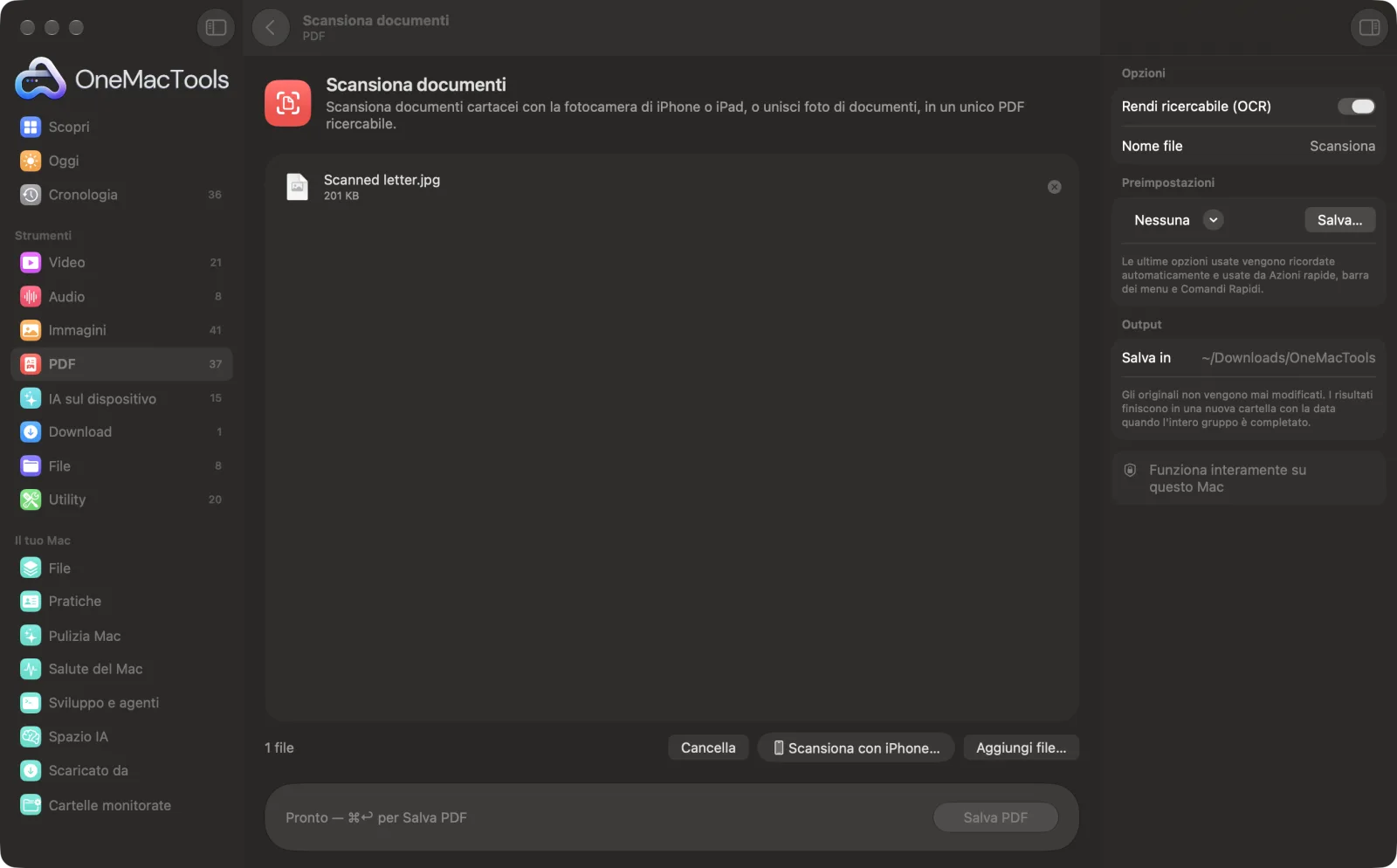
Scansiona documenti su un Mac
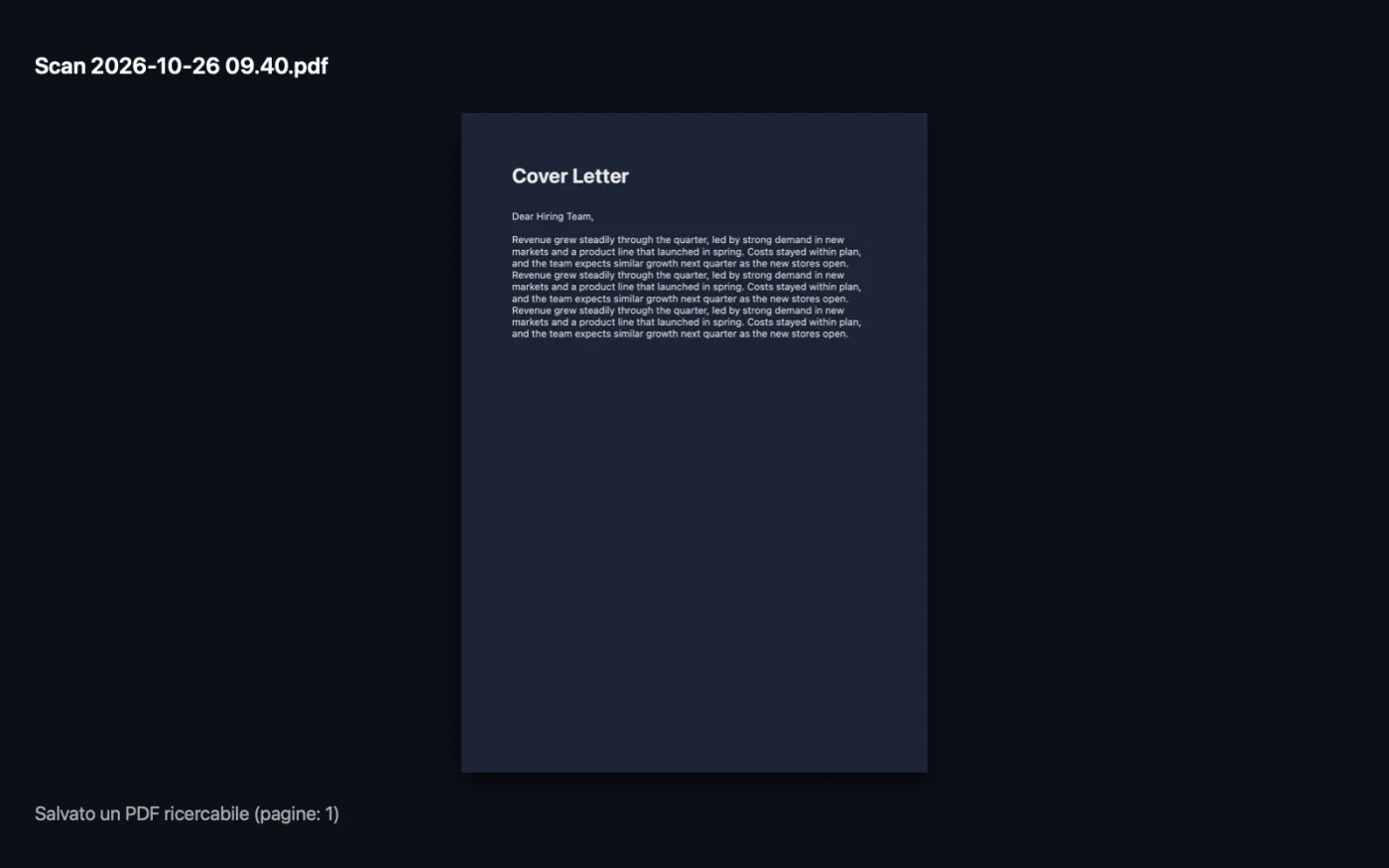
Screenshot dell'app, realizzati con file di esempio.
Come usare Scansiona documenti
- 1
Avvia una scansione
Fai clic su Scansiona con iPhone… e scegli il tuo iPhone o iPad. Si apre la fotocamera; scegli Scansiona documenti e acquisisci ogni pagina.
- 2
Aggiungine altre se serve
Scansiona di nuovo per aggiungere pagine, oppure trascina foto e PDF che hai già. Tutto viene unito in un unico PDF.
- 3
Metti le pagine in ordine
Trascina gli elementi nell'elenco nell'ordine in cui vuoi che compaiano le pagine.
- 4
Dagli un nome e scegli OCR
Nel pannello a destra, inserisci un nome per il file e lascia attivo Rendi ricercabile (OCR) per aggiungere un livello di testo nascosto.
- 5
Salva
Fai clic su Salva PDF. Il PDF viene salvato in una cartella con la data in Download › OneMacTools; aprilo con il pulsante Anteprima (occhio) o con Mostra nel Finder.
Cosa fa Scansiona documenti
Fai clic su Scansiona con iPhone, e il tuo iPhone o iPad apre lo scanner di documenti tramite Camera Continuity. Ogni pagina viene raddrizzata e ritagliata, poi inviata al Mac. Scansiona altre pagine, aggiungi foto o PDF che hai già, trascinali nell'ordine giusto e salva un unico PDF con un livello di testo invisibile, così puoi cercare, selezionare e copiare il testo.
Ideale per
- Trasformare un contratto firmato in un PDF da rimandare via email
- Scansionare gli scontrini per le note spese
- Digitalizzare lettere e moduli senza uno scanner
Le opzioni spiegate
- Rendi ricercabile (OCR)
- Attivato per impostazione predefinita. Legge il testo di ogni pagina con il riconoscimento del testo sul dispositivo e aggiunge un livello di testo invisibile, così puoi cercarlo, selezionarlo e copiarlo. Le pagine che contengono già testo restano come sono.
- Nome file
- Il nome del PDF. Se lo lasci vuoto, si chiamerà “Scansione” seguito da data e ora.
Consigli pratici
- Appoggia il foglio su una superficie scura e uniforme, con una buona luce. Lo scanner trova i bordi della pagina in modo più affidabile e il riconoscimento del testo è più preciso.
- Scansiona entrambi i lati di un modulo fronte e retro in una volta, poi trascina le pagine nell'ordine giusto prima di salvare.
- Dai al file un nome utile, come “Contratto di locazione firmato”, così sarà facile ritrovarlo in Spotlight.
- Le foto che aggiungi diventano pagine dimensionate come una scansione a 200 dpi, così una foto del telefono non si trasforma in una pagina grande come un poster.
- Se la scansione è storta, passala poi in Raddrizza e ripara PDF.
Funziona con
- In
- Pagine scansionate con un iPhone o un iPad tramite Camera Continuity, più eventuali foto (JPEG, PNG, HEIC e altro) o PDF che aggiungi.
- Esce
- Un PDF con tutte le pagine nel tuo ordine, ricercabile quando l'OCR è attivo.
- La scansione richiede un iPhone o un iPad con lo stesso Account Apple, con Wi-Fi e Bluetooth attivi.
- Puoi anche usarlo senza telefono, aggiungendo foto o PDF che hai già.
Domande su Scansiona documenti
Come faccio a scansionare un documento sul Mac con il mio iPhone?
Fai clic su Scansiona con iPhone…, scegli il tuo iPhone, scegli Scansiona documenti e fotografa ogni pagina. Le pagine arrivano subito in OneMacTools, pronte da salvare come un unico PDF.
Perché il mio iPhone non compare nel menu Scansiona con iPhone?
Camera Continuity richiede che entrambi i dispositivi abbiano effettuato l'accesso allo stesso Account Apple, con Wi-Fi e Bluetooth attivi e il telefono vicino e sbloccato.
Posso scansionare senza uno scanner?
Sì. Il tuo iPhone o iPad fa da scanner: trova i bordi della pagina e la raddrizza prima di inviarla al Mac.
Posso cercare il testo nel mio PDF scansionato?
Sì, con Rendi ricercabile (OCR) attivo. Il testo viene riconosciuto sul tuo Mac e aggiunto come livello invisibile, così Spotlight e Anteprima possono trovarci le parole.
Posso combinare le scansioni con foto o PDF che ho già?
Sì. Trascina immagini o PDF insieme alle scansioni; ogni pagina di ogni PDF viene inclusa, nell'ordine mostrato nell'elenco.
Posso scansionare un documento di più pagine in un unico PDF?
Sì. Scansiona tutte le pagine in una sola sessione o in più sessioni, e vengono salvate insieme in un unico PDF.
Scansiona documenti carica i miei file?
No. Scansiona documenti funziona interamente sul tuo Mac, quindi i tuoi file non lo lasciano mai e funziona anche offline.
Scansiona documenti modificherà i miei file originali?
No. I risultati vengono salvati come nuovi file in una cartella datata in Download › OneMacTools, e gli originali restano esattamente com'erano, a meno che tu non attivi un'opzione che dice il contrario.
Cosa serve a Scansiona documenti?
Basta un Mac con macOS 26 o versioni successive. Non c'è nient'altro da installare.
Fai questo dopo
Raddrizza le pagine scansionate storte o ricostruisci un PDF che non si apre correttamente.
Firma PDFScrivi il tuo nome o trascina l'immagine di una firma insieme al PDF, e posizionala sulla pagina.
Comprimi PDFRiduci i PDF pieni di immagini per email e caricamenti.
Strumenti PDF correlati
Combina più PDF in uno, nell'ordine che scegli, oppure alterna le pagine per unire scansioni fronte e retro.
Dividi PDFDividi per pagine, capitoli (segnalibri), dimensione del file o dove compare una parola, oppure taglia a metà le scansioni di due pagine.
Organizza PDFInverti, riordina o separa pagine pari e dispari.
Elimina pagineRimuovi le pagine che non ti servono.
Estrai pagineEstrai le pagine che vuoi in un nuovo PDF.
Ruota pagine PDFRuota o rifletti alcune o tutte le pagine.

Scansiona documenti, più altri 150.
Un'app. Un prezzo.
Tutti i 151 strumenti. Download gratuito, un solo pagamento per una licenza che resta tua.