
Scan documenten naar PDF op de Mac met je iPhone
Scan papier met de camera van je iPhone of iPad, of combineer foto's van documenten, tot één doorzoekbare PDF.
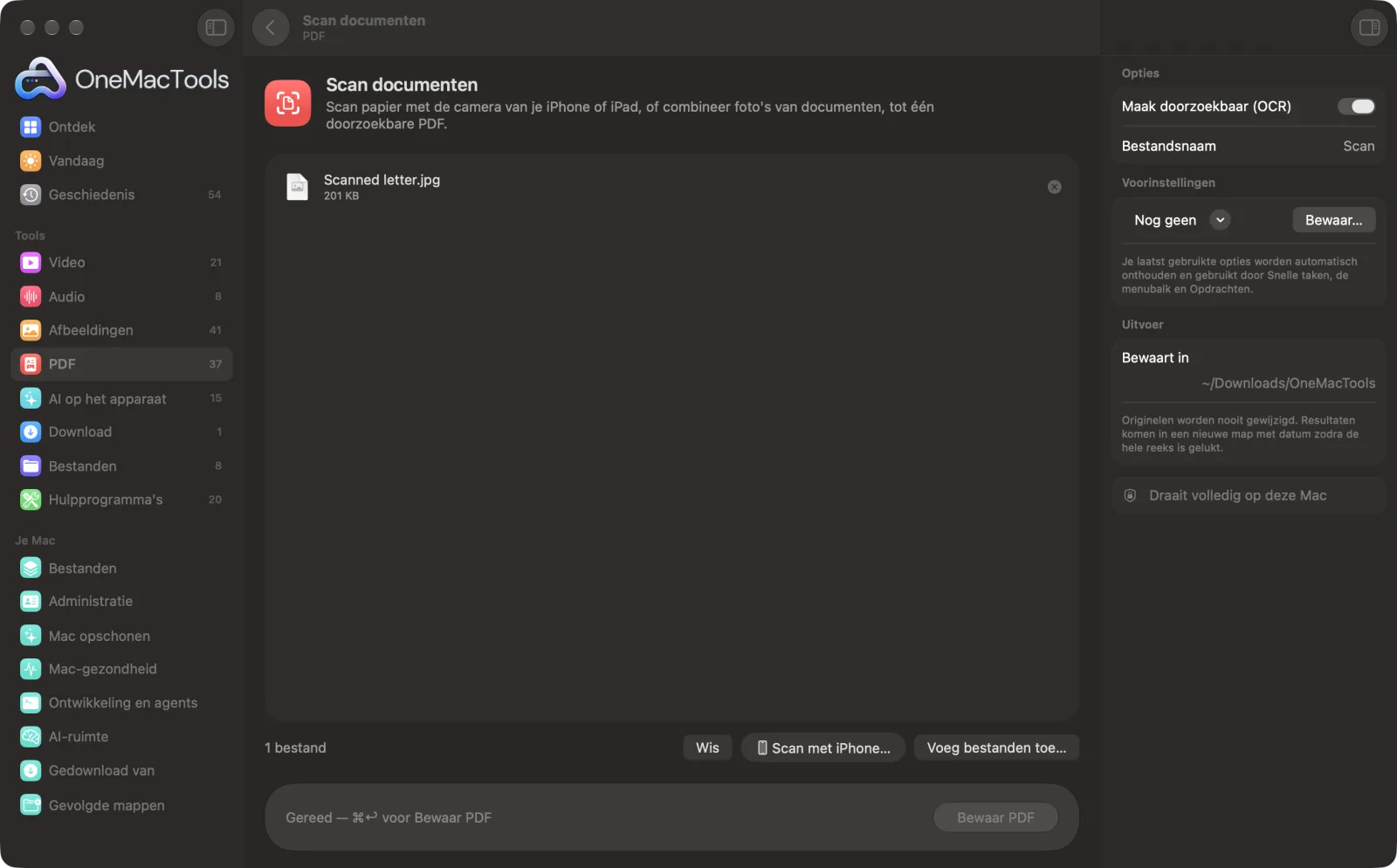
Scan documenten op een Mac
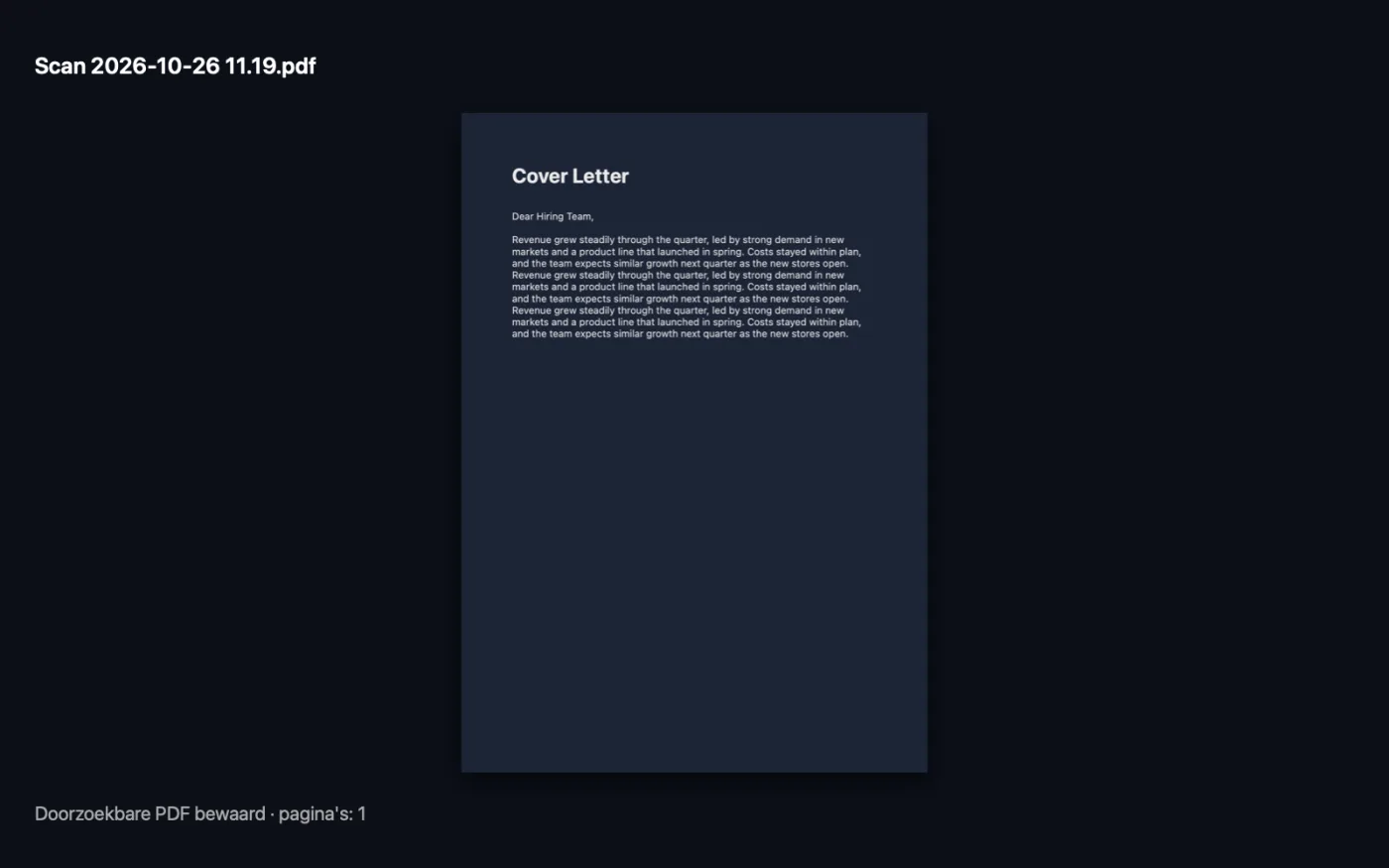
Schermafbeeldingen uit de app, met voorbeeldbestanden.
Zo gebruik je Scan documenten
- 1
Start een scan
Klik op Scan met iPhone… en kies je iPhone of iPad. De camera ervan opent; kies Scan documenten en leg elke pagina vast.
- 2
Voeg er meer toe als dat nodig is
Scan opnieuw voor meer pagina's, of zet foto's en PDF's neer die je al hebt. Alles wordt samengevoegd tot één PDF.
- 3
Zet de pagina's op volgorde
Sleep de items in de lijst in de volgorde waarin de pagina's moeten verschijnen.
- 4
Geef het een naam en kies OCR
Typ in het paneel rechts een bestandsnaam en laat Maak doorzoekbaar (OCR) aan staan om een verborgen tekstlaag toe te voegen.
- 5
Bewaar
Klik op Bewaar PDF. De PDF wordt bewaard in een map met datum in Downloads › OneMacTools; open hem met de knop Voorvertoning (oog) of met Toon in Finder.
Wat Scan documenten doet
Klik op Scan met iPhone, en je iPhone of iPad opent zijn documentscanner via Continuïteitscamera. Elke pagina wordt rechtgezet en bijgesneden en dan naar je Mac gestuurd. Scan meer pagina's, voeg foto's of PDF's toe die je al hebt, sleep ze in de juiste volgorde, en bewaar één PDF met een onzichtbare tekstlaag zodat je de tekst kunt doorzoeken, selecteren en kopiëren.
Ideaal voor
- Maak van een ondertekend contract een PDF om terug te mailen
- Scan bonnetjes voor je onkosten
- Brieven en formulieren digitaliseren zonder scanner
Opties uitgelegd
- Maak doorzoekbaar (OCR)
- Standaard aan. Leest de tekst op elke pagina met tekstherkenning op het apparaat en voegt een onzichtbare tekstlaag toe, zodat je erin kunt zoeken en tekst kunt selecteren en kopiëren. Pagina's die al tekst bevatten, blijven zoals ze zijn.
- Bestandsnaam
- De naam van de PDF. Laat je het leeg, dan heet hij “Scan” gevolgd door de datum en tijd.
Tips
- Leg het papier op een donkere, effen ondergrond met goed licht. De scanner vindt de paginaranden dan betrouwbaarder en de tekstherkenning is nauwkeuriger.
- Scan beide kanten van een dubbelzijdig formulier in één keer en sleep de pagina's dan op volgorde voordat je bewaart.
- Geef het bestand een handige naam, zoals “Huurovereenkomst ondertekend”, zodat je het later makkelijk vindt in Spotlight.
- Foto's die je toevoegt, worden pagina's ter grootte van een scan op 200 dpi, zodat een telefoonfoto geen pagina van postergrootte wordt.
- Als de scan scheef is, haal hem daarna door Zet PDF recht en repareer.
Werkt met
- In
- Pagina's gescand met een iPhone of iPad via Continuïteitscamera, plus foto's (JPEG, PNG, HEIC en meer) of PDF's die je toevoegt.
- Uit
- Eén PDF met alle pagina's in jouw volgorde, doorzoekbaar als OCR aanstaat.
- Scannen vereist een iPhone of iPad die met hetzelfde Apple Account is ingelogd, met wifi en Bluetooth aan.
- Je kunt het ook zonder telefoon gebruiken, door foto's of PDF's toe te voegen die je al hebt.
Vragen over Scan documenten
Hoe scan ik een document naar mijn Mac met mijn iPhone?
Klik op Scan met iPhone…, kies je iPhone, kies Scan documenten en fotografeer elke pagina. De pagina's komen meteen in OneMacTools binnen, klaar om als één PDF te bewaren.
Waarom verschijnt mijn iPhone niet in het menu Scan met iPhone?
Continuïteitscamera vereist dat beide apparaten met hetzelfde Apple Account zijn ingelogd, met wifi en Bluetooth aan en de telefoon dichtbij en ontgrendeld.
Kan ik scannen zonder scanner?
Ja. Je iPhone of iPad dient als scanner: hij vindt de randen van de pagina en zet de pagina recht voordat hij hem naar je Mac stuurt.
Kan ik de tekst in mijn gescande PDF doorzoeken?
Ja, met Maak doorzoekbaar (OCR) aan. De tekst wordt op je Mac herkend en als onzichtbare laag toegevoegd, zodat Spotlight en Voorvertoning er woorden in kunnen vinden.
Kan ik scans combineren met foto's of PDF's die ik al heb?
Ja. Zet afbeeldingen of PDF's naast je scans neer; elke pagina van elke PDF wordt meegenomen, in de volgorde van de lijst.
Kan ik een document met meerdere pagina's in één PDF scannen?
Ja. Scan alle pagina's in één sessie of in meerdere, en ze worden samen als één PDF bewaard.
Uploadt Scan documenten mijn bestanden?
Nee. Scan documenten werkt volledig op je Mac, dus je bestanden verlaten hem nooit en het werkt offline.
Verandert Scan documenten mijn originele bestanden?
Nee. Resultaten worden als nieuwe bestanden bewaard in een map met datum in Downloads › OneMacTools, en je originelen blijven precies zoals ze waren, tenzij je een optie aanzet die iets anders zegt.
Wat heeft Scan documenten nodig?
Alleen een Mac met macOS 26 of nieuwer. Je hoeft verder niets te installeren.
Doe dit daarna
Zet scheve gescande pagina's recht, of herbouw een PDF die niet goed opent.
Onderteken PDFTyp je naam, of sleep een afbeelding van je handtekening mee met de PDF, en plaats die op de pagina.
Comprimeer PDFVerklein PDF's met veel afbeeldingen voor e-mail en uploaden.
Verwante tools voor PDF
Voeg PDF's samen tot één, in de volgorde die jij kiest, of wissel pagina's af om scans van voor- en achterkanten samen te voegen.
Splits PDFSplits op pagina's, hoofdstukken (bladwijzers), bestandsgrootte of waar een woord staat, of knip scans van twee pagina's doormidden.
Orden PDFKeer om, wijzig de volgorde of splits oneven en even pagina's.
Verwijder pagina'sVerwijder de pagina's die je niet nodig hebt.
Extraheer pagina'sHaal de pagina's die je wilt eruit naar een nieuwe PDF.
Draai PDF-pagina'sDraai of spiegel sommige of alle pagina's.

Scan documenten, plus nog 150.
Eén app. Eén prijs.
Alle 151 tools. Gratis download, één betaling voor een licentie, voor altijd van jou.