
Автоматичне перейменування файлів за вмістом на Mac
Дайте сканам, знімкам екрана й фото справжні назви за їхнім вмістом.
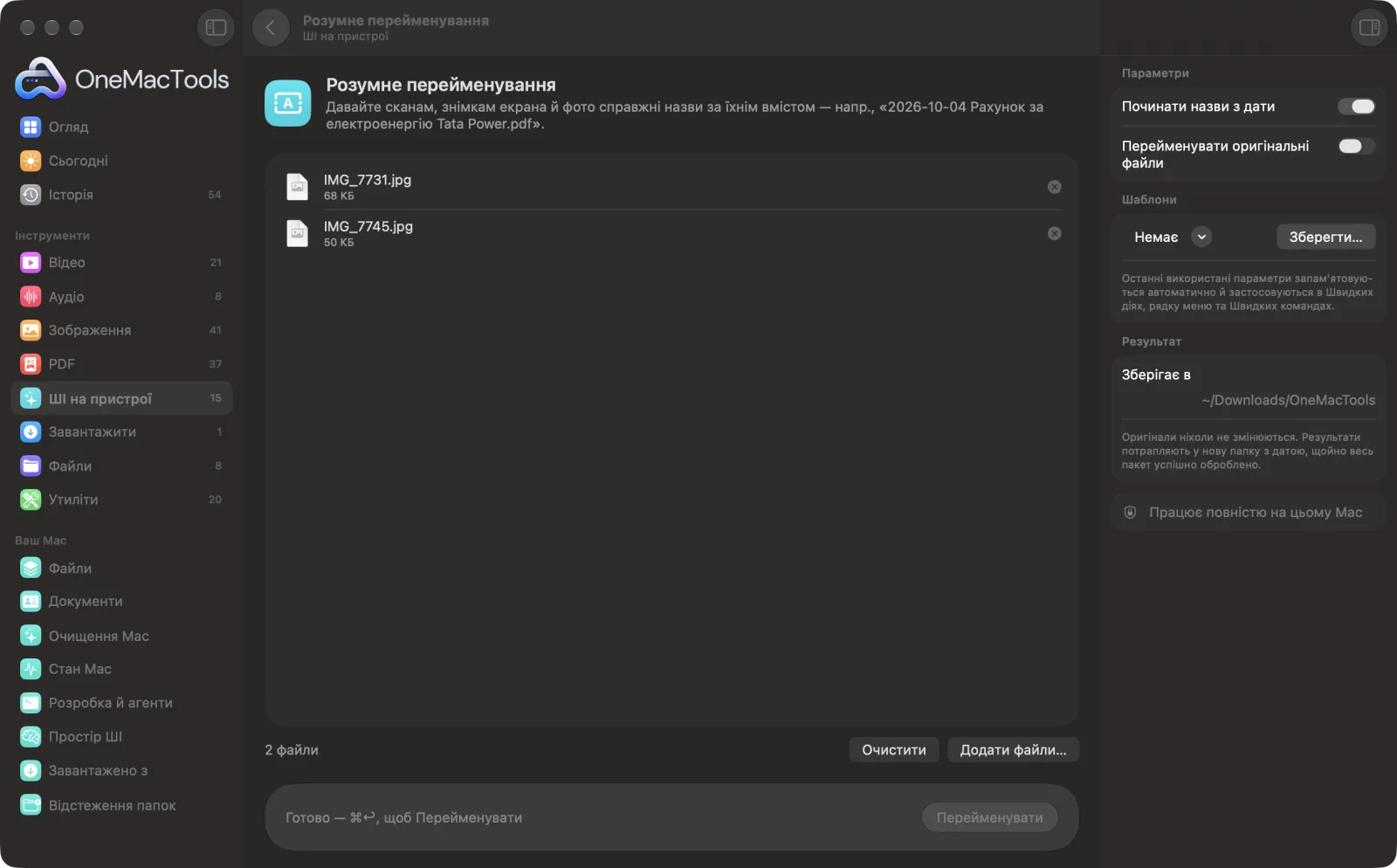
Розумне перейменування на Mac
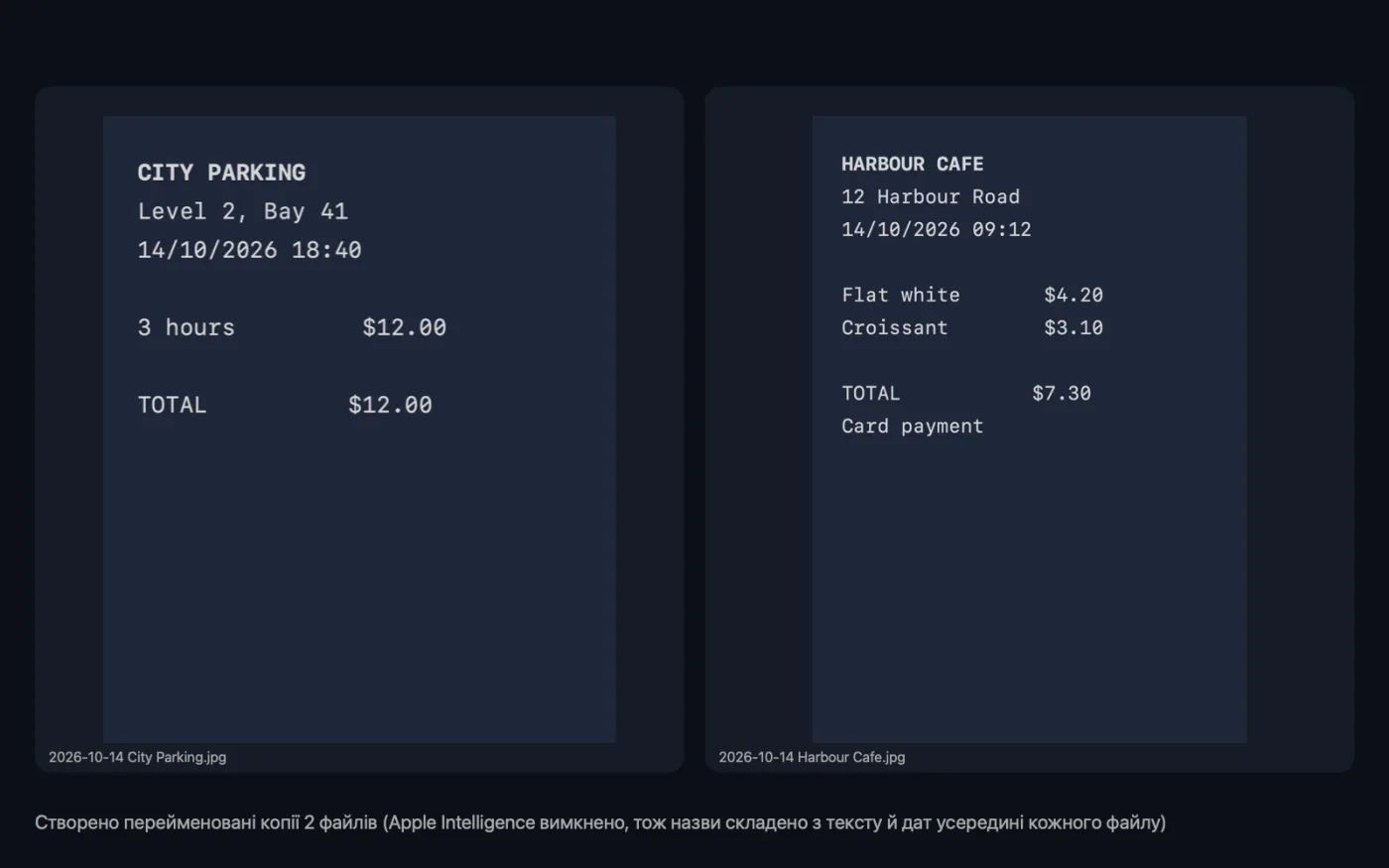
Знімки екрана програми зі зразками файлів.
Як користуватися «Розумне перейменування»
- 1
Перетягніть файли
Додайте скани, знімки екрана, фото, PDF, файли Word чи текстові файли. Або виберіть їх у Finder, клацніть правою кнопкою й виберіть Швидкі дії › OMT: Розумне перейменування — буде використано ваші останні налаштування.
- 2
Виберіть параметри
На панелі праворуч виберіть, чи починаються назви з дати й чи перейменовувати оригінали, чи створювати перейменовані копії.
- 3
Клацніть «Перейменувати»
Кожен файл читається на вашому Mac: скани й зображення — за допомогою розпізнавання тексту на пристрої, а фото — ще й за тим, що на них зображено. Потім Apple Intelligence пише коротку назву з кількох слів.
- 4
Перевірте нові назви
Типово ви отримуєте перейменовані копії в новій папці з датою в Завантаження › OneMacTools разом із файлом Rename log.csv, де вказано кожну стару й нову назву. Відкрийте їх через «Показати у Finder».
Що робить Розумне перейменування
Scan_0042.pdf стає "2026-10-04 Electricity Bill Tata Power.pdf". OneMacTools читає кожен файл на вашому Mac, пише короткий описовий заголовок за допомогою Apple Intelligence (або з самого тексту, коли його вимкнено) і додає дату документа. Журнал перейменування зберігається завжди.
Це також швидка дія Finder: клацніть файли правою кнопкою й виберіть OMT: Розумне перейменування.
Використовує Apple Intelligence на пристрої, коли його ввімкнено, а коли вимкнено — розпізнавання тексту на пристрої.
Чудово підходить для
- Упорядкуйте папку зі сканами
- Знімки екрана, які легко знайти
- Назви чеків для бухгалтера
Пояснення параметрів
- Починати назви з дати
- За замовчуванням увімкнено. Ставить дату у форматі РРРР-ММ-ДД на початку кожної назви, щоб файли сортувалися за датою. Використовується дата, написана в документі, якщо її знайдено, потім дата зйомки фото, а інакше — дата створення файлу. Вимкніть, щоб отримати назви без дати.
- Перейменувати оригінальні файли
- За замовчуванням вимкнено, тож оригінали лишаються як є, а створюються перейменовані копії. Увімкніть, щоб перейменувати файли на місці. Якщо назва вже зайнята, додається номер, тож нічого не перезаписується.
Найкращі практики
- Спершу спробуйте з копіями (за замовчуванням), щоб побачити, які назви вийдуть, а потім увімкніть «Перейменувати оригінальні файли», коли вони вас влаштують.
- Збережіть Rename log.csv. У ньому є кожна оригінальна й нова назва, тож можна знайти файл за старою назвою чи перейменувати назад.
- Назви — це короткі заголовки, де кожне слово з великої літери, як-от «2026-10-04 Electricity Bill Tata Power.pdf». Перевірте кілька, особливо для блідих чи перекошених сканів.
- Швидка дія Finder використовує ваші останні налаштування. Якщо востаннє ви вибрали перейменування оригіналів, Швидка дія теж перейменує оригінали.
- Для назв за шаблоном, а не за вмістом, як-от Trip 01, Trip 02, скористайтеся «Пакетне перейменування».
Працює з
- У
- Зображення (фото, знімки екрана й скани), PDF, Word (.docx), RTF, HTML, Markdown, звичайний текст і файли SRT.
- Вихід
- Перейменовані копії або перейменовані оригінали, а також Rename log.csv зі старими й новими назвами.
- Щоб вибрати назву, читаються лише перші дві сторінки PDF.
- Назви не перевищують 80 символів, а символи, недопустимі в назвах файлів, видаляються.
- Коли Apple Intelligence вимкнено, назва береться з першого змістовного рядка тексту (до шести слів) або з того, що є на фото, і вікно про це повідомляє.
Запитання про Розумне перейменування
Як автоматично перейменувати файли за вмістом на Mac?
Перетягніть їх на «Розумне перейменування» і натисніть «Перейменувати». Кожен файл читається на вашому Mac і отримує назву за вмістом, наприклад «2026-10-04 Electricity Bill Tata Power.pdf».
Звідки береться дата в назві?
З дати, написаної в документі, як-от дати рахунку чи листа, якщо її знайдено. Інакше використовується дата зйомки фото, а потім дата створення файлу.
Чи перейменовує він знімки екрана й фото?
Так. Текст на знімку екрана читається, а на фото розпізнаються й предмети, тож фото без тексту все одно можна назвати за тим, що на ньому.
Що буде, якщо два файли отримають однакову назву?
До назви другого додається число, тож нічого не перезаписується.
Чи можна скасувати «Розумне перейменування»?
Кнопки скасування немає, але кожен запуск зберігає «Rename log.csv» із кожною оригінальною й новою назвою, тож файли можна перейменувати назад. Із копіями за замовчуванням оригінали взагалі не змінювалися.
Чим це відрізняється від «Пакетне перейменування»?
«Пакетне перейменування» застосовує вибране вами правило, як-от нумерацію чи пошук і заміну. «Розумне перейменування» читає кожен файл і пише назву за його вмістом.
Чи вивантажує «Розумне перейменування» мої файли?
Ні. Розумне перейменування працює повністю на вашому Mac, тож ваші файли ніколи його не залишають, і все працює офлайн.
Чи змінить Розумне перейменування мої оригінальні файли?
Лише якщо ввімкнути «Перейменувати оригінальні файли». Інакше інструмент зберігає перейменовані копії в «Завантаження» › OneMacTools, а оригінали лишаються як є.
Чи потребує «Розумне перейменування» Apple Intelligence?
Для найкращих результатів використовується модель Apple Intelligence на пристрої, коли її ввімкнено. Коли вимкнено, OneMacTools переходить на розпізнавання тексту на пристрої та правила й повідомляє вам про це.
Чи можна користуватися «Розумне перейменування» із Finder?
Так. Клацніть файли у Finder правою кнопкою й виберіть Швидкі дії › «OMT: Розумне перейменування». Дія виконується у фоновому режимі й сповіщає вас про завершення.
Далі зробіть це
Перейменовуйте багато файлів одразу за допомогою нумерації, пошуку й заміни, префіксів чи зміни регістру.
Упорядкування папкиРозкладайте захаращену папку, як-от Завантаження, на Зображення, Документи, Відео… або за місяцями.
Чеки в таблицюПеретворюйте чеки й рахунки на таблицю з датами, продавцями, податками й сумами.
Схожі інструменти: ШІ на пристрої
Читайте текст із фото, знімків екрана й сканованих PDF за допомогою фреймворку Vision від Apple.
Запитати документСтавте запитання про PDF, скани чи документи й отримуйте відповідь на основі їхнього змісту.
Альт-текст і підписиПишіть доступні описи зображень для вебсайтів, документів і дописів у соцмережах.
ТранскрибуватиПеретворюйте мовлення в аудіо чи відео на текст або субтитри за допомогою розпізнавання мовлення Apple на пристрої.
Нотатки зустрічейПеретворюйте запис зустрічі на транскрипт і нотатки з рішеннями й завданнями.
ПідсумуватиОтримуйте стислий зміст довгих документів від моделі Apple Intelligence на пристрої.

Розумне перейменування і ще 150 інструментів.
Одна програма. Одна ціна.
Усі 151 інструмент. Безкоштовне завантаження, одна оплата за ліцензію — і вона ваша назавжди.