
Renommer automatiquement des fichiers selon leur contenu sur Mac
Donnez aux scans, captures d'écran et photos de vrais noms d'après leur contenu.
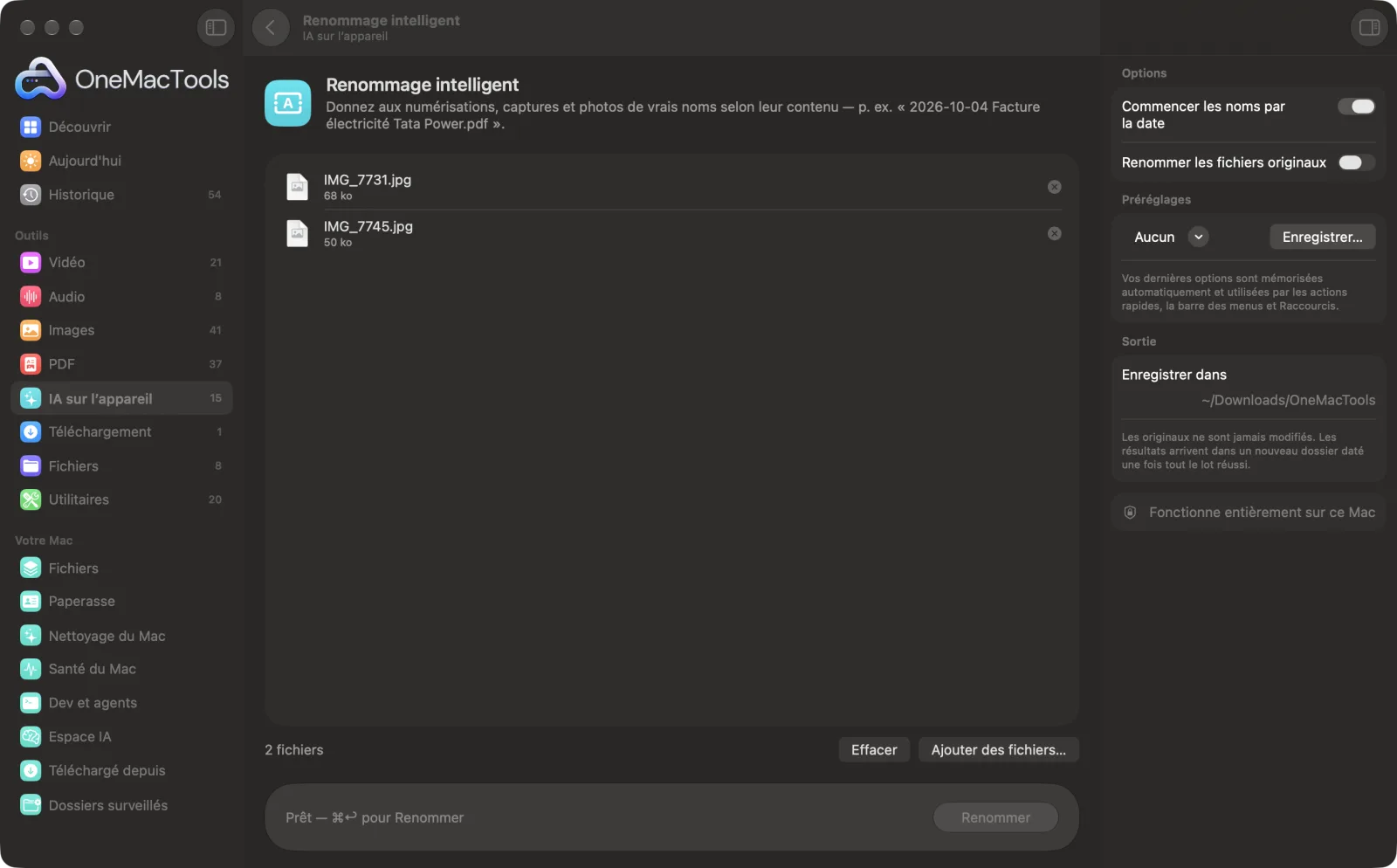
Renommage intelligent sur un Mac

Captures d’écran de l’app, avec des fichiers d’exemple.
Comment utiliser Renommage intelligent
- 1
Déposez les fichiers
Ajoutez des scans, captures d’écran, photos, PDF, fichiers Word ou texte. Ou sélectionnez-les dans le Finder, cliquez avec le bouton droit et choisissez Actions rapides › OMT: Renommage intelligent, qui reprend vos derniers réglages.
- 2
Choisissez les options
Dans le panneau de droite, indiquez si les noms commencent par la date et s'il faut renommer les originaux ou créer des copies renommées.
- 3
Cliquez sur Renommer
Chaque fichier est lu sur votre Mac : les scans et images grâce à la reconnaissance de texte sur l'appareil, et les photos aussi d'après ce qu'elles montrent. Apple Intelligence rédige ensuite un titre court de quelques mots.
- 4
Vérifiez les nouveaux noms
Par défaut, vous obtenez des copies renommées dans un nouveau dossier daté dans Téléchargements › OneMacTools, avec un Rename log.csv qui liste chaque ancien et nouveau nom. Ouvrez-les avec Afficher dans le Finder.
Ce que fait Renommage intelligent
Scan_0042.pdf devient « 2026-10-04 Electricity Bill Tata Power.pdf ». OneMacTools lit chaque fichier sur votre Mac, rédige un titre court et descriptif avec Apple Intelligence (ou à partir du texte lui-même s’il est désactivé), et ajoute la date du document. Un journal des renommages est toujours enregistré.
C'est aussi une action rapide du Finder : cliquez sur des fichiers avec le bouton droit et choisissez OMT: Renommage intelligent.
Utilise Apple Intelligence sur l’appareil quand il est activé, et se rabat sur la reconnaissance de texte sur l’appareil sinon.
Idéal pour
- Organiser un dossier de numérisations
- Retrouver facilement vos captures d’écran
- Nommer des reçus pour votre comptable
Options expliquées
- Commencer les noms par la date
- Activé par défaut. Place une date au format AAAA-MM-JJ au début de chaque nom, pour que les fichiers se trient par date. Il utilise la date écrite dans le document si elle est trouvée, puis la date de prise de vue d’une photo, et sinon la date de création du fichier. Désactivez-le pour des noms sans date.
- Renommer les fichiers originaux
- Désactivé par défaut : vos originaux restent tels quels et des copies renommées sont créées. Activez-le pour renommer les fichiers sur place. Si un nom est déjà pris, un numéro est ajouté pour que rien ne soit écrasé.
Bonnes pratiques
- Essayez d’abord avec des copies (par défaut) pour voir les noms obtenus, puis activez Renommer les fichiers originaux une fois satisfait.
- Gardez le fichier Rename log.csv. Il liste chaque nom d'origine et chaque nouveau nom : vous pouvez ainsi retrouver un fichier par son ancien nom ou lui redonner son nom.
- Les noms sont des titres courts en Style Titre, comme « 2026-10-04 Electricity Bill Tata Power.pdf ». Vérifiez-en quelques-uns, surtout pour les numérisations pâles ou de travers.
- L’action rapide du Finder utilise vos derniers réglages. Si vous avez choisi en dernier de renommer les originaux, l’action rapide renomme aussi les originaux.
- Pour des noms qui suivent un modèle plutôt que le contenu, comme Voyage 01, Voyage 02, utilisez Renommer en lot.
Fonctionne avec
- Dans
- Images (photos, captures d'écran et scans), PDF, Word (.docx), RTF, HTML, Markdown, texte brut et fichiers SRT.
- Sortie
- Des copies renommées, ou les originaux renommés, plus un fichier Rename log.csv des anciens et nouveaux noms.
- Seules les deux premières pages d’un PDF sont lues pour choisir son nom.
- Les noms restent sous 80 caractères, et les caractères interdits dans les noms de fichiers sont retirés.
- Avec Apple Intelligence désactivé, le nom provient de la première ligne de texte significative (jusqu’à six mots) ou du contenu de la photo, et la fenêtre vous le signale.
Questions sur Renommage intelligent
Comment renommer automatiquement des fichiers d'après leur contenu sur Mac ?
Déposez-les sur Renommage intelligent et cliquez sur Renommer. Chaque fichier est lu sur votre Mac et nommé d'après son contenu, par exemple « 2026-10-04 Electricity Bill Tata Power.pdf ».
D’où vient la date dans le nom ?
D'après une date écrite dans le document, comme la date d'une facture ou d'une lettre, si elle est trouvée. Sinon, la date de prise de vue d'une photo, puis la date de création du fichier.
Peut-il renommer des captures d’écran et des photos ?
Oui. Le texte d’une capture d’écran est lu, et pour les photos, les éléments de l’image sont aussi reconnus : une photo sans texte peut donc être nommée d’après ce qu’elle montre.
Que se passe-t-il si deux fichiers se retrouvent avec le même nom ?
Un numéro est ajouté au second, pour que rien ne soit écrasé.
Puis-je annuler un Renommage intelligent ?
Il n’y a pas de bouton Annuler, mais chaque traitement enregistre un fichier Rename log.csv avec chaque nom d’origine et chaque nouveau nom, pour que vous puissiez renommer les fichiers dans l’autre sens. Avec les copies par défaut, les originaux n’ont jamais été modifiés.
En quoi est-ce différent de Renommer en lot ?
Renommer en lot applique la règle de votre choix, comme une numérotation ou un rechercher-remplacer. Renommage intelligent lit chaque fichier et lui donne un nom tiré de son contenu.
Renommage intelligent envoie-t-il mes fichiers en ligne ?
Non. Renommage intelligent s’exécute entièrement sur votre Mac : vos fichiers ne le quittent jamais et l’outil fonctionne hors ligne.
Renommage intelligent va-t-il modifier mes fichiers originaux ?
Seulement si vous activez « Renommer les fichiers originaux ». Sinon, il enregistre des copies renommées dans Téléchargements › OneMacTools et laisse les originaux tels quels.
Renommage intelligent nécessite-t-il Apple Intelligence ?
Il utilise le modèle sur l'appareil d'Apple Intelligence quand celui-ci est activé, pour de meilleurs résultats. Sinon, OneMacTools se rabat sur la reconnaissance de texte sur l'appareil et sur des règles, et vous le signale.
Puis-je utiliser Renommage intelligent depuis le Finder ?
Oui. Faites un clic droit sur des fichiers dans le Finder et choisissez Actions rapides › « OMT: Renommage intelligent ». L’action s’exécute en arrière-plan et vous prévient une fois terminée.
Étape suivante
Renommez de nombreux fichiers d’un coup avec numérotation, recherche et remplacement, préfixes ou changements de casse.
Ranger un dossierTriez un dossier en désordre comme Téléchargements en Images, Documents, Vidéos… ou par mois.
Reçus en tableurTransformez reçus et factures en feuille de calcul de dates, fournisseurs, taxes et totaux.
Autres outils IA sur l’appareil
Lisez le texte des photos, captures d’écran et PDF numérisés grâce au framework Vision d’Apple.
Interroger un documentPosez une question sur des PDF, des scans ou des documents et obtenez une réponse tirée de leur contenu.
Texte alternatif et légendesRédigez des descriptions accessibles pour vos images, sur vos sites web, documents et publications.
TranscrireTransformez la parole d’un fichier audio ou vidéo en texte ou en sous-titres grâce à la reconnaissance vocale d’Apple sur l’appareil.
Notes de réunionTransformez l’enregistrement d’une réunion en transcription accompagnée de notes, avec décisions et actions à mener.
RésumerObtenez la version courte de longs documents grâce au modèle Apple Intelligence sur l’appareil.

Renommage intelligent, plus 150 autres.
Une app. Un prix.
Les 151 outils. Téléchargement gratuit, un seul paiement pour une licence, à vous pour toujours.