
Hernoem bestanden automatisch op hun inhoud op de Mac
Geef scans, schermafbeeldingen en foto's echte namen op basis van de inhoud.
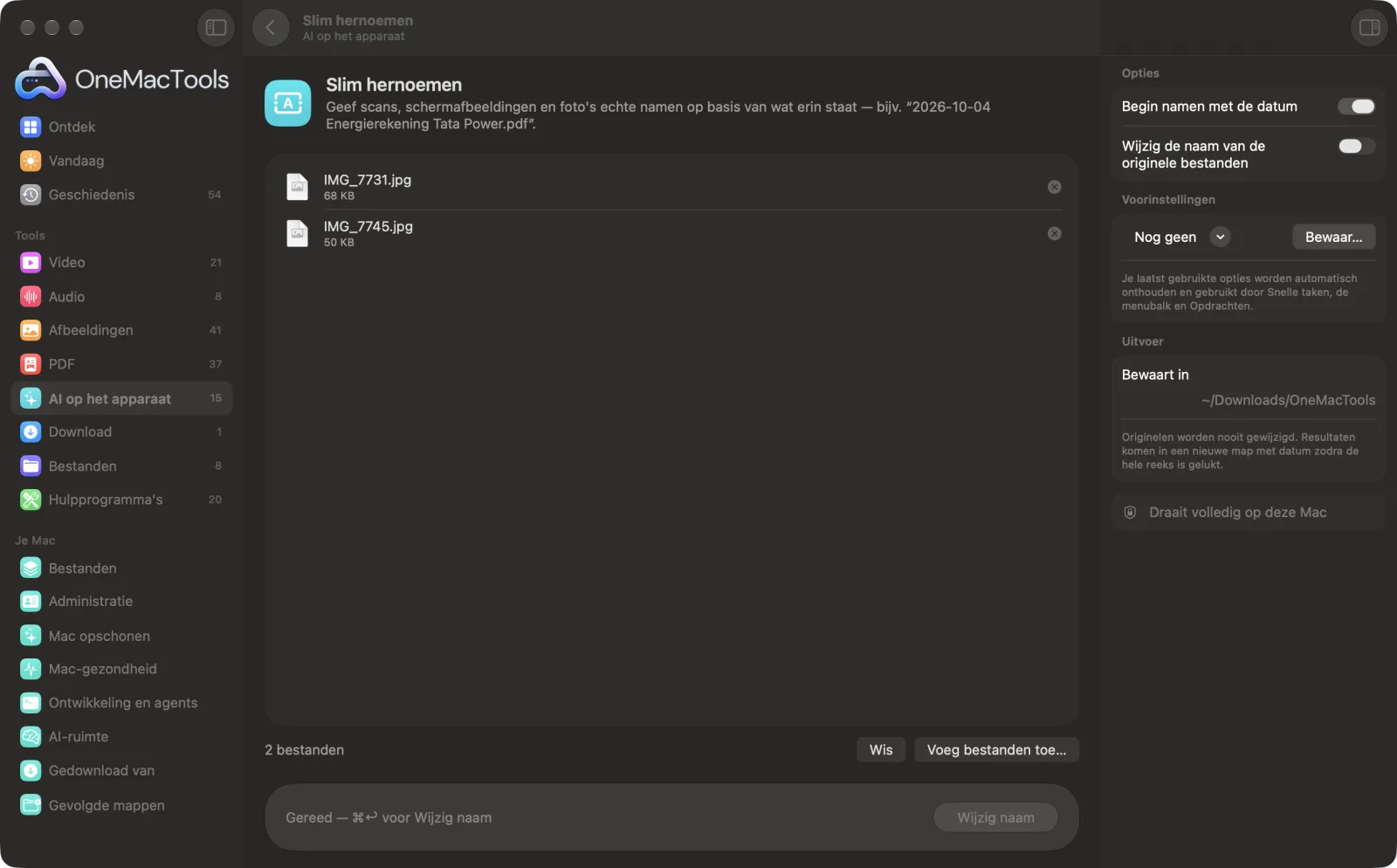
Slim hernoemen op een Mac

Schermafbeeldingen uit de app, met voorbeeldbestanden.
Zo gebruik je Slim hernoemen
- 1
Sleep de bestanden erin
Voeg scans, schermafbeeldingen, foto's, PDF's, Word- of tekstbestanden toe. Of selecteer ze in de Finder, klik met de rechtermuisknop en kies Snelle taken › OMT: Slim hernoemen, dat je laatste instellingen gebruikt.
- 2
Kies de opties
Kies in het paneel rechts of namen met de datum beginnen en of je de originelen hernoemt of hernoemde kopieën maakt.
- 3
Klik op Wijzig naam
Elk bestand wordt op je Mac gelezen: scans en afbeeldingen met tekstherkenning op het apparaat, en foto's ook op wat erop staat. Apple Intelligence schrijft daarna een korte titel van een paar woorden.
- 4
Controleer de nieuwe namen
Standaard krijg je hernoemde kopieën in een nieuwe map met datum in Downloads › OneMacTools, met een Rename log.csv met elke oude en nieuwe naam. Open ze met Toon in Finder.
Wat Slim hernoemen doet
Scan_0042.pdf wordt "2026-10-04 Electricity Bill Tata Power.pdf". OneMacTools leest elk bestand op je Mac, schrijft met Apple Intelligence een korte, beschrijvende titel (of haalt die uit de tekst zelf als Apple Intelligence uitstaat) en voegt de datum van het document toe. Er wordt altijd een logboek van de naamwijzigingen bewaard.
Het is ook een snelle taak in de Finder: klik met de rechtermuisknop op bestanden en kies OMT: Slim hernoemen.
Gebruikt Apple Intelligence op het apparaat als dat aanstaat, en valt terug op tekstherkenning op het apparaat als het uitstaat.
Ideaal voor
- Orden een map met scans
- Maak schermafbeeldingen vindbaar
- Geef bonnetjes namen voor je boekhouder
Opties uitgelegd
- Begin namen met de datum
- Standaard aan. Zet een datum in de notatie JJJJ-MM-DD aan het begin van elke naam, zodat bestanden op datum sorteren. Het gebruikt de datum in het document als die wordt gevonden, daarna de opnamedatum van een foto en anders de datum waarop het bestand is gemaakt. Zet het uit voor namen zonder datum.
- Wijzig de naam van de originele bestanden
- Standaard uit, dus je originelen blijven zoals ze zijn en er worden hernoemde kopieën gemaakt. Zet het aan om de bestanden ter plekke te hernoemen. Is een naam al in gebruik, dan komt er een nummer bij, zodat niets wordt overschreven.
Tips
- Probeer het eerst met kopieën (de standaard) om te zien welke namen je krijgt, en zet daarna Wijzig de naam van de originele bestanden aan als je tevreden bent.
- Bewaar Rename log.csv. Daarin staan alle oorspronkelijke en nieuwe namen, zodat je een bestand op zijn oude naam kunt vinden of de naam kunt terugzetten.
- Namen zijn korte titels in titelopmaak, zoals “2026-10-04 Electricity Bill Tata Power.pdf”. Controleer er een paar, vooral bij vage of scheve scans.
- De Snelle taak in Finder gebruikt je laatste instellingen. Koos je de vorige keer voor het hernoemen van originelen, dan hernoemt de Snelle taak ook originelen.
- Gebruik Wijzig namen in bulk voor namen die een patroon volgen in plaats van de inhoud, zoals Trip 01, Trip 02.
Werkt met
- In
- Afbeeldingen (foto's, schermafbeeldingen en scans), PDF's, Word (.docx), RTF, HTML, Markdown, platte tekst en SRT-bestanden.
- Uit
- Hernoemde kopieën, of de hernoemde originelen, plus een Rename log.csv met oude en nieuwe namen.
- Alleen de eerste twee pagina's van een PDF worden gelezen om de naam te kiezen.
- Namen blijven onder de 80 tekens, en tekens die niet in bestandsnamen zijn toegestaan worden verwijderd.
- Met Apple Intelligence uit komt de naam uit de eerste betekenisvolle regel tekst (tot zes woorden) of uit wat er op de foto staat, en het venster meldt dat.
Vragen over Slim hernoemen
Hoe wijzig ik automatisch de namen van bestanden op basis van hun inhoud op een Mac?
Sleep ze naar Slim hernoemen en klik op Wijzig naam. Elk bestand wordt op je Mac gelezen en krijgt een naam op basis van de inhoud, zoals “2026-10-04 Electricity Bill Tata Power.pdf”.
Waar komt de datum in de naam vandaan?
Uit een datum in het document, zoals een factuur- of briefdatum, als die wordt gevonden. Anders wordt de opnamedatum van een foto gebruikt, en daarna de aanmaakdatum van het bestand.
Kan het schermafbeeldingen en foto's hernoemen?
Ja. Tekst in een schermafbeelding wordt gelezen, en bij foto's wordt ook herkend wat er op de afbeelding staat, dus een foto zonder tekst kan toch worden genoemd naar wat erop te zien is.
Wat gebeurt er als twee bestanden dezelfde naam krijgen?
Aan de tweede wordt een nummer toegevoegd, zodat niets wordt overschreven.
Kan ik Slim hernoemen ongedaan maken?
Er is geen knop om ongedaan te maken, maar elke keer wordt er een Rename log.csv bewaard met elke oorspronkelijke en nieuwe naam, zodat je bestanden kunt terugnoemen. Met de standaardinstelling (kopieën) zijn de originelen nooit gewijzigd.
Wat is het verschil met Wijzig namen in bulk?
Wijzig namen in bulk past een regel toe die je kiest, zoals nummeren of zoeken en vervangen. Slim hernoemen leest elk bestand en bedenkt een naam op basis van de inhoud.
Uploadt Slim hernoemen mijn bestanden?
Nee. Slim hernoemen werkt volledig op je Mac, dus je bestanden verlaten hem nooit en het werkt offline.
Verandert Slim hernoemen mijn originele bestanden?
Alleen als je “Wijzig de naam van de originele bestanden” aanzet. Anders bewaart het hernoemde kopieën in Downloads › OneMacTools en blijven de originelen zoals ze zijn.
Heeft Slim hernoemen Apple Intelligence nodig?
Het gebruikt het model van Apple Intelligence op het apparaat als dat aan staat, voor de beste resultaten. Staat het uit, dan valt OneMacTools terug op tekstherkenning op het apparaat en regels, en laat het je dat weten.
Kan ik Slim hernoemen gebruiken vanuit de Finder?
Ja. Klik in Finder met de rechtermuisknop op bestanden en kies Snelle taken › “OMT: Slim hernoemen”. Het draait op de achtergrond en je krijgt een melding als het klaar is.
Doe dit daarna
Hernoem veel bestanden tegelijk met nummering, zoeken en vervangen, voorvoegsels of andere hoofdletters.
Orden een mapSorteer een rommelige map zoals Downloads in Afbeeldingen, Documenten, Video's… of per maand.
Bonnetjes naar spreadsheetLees bonnetjes en facturen in een spreadsheet met datums, verkopers, btw en totalen.
Verwante tools voor AI op het apparaat
Lees tekst uit foto's, schermafbeeldingen en gescande PDF's met het Vision-framework van Apple.
Vraag het documentStel een vraag over PDF's, scans of documenten en krijg een antwoord op basis van wat erin staat.
Alt-tekst en bijschriftenSchrijf toegankelijke beschrijvingen bij afbeeldingen, voor websites, documenten en sociale posts.
TranscribeerZet spraak in audio of video om in tekst of ondertiteling met de spraakherkenning van Apple op het apparaat.
VergadernotitiesMaak van een vergaderopname een transcriptie plus notities met besluiten en actiepunten.
Vat samenKrijg de korte versie van lange documenten van het model van Apple Intelligence op het apparaat.

Slim hernoemen, plus nog 150.
Eén app. Eén prijs.
Alle 151 tools. Gratis download, één betaling voor een licentie, voor altijd van jou.