
Mac에서 내용에 따라 파일 이름 자동으로 바꾸기
스캔본, 스크린샷, 사진에 내용에 맞는 진짜 이름을 붙이세요.
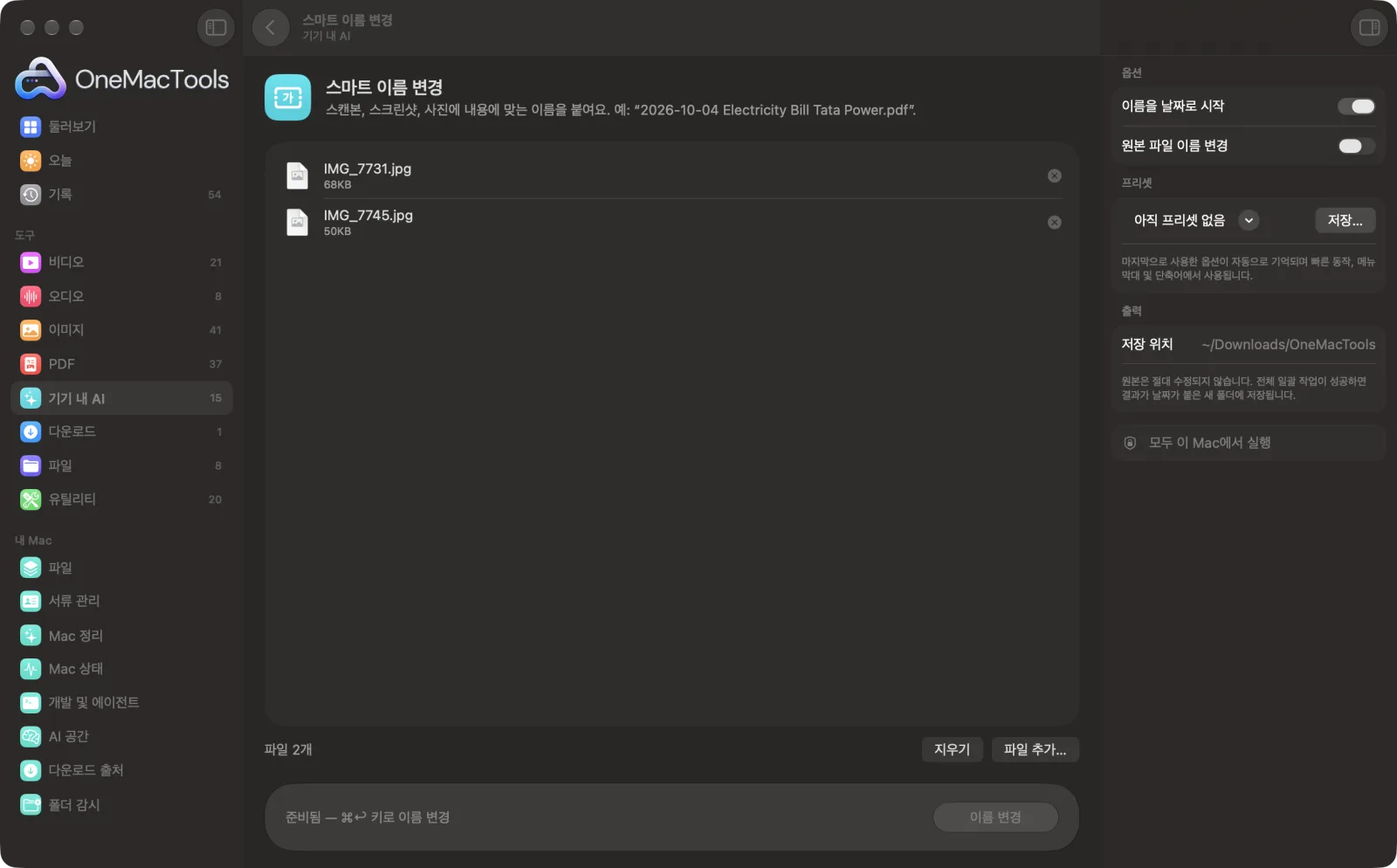
Mac의 스마트 이름 변경
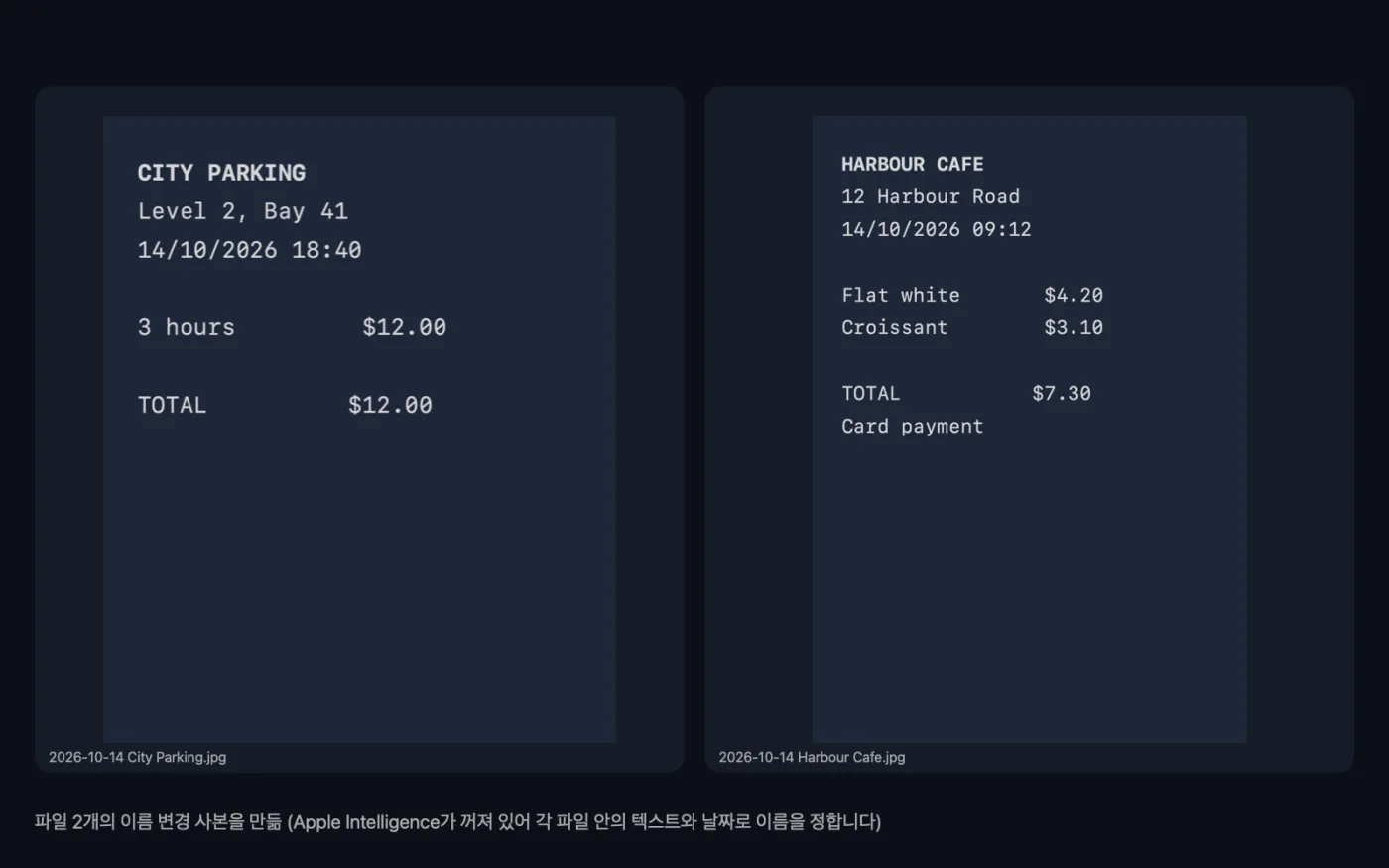
샘플 파일을 사용한 앱 스크린샷.
스마트 이름 변경 사용 방법
- 1
파일을 놓으세요
스캔, 스크린샷, 사진, PDF, Word 또는 텍스트 파일을 추가하세요. 또는 Finder에서 선택하고 마우스 오른쪽 버튼으로 클릭한 다음 빠른 동작 › OMT: 스마트 이름 변경을 선택하면 마지막 설정이 사용돼요.
- 2
옵션 선택
오른쪽 패널에서 이름을 날짜로 시작할지, 원본 이름을 바꿀지 아니면 이름을 바꾼 사본을 만들지 정하세요.
- 3
이름 변경 클릭
각 파일은 Mac에서 읽어요. 스캔본과 이미지는 기기 내 텍스트 인식으로, 사진은 담긴 내용까지 살펴봐요. 그런 다음 Apple Intelligence가 몇 단어로 된 짧은 제목을 지어요.
- 4
새 이름 확인
기본적으로 이름을 바꾼 사본이 다운로드 › OneMacTools 안의 새로운 날짜별 폴더에 저장되며, 모든 이전 이름과 새 이름을 나열한 Rename log.csv도 함께 저장돼요. Finder에서 보기로 열어 보세요.
스마트 이름 변경의 기능
Scan_0042.pdf가 "2026-10-04 Electricity Bill Tata Power.pdf"가 돼요. OneMacTools가 Mac에서 각 파일을 읽고 Apple Intelligence로(꺼져 있으면 텍스트 자체에서) 짧은 설명 제목을 쓴 다음 문서 날짜를 붙여요. 이름 변경 기록은 항상 저장돼요.
Finder 빠른 동작으로도 쓸 수 있어요. 파일을 오른쪽 클릭하고 OMT: 스마트 이름 변경을 선택하세요.
Apple Intelligence가 켜져 있으면 기기 내에서 사용하고, 꺼져 있으면 기기 내 텍스트 인식으로 대신해요.
이럴 때 좋아요
- 스캔 폴더 정리하기
- 스크린샷을 찾기 쉽게
- 회계사를 위해 영수증 이름 짓기
옵션 설명
- 이름을 날짜로 시작
- 기본값은 켜짐이에요. 각 이름 앞에 YYYY-MM-DD 형식의 날짜를 붙여 파일이 날짜순으로 정렬되게 해요. 문서에 적힌 날짜가 있으면 그 날짜를, 없으면 사진의 촬영 날짜를, 그것도 없으면 파일을 만든 날짜를 사용해요. 날짜 없는 이름을 원하면 끄세요.
- 원본 파일 이름 변경
- 기본값은 꺼짐이라 원본은 그대로 두고 이름을 바꾼 사본을 만들어요. 켜면 파일이 있는 자리에서 이름을 바꿔요. 이미 쓰인 이름이면 번호를 붙여 덮어쓰지 않아요.
권장 사항
- 먼저 기본값인 사본으로 해 보고 어떤 이름이 나오는지 확인한 다음, 마음에 들면 원본 파일 이름 변경을 켜세요.
- Rename log.csv를 보관하세요. 모든 원래 이름과 새 이름이 담겨 있어서, 예전 이름으로 파일을 찾거나 이름을 되돌릴 수 있어요.
- 이름은 “2026-10-04 Electricity Bill Tata Power.pdf”처럼 단어 첫 글자 대문자로 된 짧은 제목이에요. 특히 흐리거나 비뚤어진 스캔은 몇 개 확인해 보세요.
- Finder 빠른 동작은 마지막 설정을 사용해요. 마지막에 원본 이름 바꾸기를 골랐다면 빠른 동작도 원본 이름을 바꿔요.
- 여행 01, 여행 02처럼 내용이 아닌 패턴에 따라 이름을 붙이려면 일괄 이름 변경을 사용하세요.
함께 쓸 수 있는 곳
- 입력
- 이미지(사진, 스크린샷, 스캔본), PDF, Word(.docx), RTF, HTML, Markdown, 일반 텍스트, SRT 파일.
- 출력
- 이름을 바꾼 사본 또는 이름을 바꾼 원본, 그리고 이전 이름과 새 이름이 담긴 Rename log.csv.
- 이름을 정할 때 PDF의 처음 두 페이지만 읽어요.
- 이름은 80자 이내로 유지되고, 파일 이름에 쓸 수 없는 문자는 제거돼요.
- Apple Intelligence가 꺼져 있으면 의미 있는 첫 번째 텍스트 줄(최대 여섯 단어)이나 사진 속 내용으로 이름을 정하며, 창에 그렇게 안내돼요.
스마트 이름 변경에 관한 질문
Mac에서 내용에 따라 파일 이름을 자동으로 바꾸려면 어떻게 하나요?
파일을 스마트 이름 변경에 놓고 이름 변경을 클릭하세요. 각 파일을 Mac에서 읽고 내용에 따라 “2026-10-04 Electricity Bill Tata Power.pdf”처럼 이름을 붙여요.
이름에 붙는 날짜는 어디서 오나요?
청구서 날짜나 편지 날짜처럼 문서에 적힌 날짜가 있으면 그 날짜를 사용해요. 없으면 사진의 촬영 날짜를, 그다음에는 파일을 만든 날짜를 사용해요.
스크린샷과 사진의 이름도 바꿀 수 있나요?
네. 스크린샷의 텍스트를 읽고, 사진은 그림 속 사물도 인식하므로 텍스트가 없는 사진도 보이는 내용으로 이름을 붙일 수 있어요.
두 파일의 이름이 같아지면 어떻게 되나요?
두 번째 파일에 번호가 붙으므로 덮어쓰이는 파일은 없어요.
스마트 이름 변경을 취소할 수 있나요?
실행 취소 버튼은 없지만, 실행할 때마다 원래 이름과 새 이름이 담긴 Rename log.csv가 저장되므로 파일 이름을 되돌릴 수 있어요. 기본값인 사본으로 작업했다면 원본은 처음부터 바뀌지 않았어요.
일괄 이름 변경과 무엇이 다른가요?
일괄 이름 변경은 번호 매기기나 찾아서 바꾸기처럼 선택한 규칙을 적용해요. 스마트 이름 변경은 각 파일을 읽고 내용에 따라 이름을 지어요.
스마트 이름 변경이(가) 내 파일을 업로드하나요?
아니요. 스마트 이름 변경은(는) 전적으로 Mac에서 실행되므로 파일이 Mac 밖으로 나가지 않고 오프라인에서도 작동해요.
스마트 이름 변경이(가) 원본 파일을 바꾸나요?
“원본 파일 이름 변경”을 켰을 때만요. 그렇지 않으면 이름을 바꾼 사본을 다운로드 › OneMacTools에 저장하고 원본은 그대로 둬요.
스마트 이름 변경에 Apple Intelligence가 필요한가요?
Apple Intelligence가 켜져 있으면 최상의 결과를 위해 기기 내 모델을 사용해요. 꺼져 있으면 OneMacTools가 기기 내 텍스트 인식과 규칙으로 대신 처리하고 알려 줘요.
Finder에서 스마트 이름 변경을(를) 쓸 수 있나요?
네. Finder에서 파일을 오른쪽 클릭하고 빠른 동작 › “OMT: 스마트 이름 변경”을 고르세요. 백그라운드에서 실행되고 끝나면 알려 줘요.
다음으로 할 일
번호 매기기, 찾기 및 대치, 접두어, 대소문자 변경으로 여러 파일의 이름을 한 번에 바꿔요.
폴더 정리다운로드처럼 어수선한 폴더를 이미지, 문서, 비디오 등 종류별이나 월별로 정리해요.
영수증을 스프레드시트로영수증과 청구서를 읽어 날짜, 판매처, 세금, 합계가 담긴 스프레드시트로 만들어요.
