
Macで内容に基づいてファイル名を自動変更
スキャン、スクリーンショット、写真に、中身に基づいたわかりやすい名前を付けます。
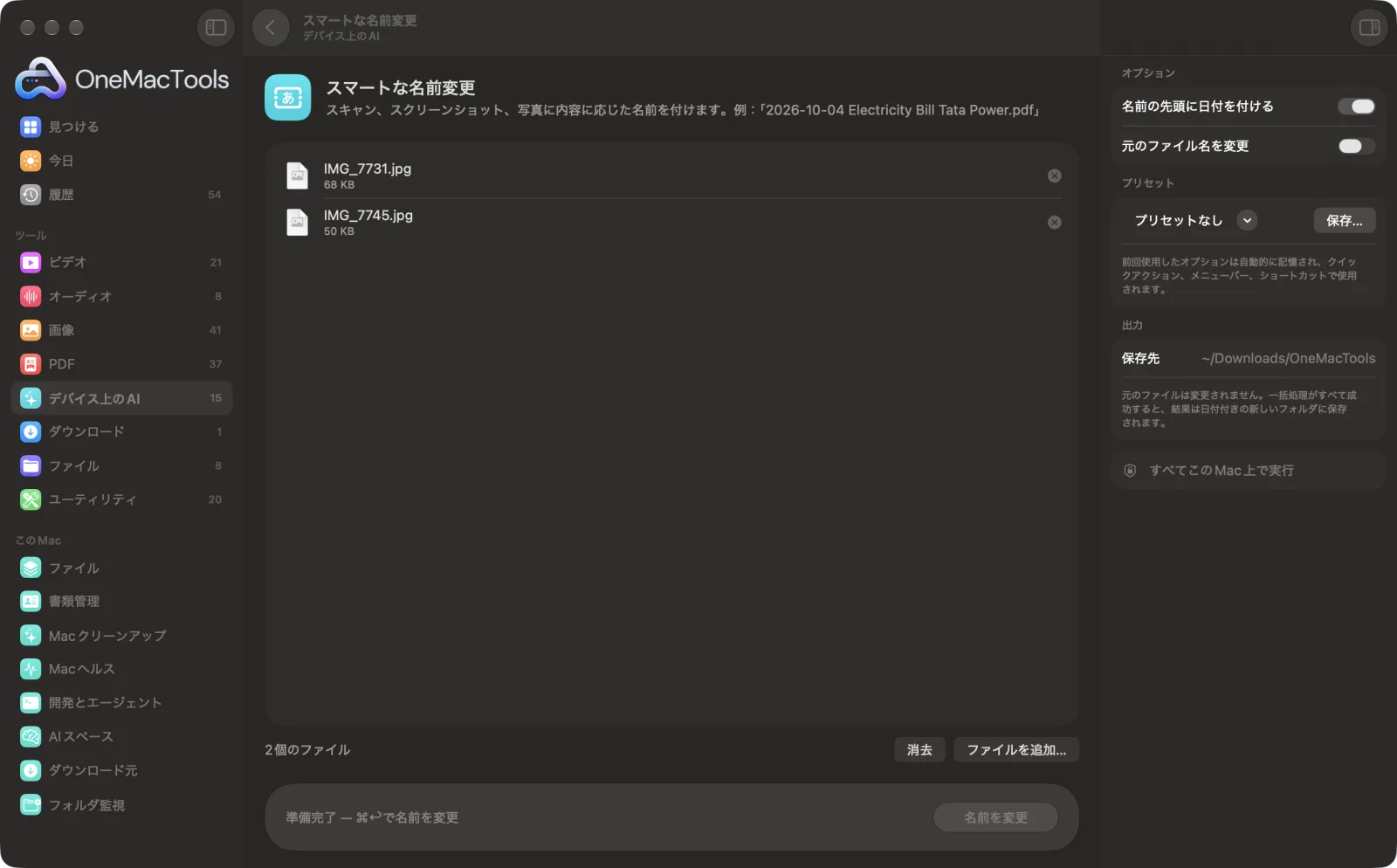
Macでスマートな名前変更
サンプルファイルを使ったアプリのスクリーンショット。
スマートな名前変更の使い方
- 1
ファイルをドロップ
スキャン、スクリーンショット、写真、PDF、Word、テキストファイルを追加します。Finderで選択して右クリックし、「クイックアクション › OMT: スマート名称変更」を選ぶこともできます。この場合は前回の設定が使われます。
- 2
オプションを選択
右側のパネルで、名前の先頭に日付を付けるかどうか、元のファイル名を変更するか名前を変えたコピーを作るかを選びます。
- 3
「名前を変更」をクリック
各ファイルはMac上で読み取られます。スキャンや画像はデバイス上のテキスト認識で、写真は写っている内容からも判断されます。その後、Apple Intelligenceが数語の短いタイトルを付けます。
- 4
新しい名前を確認
デフォルトでは、名前を変更したコピーが「ダウンロード › OneMacTools」内の日付付きの新しいフォルダに作成され、変更前と変更後のすべての名前を記載したRename log.csvも保存されます。「Finderに表示」で開けます。
スマートな名前変更でできること
Scan_0042.pdfが「2026-10-04 Electricity Bill Tata Power.pdf」に。OneMacToolsは各ファイルをこのMacで読み取り、Apple Intelligenceで短くわかりやすいタイトルを付け(オフの場合はテキスト自体から作成)、書類の日付を加えます。名前の変更ログは必ず保存されます。
Finderのクイックアクションとしても使えます。ファイルを右クリックして「OMT: スマートな名前変更」を選んでください。
Apple Intelligenceがオンのときはデバイス上で使い、オフのときはデバイス上のテキスト認識に切り替えます。
こんなときに
- スキャンしたフォルダを整理
- スクリーンショットを見つけやすくする
- 経理担当者のためにレシートに名前を付ける
オプションの説明
- 名前の先頭に日付を付ける
- デフォルトはオン。各名前の先頭にYYYY-MM-DD形式の日付を付けて、ファイルが日付順に並ぶようにします。書類内に日付があればそれを使い、なければ写真の撮影日、それもなければファイルの作成日を使います。日付なしの名前にしたい場合はオフにしてください。
- 元のファイル名を変更
- デフォルトはオフで、元のファイルはそのままに、名前を変更したコピーが作成されます。オンにすると、その場でファイル名を変更します。同じ名前がすでにある場合は番号が付くので、上書きされることはありません。
おすすめの使い方
- まずはコピーで試して(デフォルト)どんな名前になるかを確認し、納得できたら「元のファイル名を変更」をオンにしましょう。
- Rename log.csvは残しておきましょう。すべての元の名前と新しい名前が記録されているので、古い名前でファイルを探したり、元の名前に戻したりできます。
- 名前は「2026-10-04 Electricity Bill Tata Power.pdf」のような短いタイトルになります。特に薄いスキャンや傾いたスキャンは、いくつか確認してください。
- Finderのクイックアクションでは、前回の設定が使われます。前回、元のファイル名を変更する設定にしていた場合は、クイックアクションでも元のファイル名が変更されます。
- Trip 01、Trip 02のように、内容ではなくパターンに沿って名前を付ける場合は、「ファイル名を一括変更」を使ってください。
対応形式
- 入力
- 画像(写真、スクリーンショット、スキャン)、PDF、Word(.docx)、RTF、HTML、Markdown、プレーンテキスト、SRTファイル。
- 出力
- 名前を変更したコピー(または名前を変更した元のファイル)と、新旧の名前を記録した「Rename log.csv」。
- 名前を決めるために読み込まれるのは、PDFの最初の2ページだけです。
- 名前は80文字未満に収められ、ファイル名に使えない文字は削除されます。
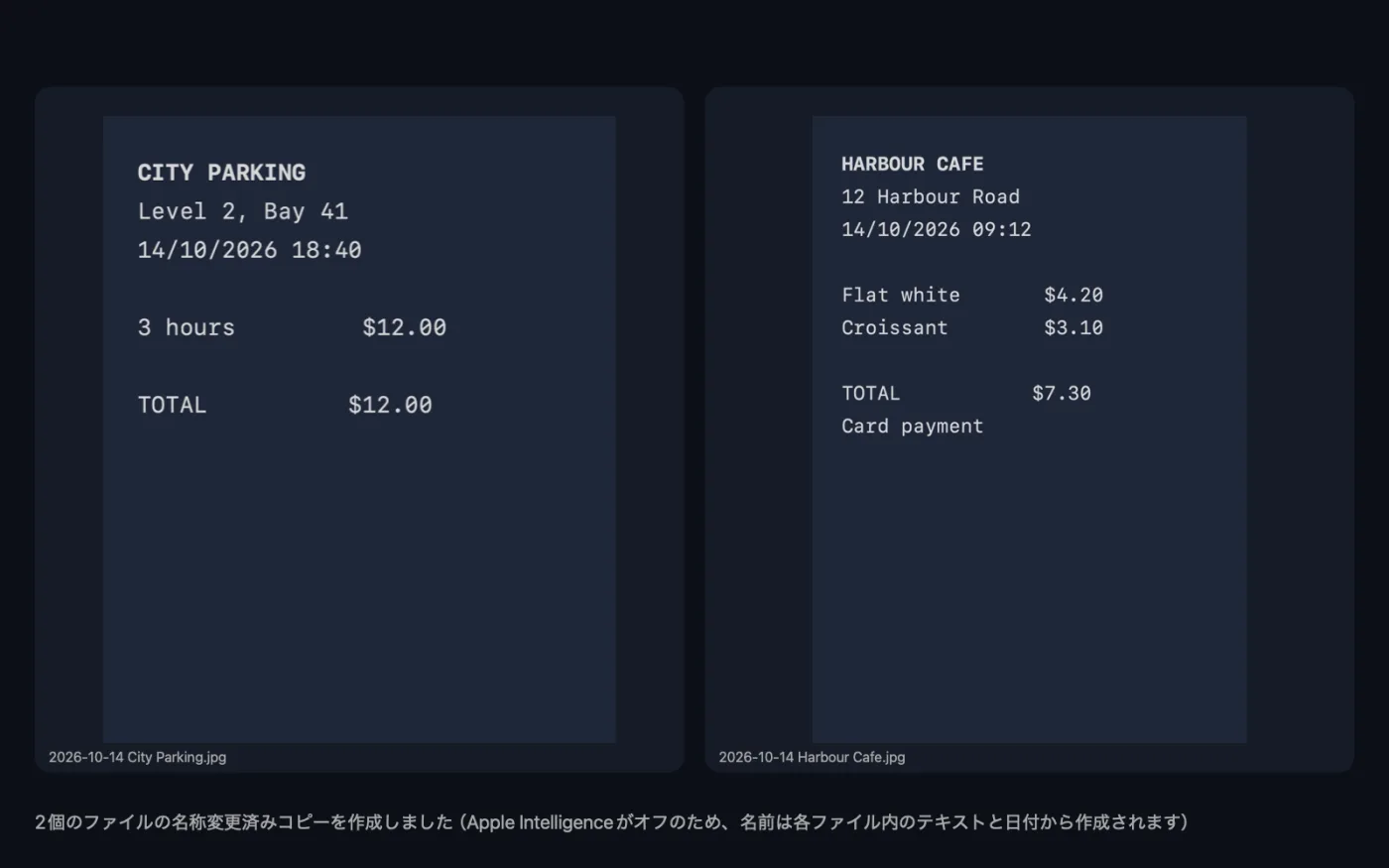
- Apple Intelligenceがオフの場合、名前はテキストの最初の意味のある行(最大6語)か写真に写っているものから付けられ、ウインドウにその旨が表示されます。
スマートな名前変更についての質問
Macで内容に基づいてファイル名を自動で変更するには?
「スマートな名前変更」にドロップし、「名前を変更」をクリックします。各ファイルがMac上で読み取られ、「2026-10-04 Electricity Bill Tata Power.pdf」のように中身に基づいた名前が付けられます。
名前の日付はどこから取得されますか?
請求書や手紙の日付など、書類内に書かれた日付が見つかればそれを使います。見つからない場合は、写真の撮影日、次にファイルの作成日を使います。
スクリーンショットや写真の名前を変更できますか?
はい。スクリーンショット内のテキストを読み取り、写真の場合は写っているものも認識するので、テキストのない写真でも内容に基づいた名前を付けられます。
2つのファイルが同じ名前になった場合はどうなりますか?
2つ目のファイルには番号が付くので、上書きされることはありません。
スマートな名前変更を元に戻せますか?
元に戻すボタンはありませんが、実行するたびに元の名前と新しい名前を記録した「Rename log.csv」が保存されるので、名前を元に戻せます。デフォルトのコピー作成なら、元のファイルは変更されていません。
「ファイル名を一括変更」とはどう違いますか?
ファイル名を一括変更は、連番や検索・置換など、選んだルールを適用します。スマートな名前変更は、各ファイルを読み取って内容から名前を付けます。
スマートな名前変更はファイルをアップロードしますか?
いいえ。スマートな名前変更はすべてMac上で動作するので、ファイルが外に出ることはなく、オフラインでも使えます。
スマートな名前変更は元のファイルを変更しますか?
「元のファイル名を変更」をオンにした場合のみです。それ以外の場合は、名前を変更したコピーを「ダウンロード › OneMacTools」に保存し、元のファイルはそのまま残します。
スマートな名前変更にはApple Intelligenceが必要ですか?
Apple Intelligenceがオンのときは、最良の結果を得るためにデバイス上のモデルを使います。オフのときは、デバイス上のテキスト認識とルールに切り替え、その旨をお知らせします。
スマートな名前変更はFinderから使えますか?
はい。Finderでファイルを右クリックし、「クイックアクション › “OMT: スマートな名前変更”」を選んでください。バックグラウンドで実行され、完了すると通知でお知らせします。
次にすること
連番、検索と置換、接頭辞、大文字/小文字の変更で、多数のファイル名を一度に変更します。
フォルダを整理ダウンロードのような散らかったフォルダを、画像、書類、ビデオなどの種類別や月別に整理します。
レシートをスプレッドシートにレシートや請求書を、日付、販売元、税、合計のスプレッドシートに読み込みます。
