
Renombra archivos automáticamente según su contenido en el Mac
Pon a escaneos, capturas y fotos nombres reales según lo que contienen.
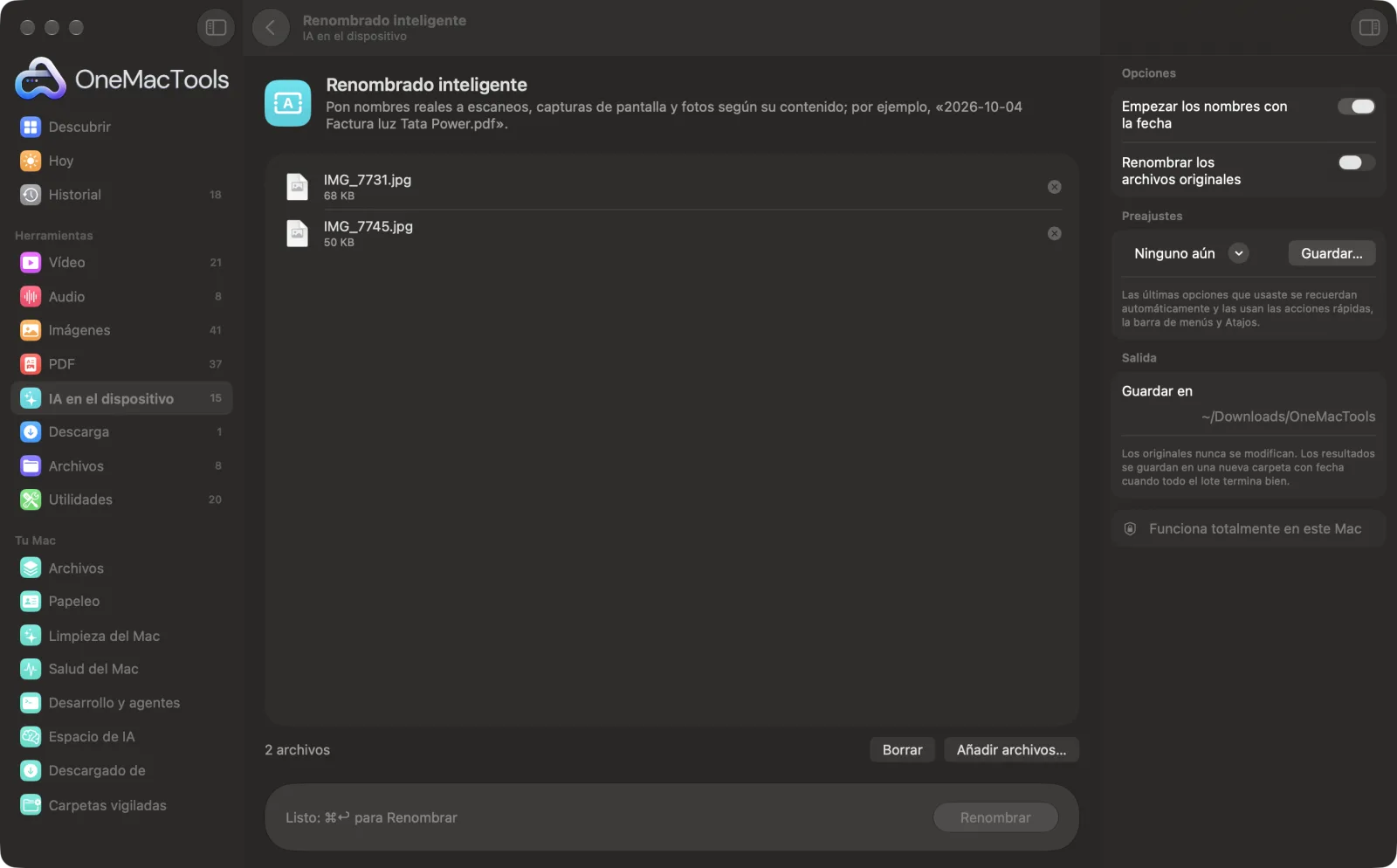
Renombrado inteligente en un Mac
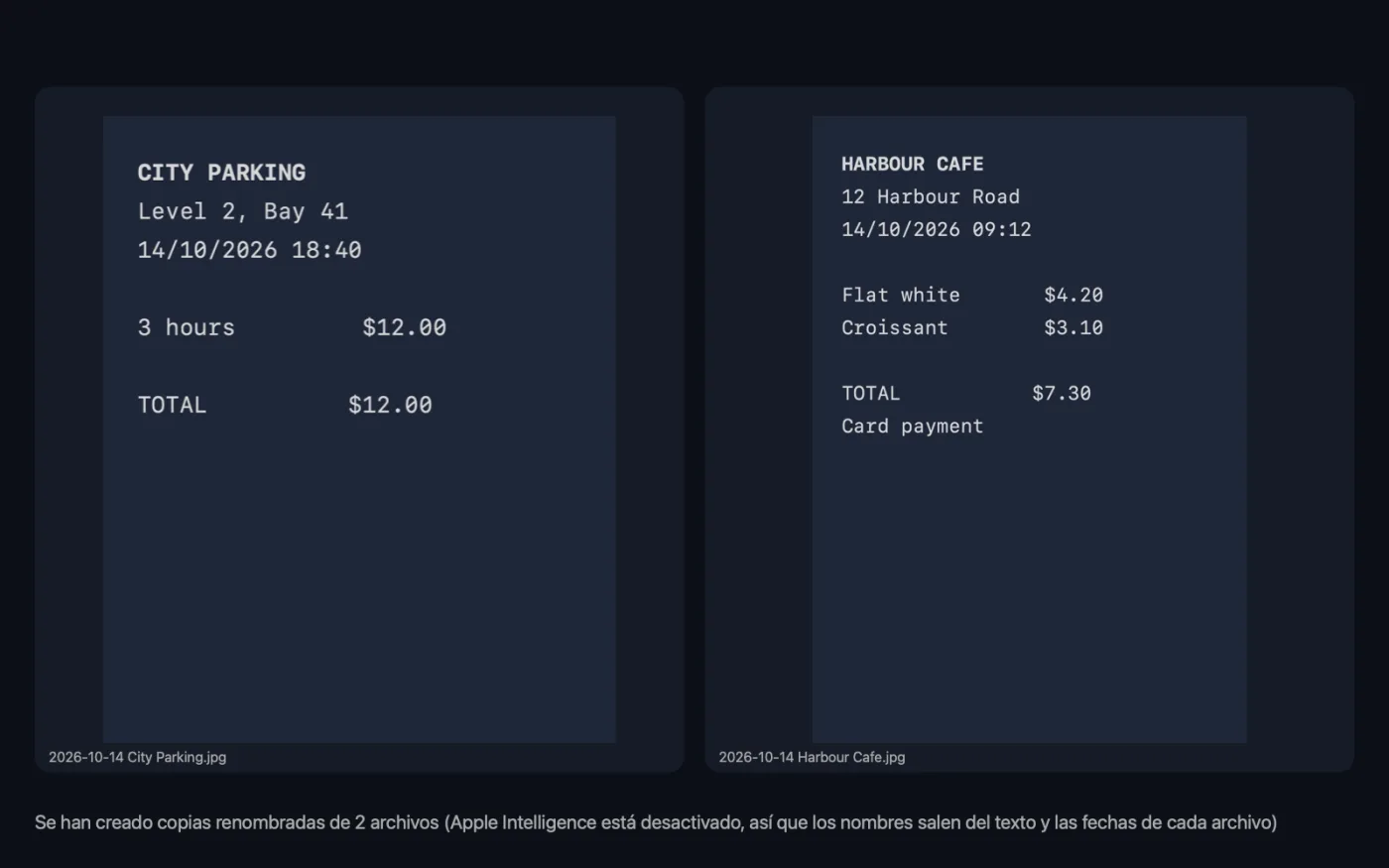
Capturas de pantalla de la app, con archivos de ejemplo.
Cómo usar Renombrado inteligente
- 1
Arrastra los archivos
Añade escaneos, capturas de pantalla, fotos, PDF, Word o archivos de texto. O selecciónalos en el Finder, haz clic con el botón derecho y elige Acciones rápidas › OMT: Renombrado inteligente, que usa tus últimos ajustes.
- 2
Elige las opciones
En el panel de la derecha, decide si los nombres empiezan por la fecha y si quieres renombrar los originales o crear copias renombradas.
- 3
Haz clic en Renombrar
Cada archivo se lee en tu Mac: los escaneos y las imágenes con el reconocimiento de texto en el dispositivo, y las fotos también por lo que muestran. Después, Apple Intelligence escribe un título breve de pocas palabras.
- 4
Revisa los nombres nuevos
Por defecto obtienes copias renombradas en una nueva carpeta con fecha en Descargas › OneMacTools, con un Rename log.csv que recoge cada nombre antiguo y nuevo. Ábrelas con Mostrar en el Finder.
Qué hace Renombrado inteligente
Scan_0042.pdf se convierte en "2026-10-04 Electricity Bill Tata Power.pdf". OneMacTools lee cada archivo en tu Mac, escribe un título breve y descriptivo con Apple Intelligence (o a partir del propio texto cuando está desactivado) y añade la fecha del documento. Siempre se guarda un registro de cambios de nombre.
También es una acción rápida del Finder: haz clic con el botón derecho en los archivos y elige OMT: Renombrado inteligente.
Usa Apple Intelligence en el dispositivo cuando está activado, y recurre al reconocimiento de texto en el dispositivo cuando no lo está.
Ideal para
- Organiza una carpeta de escaneos
- Haz que tus capturas se puedan encontrar
- Pon nombre a los recibos para tu gestor
Opciones explicadas
- Empezar los nombres con la fecha
- Activado por omisión. Pone una fecha en formato AAAA-MM-DD al principio de cada nombre, para que los archivos se ordenen por fecha. Usa la fecha escrita en el documento cuando la encuentra; si no, la fecha de captura de una foto, y si no, la fecha en que se creó el archivo. Desactívalo para nombres sin fecha.
- Renombrar los archivos originales
- Desactivado por omisión, así que tus originales se quedan como están y se crean copias renombradas. Actívalo para renombrar los archivos donde están. Si un nombre ya existe, se añade un número para no sobrescribir nada.
Buenas prácticas
- Pruébalo primero con copias (la opción predeterminada) para ver los nombres que obtienes, y activa Renombrar los archivos originales cuando te convenzan.
- Guarda el Rename log.csv. Recoge cada nombre original y su nombre nuevo, para que puedas encontrar un archivo por su nombre antiguo o devolverle el nombre.
- Los nombres son títulos cortos en Tipo Título, como “2026-10-04 Electricity Bill Tata Power.pdf”. Revisa algunos, sobre todo en escaneos tenues o torcidos.
- La Acción rápida del Finder usa tus últimos ajustes. Si la última vez elegiste renombrar los originales, la Acción rápida también los renombra.
- Para nombres que siguen un patrón en lugar del contenido, como Viaje 01, Viaje 02, usa Renombrar en lote.
Funciona con
- En
- Imágenes (fotos, capturas de pantalla y escaneos), PDF, Word (.docx), RTF, HTML, Markdown, texto sin formato y archivos SRT.
- Salida
- Copias renombradas, o los originales renombrados, más un Registro de cambios de nombre.csv con los nombres antiguos y nuevos.
- Solo se leen las dos primeras páginas de un PDF para elegir su nombre.
- Los nombres se mantienen por debajo de 80 caracteres y se eliminan los caracteres que no se permiten en nombres de archivo.
- Con Apple Intelligence desactivado, el nombre sale de la primera línea de texto con sentido (hasta seis palabras) o de lo que aparece en la foto, y la ventana te lo indica.
Preguntas sobre Renombrado inteligente
¿Cómo renombro archivos automáticamente según su contenido en el Mac?
Arrástralos a Renombrado inteligente y haz clic en Renombrar. Cada archivo se lee en tu Mac y recibe un nombre según su contenido, como “2026-10-04 Electricity Bill Tata Power.pdf”.
¿De dónde sale la fecha del nombre?
De una fecha escrita en el documento, como la de una factura o una carta, si se encuentra. Si no, usa la fecha de captura de la foto y, después, la fecha de creación del archivo.
¿Puede renombrar capturas de pantalla y fotos?
Sí. Se lee el texto de las capturas de pantalla, y en las fotos también se reconoce lo que aparece en la imagen, así que una foto sin texto puede nombrarse por lo que muestra.
¿Qué pasa si dos archivos acaban con el mismo nombre?
Se añade un número al segundo, así que no se sobrescribe nada.
¿Puedo deshacer un Renombrado inteligente?
No hay botón de deshacer, pero cada ejecución guarda un Rename log.csv con cada nombre original y nuevo, para que puedas volver a renombrar los archivos. Con las copias, que es la opción predeterminada, los originales nunca cambian.
¿En qué se diferencia de Renombrar en lote?
Renombrar en lote aplica una regla que eliges, como numerar o buscar y reemplazar. Renombrado inteligente lee cada archivo y escribe un nombre a partir de su contenido.
¿Renombrado inteligente sube mis archivos?
No. Renombrado inteligente funciona por completo en tu Mac, así que tus archivos nunca salen de él y funciona sin conexión.
¿Renombrado inteligente modificará mis archivos originales?
Solo si activas “Renombrar los archivos originales”. Si no, guarda copias renombradas en Descargas › OneMacTools y deja los originales como están.
¿Renombrado inteligente necesita Apple Intelligence?
Usa el modelo de Apple Intelligence en el dispositivo cuando está activado, para obtener los mejores resultados. Cuando está desactivado, OneMacTools recurre al reconocimiento de texto en el dispositivo y a reglas, y te lo indica.
¿Puedo usar Renombrado inteligente desde el Finder?
Sí. Haz clic derecho en los archivos en el Finder y elige Acciones rápidas › “OMT: Renombrado inteligente”. Se ejecuta en segundo plano y te avisa cuando termina.
Haz esto a continuación
Renombra muchos archivos a la vez con numeración, buscar y reemplazar, prefijos o cambios de mayúsculas.
Organizar una carpetaOrdena una carpeta desordenada como Descargas en Imágenes, Documentos, Vídeos… o por mes.
Recibos a hoja de cálculoPasa recibos y facturas a una hoja de cálculo con fechas, proveedores, impuestos y totales.
Herramientas de IA en el dispositivo relacionadas
Lee el texto de fotos, capturas de pantalla y PDF escaneados con el framework Vision de Apple.
Preguntar a un documentoHaz una pregunta sobre PDF, escaneos o documentos y obtén una respuesta a partir de lo que dicen.
Texto alternativo y pies de fotoEscribe descripciones accesibles para imágenes de sitios web, documentos y publicaciones en redes sociales.
TranscribirConvierte en texto o subtítulos lo que se dice en un audio o un vídeo con el reconocimiento de voz de Apple en el dispositivo.
Notas de reunionesConvierte la grabación de una reunión en una transcripción y notas con decisiones y tareas pendientes.
ResumirObtén la versión breve de documentos largos con el modelo de Apple Intelligence en el dispositivo.

Renombrado inteligente y 150 más.
Una app. Un precio.
Las 151 herramientas. Descarga gratuita, un único pago por la licencia, y es tuya para siempre.