
Renomear arquivos automaticamente pelo conteúdo no Mac
Dê nomes de verdade a digitalizações, capturas de tela e fotos, a partir do que há dentro delas.
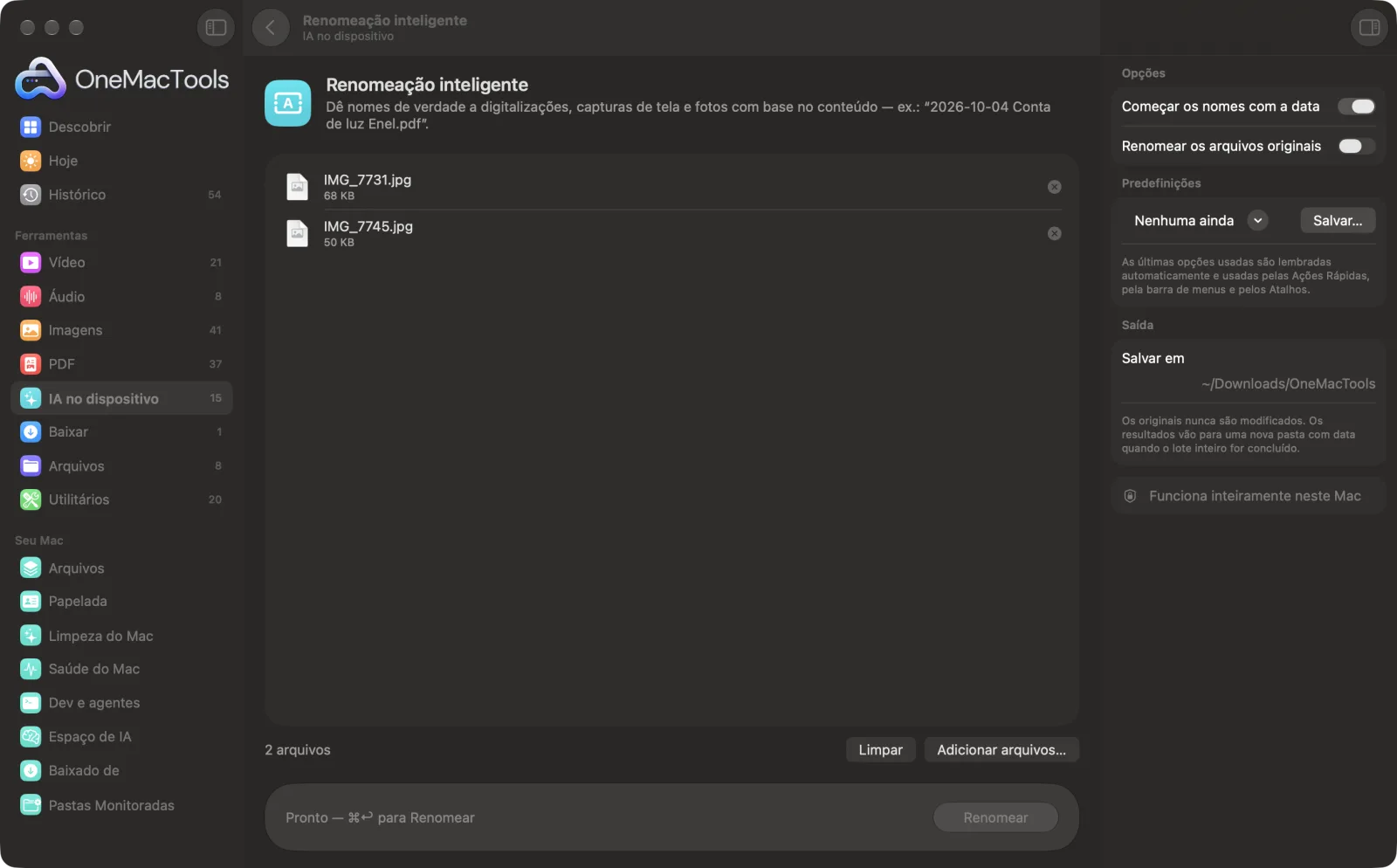
Renomeação inteligente em um Mac
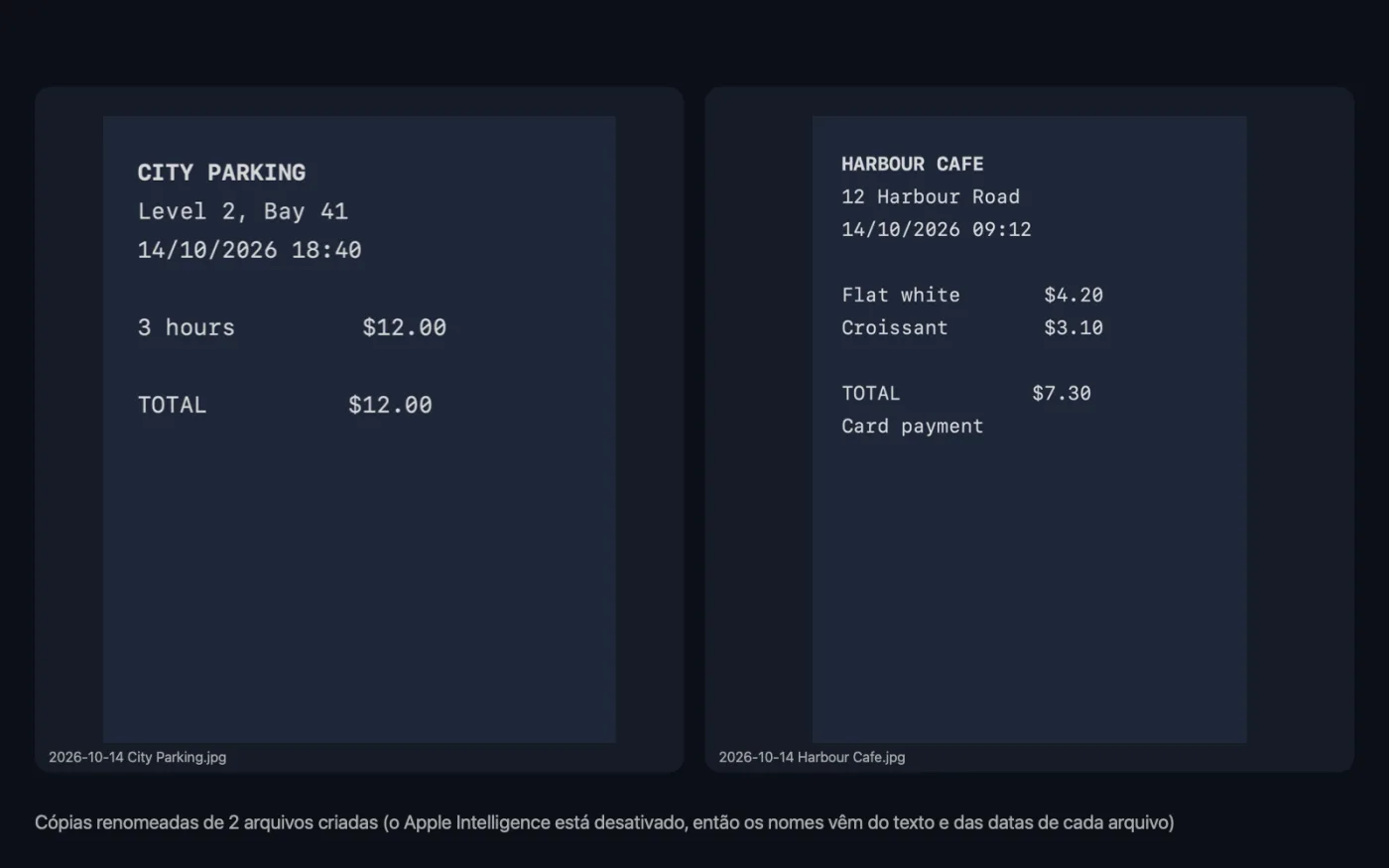
Capturas de tela do app, usando arquivos de exemplo.
Como usar Renomeação inteligente
- 1
Arraste os arquivos
Adicione digitalizações, capturas de tela, fotos, PDFs, arquivos do Word ou de texto. Ou selecione-os no Finder, clique com o botão direito e escolha Ações Rápidas › OMT: Renomeação inteligente, que usa seus últimos ajustes.
- 2
Escolha as opções
No painel à direita, decida se os nomes começam com a data e se quer renomear os originais ou criar cópias renomeadas.
- 3
Clique em Renomear
Cada arquivo é lido no seu Mac: digitalizações e imagens com reconhecimento de texto no dispositivo, e fotos também pelo que mostram. Depois, a Apple Intelligence escreve um título curto de poucas palavras.
- 4
Confira os novos nomes
Por padrão, você recebe cópias renomeadas em uma nova pasta com data em Downloads › OneMacTools, com um Rename log.csv listando todos os nomes antigos e novos. Abra-as com Mostrar no Finder.
O que Renomeação inteligente faz
Scan_0042.pdf vira "2026-10-04 Electricity Bill Tata Power.pdf". O OneMacTools lê cada arquivo no seu Mac, escreve um título curto e descritivo com o Apple Intelligence (ou a partir do próprio texto quando ele está desativado) e acrescenta a data do documento. Um registro de renomeação é sempre salvo.
Também é uma Ação Rápida do Finder: clique com o botão direito nos arquivos e escolha OMT: Renomeação inteligente.
Usa a Apple Intelligence no dispositivo quando ela está ativada e recorre ao reconhecimento de texto no dispositivo quando está desativada.
Ideal para
- Organize uma pasta de digitalizações
- Deixe as capturas de tela fáceis de encontrar
- Nomeie recibos para o seu contador
Opções explicadas
- Começar os nomes com a data
- Ativado por padrão. Coloca uma data no formato AAAA-MM-DD no início de cada nome, para que os arquivos fiquem em ordem de data. Usa a data escrita no documento quando encontra uma, depois a data em que a foto foi tirada e, se não houver, a data de criação do arquivo. Desative para nomes sem data.
- Renomear os arquivos originais
- Desativado por padrão, então seus originais ficam como estão e são criadas cópias renomeadas. Ative para renomear os arquivos onde estão. Se um nome já estiver em uso, um número é adicionado para que nada seja substituído.
Boas práticas
- Teste primeiro com cópias (o padrão) para ver os nomes que você obtém e depois ative Renomear os arquivos originais quando estiver satisfeito.
- Guarde o Rename log.csv. Ele lista cada nome original e o novo, para você encontrar um arquivo pelo nome antigo ou renomeá-lo de volta.
- Os nomes são títulos curtos com iniciais maiúsculas, como “2026-10-04 Electricity Bill Tata Power.pdf”. Confira alguns, principalmente de digitalizações fracas ou tortas.
- A Ação Rápida do Finder usa seus últimos ajustes. Se da última vez você escolheu renomear os originais, a Ação Rápida também renomeia os originais.
- Para nomes que seguem um padrão em vez do conteúdo, como Viagem 01, Viagem 02, use Renomear em lote.
Funciona com
- Entrada
- Imagens (fotos, capturas de tela e digitalizações), PDFs, Word (.docx), RTF, HTML, Markdown, texto simples e arquivos SRT.
- Saída
- Cópias renomeadas, ou os originais renomeados, mais um Rename log.csv com os nomes antigos e novos.
- Só as duas primeiras páginas de um PDF são lidas para escolher o nome dele.
- Os nomes ficam com menos de 80 caracteres, e caracteres não permitidos em nomes de arquivo são removidos.
- Com a Apple Intelligence desativada, o nome vem da primeira linha de texto significativa (até seis palavras) ou do que aparece na foto, e a janela avisa você.
Perguntas sobre o Renomeação inteligente
Como renomear arquivos automaticamente pelo conteúdo no Mac?
Arraste-os para Renomeação inteligente e clique em Renomear. Cada arquivo é lido no seu Mac e recebe um nome de acordo com o conteúdo, como “2026-10-04 Electricity Bill Tata Power.pdf”.
De onde vem a data no nome?
De uma data escrita no documento, como a data de uma nota fiscal ou carta, quando houver. Caso contrário, usa a data em que a foto foi tirada e, depois, a data de criação do arquivo.
Ele renomeia capturas de tela e fotos?
Sim. O texto de uma captura de tela é lido e, nas fotos, as coisas da imagem também são reconhecidas, então uma foto sem texto ainda pode receber um nome pelo que mostra.
O que acontece se dois arquivos ficarem com o mesmo nome?
Um número é adicionado ao segundo, então nada é sobrescrito.
Posso desfazer uma Renomeação inteligente?
Não há botão de desfazer, mas cada execução salva um Rename log.csv com cada nome original e novo, então você pode renomear os arquivos de volta. Com as cópias, que são o padrão, os originais nunca foram alterados.
Qual é a diferença para Renomear em lote?
O Renomear em lote aplica uma regra que você escolhe, como numeração ou localizar e substituir. A Renomeação inteligente lê cada arquivo e cria um nome a partir do conteúdo.
Renomeação inteligente envia meus arquivos?
Não. O Renomeação inteligente roda inteiramente no seu Mac, então seus arquivos nunca saem dele e ele funciona offline.
Renomeação inteligente altera meus arquivos originais?
Só se você ativar “Renomear os arquivos originais”. Caso contrário, ele salva cópias renomeadas em Downloads › OneMacTools e deixa os originais como estão.
Renomeação inteligente precisa do Apple Intelligence?
Ele usa o modelo da Apple Intelligence no dispositivo quando ela está ativada, para os melhores resultados. Quando está desativada, o OneMacTools recorre ao reconhecimento de texto no dispositivo e a regras, e avisa você.
Posso usar Renomeação inteligente pelo Finder?
Sim. Clique com o botão direito nos arquivos no Finder e escolha Ações Rápidas › “OMT: Renomeação inteligente”. Ele roda em segundo plano e avisa quando termina.
Faça isto em seguida
Renomeie vários arquivos de uma vez com numeração, localizar e substituir, prefixos ou mudança de maiúsculas/minúsculas.
Organizar uma pastaOrganize uma pasta bagunçada como Downloads em Imagens, Documentos, Vídeos… ou por mês.
Recibos para planilhaLeia recibos e faturas para uma planilha de datas, fornecedores, impostos e totais.
Ferramentas de IA no dispositivo relacionadas
Leia texto em fotos, capturas de tela e PDFs digitalizados com o framework Vision da Apple.
Perguntar a um documentoFaça uma pergunta sobre PDFs, digitalizações ou documentos e receba uma resposta com base no que eles dizem.
Texto alternativo e legendasEscreva descrições acessíveis para imagens, para sites, documentos e posts em redes sociais.
TranscreverTransforme a fala de áudios ou vídeos em texto ou legendas com o reconhecimento de fala no dispositivo da Apple.
Notas de reuniãoTransforme a gravação de uma reunião em uma transcrição e notas com decisões e próximos passos.
ResumirReceba a versão resumida de documentos longos com o modelo da Apple Intelligence no dispositivo.

Renomeação inteligente e mais 150.
Um app. Um preço.
Todas as 151 ferramentas. Download gratuito, um único pagamento pela licença, sua para sempre.