
Gerar texto alternativo para imagens no Mac
Escreva descrições acessíveis para imagens, para sites, documentos e posts em redes sociais.
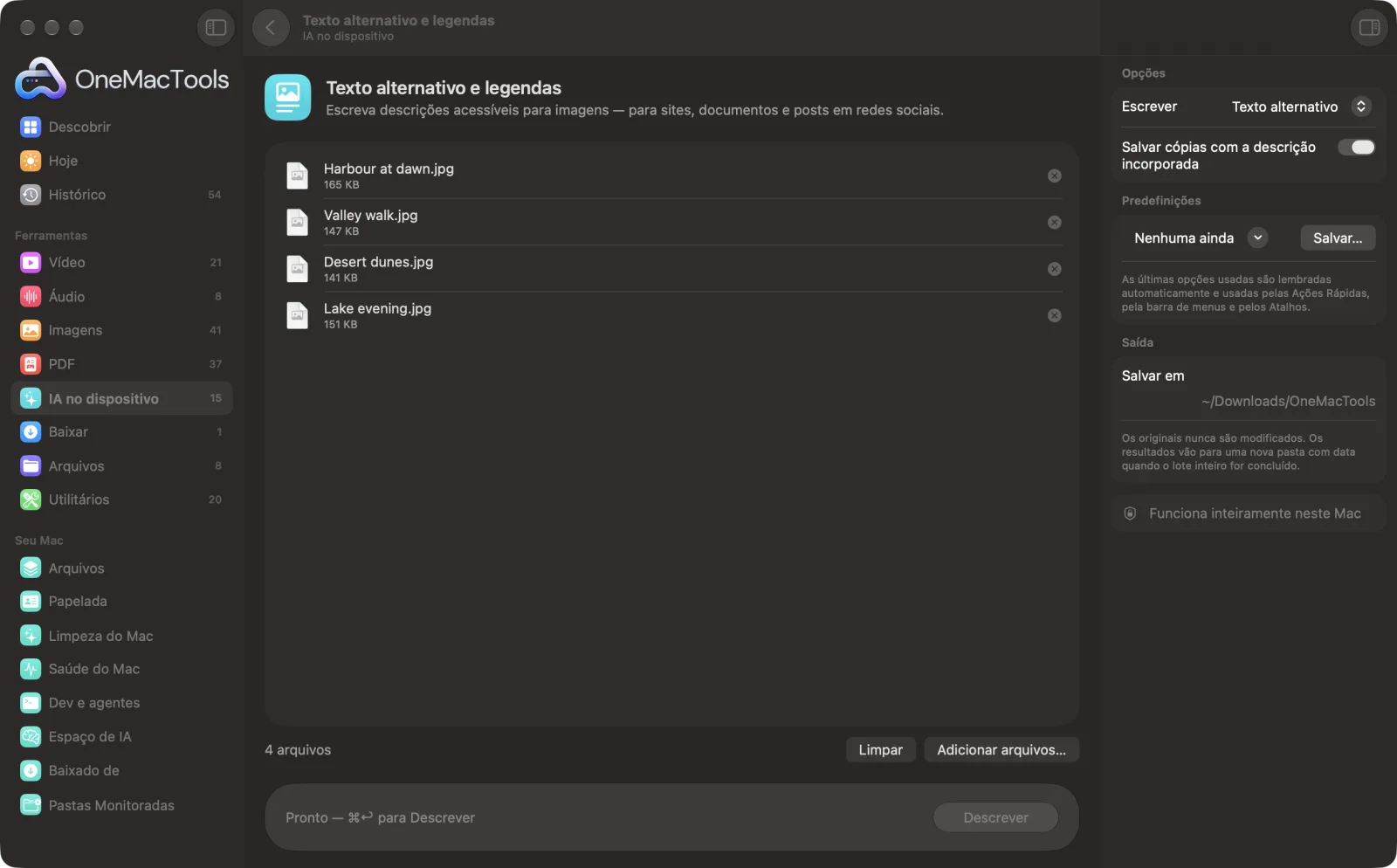
Texto alternativo e legendas em um Mac
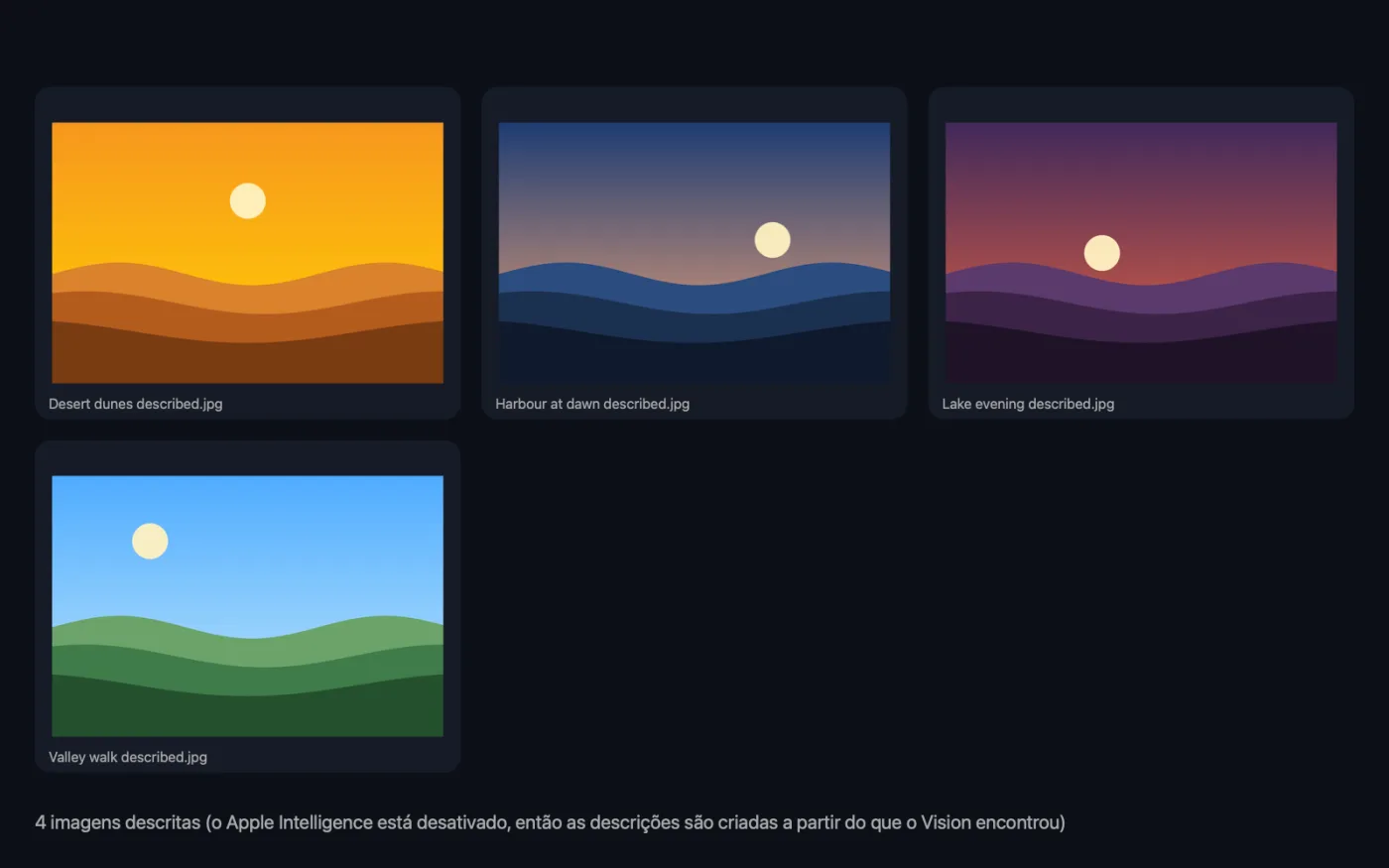
Capturas de tela do app, usando arquivos de exemplo.
Como usar Texto alternativo e legendas
- 1
Arraste suas imagens
Adicione uma imagem ou um lote inteiro: fotos, capturas de tela, gráficos ou slides.
- 2
Escolha o que escrever
No painel à direita, defina Escrever como Texto alternativo, para sites e documentos, ou Legenda para redes sociais, para posts.
- 3
Decida sobre as cópias incorporadas
Deixe Salvar cópias com a descrição incorporada ativado se quiser que a descrição fique guardada dentro das cópias das imagens.
- 4
Clique em Descrever
O Vision reconhece os assuntos principais, conta as pessoas e lê qualquer texto em cada imagem. A Apple Intelligence transforma isso em uma descrição curta.
- 5
Use as descrições
Elas são salvas em Alt text.csv (ou Captions.csv) em uma nova pasta com data em Downloads › OneMacTools. Se você descreveu uma única imagem, a descrição também aparece na janela e é copiada para a Área de Transferência.
O que Texto alternativo e legendas faz
O Vision identifica o que há em cada imagem, quem aparece nela e qualquer texto, e a Apple Intelligence escreve um texto alternativo conciso ou uma legenda para redes sociais. As descrições são salvas em um CSV e podem ser incorporadas em cópias das imagens.
Usa a Apple Intelligence no dispositivo quando ela está ativada e recorre ao reconhecimento de texto no dispositivo quando está desativada.
Ideal para
- Tornar um site acessível
- Escreva legendas para um lote de posts
- Descrever imagens em um relatório
Opções explicadas
- Escrever
- Texto alternativo, o padrão, escreve uma descrição objetiva com menos de 125 caracteres que não começa com “Imagem de”, pronta para um site, um documento ou um app. Legenda para redes sociais escreve uma legenda simpática de uma frase com duas ou três hashtags.
- Salvar cópias com a descrição incorporada
- Ativado por padrão. Salva uma cópia de cada imagem com “described” no nome e a descrição gravada nos campos de legenda e descrição, que o Fotos, o Finder e muitas ferramentas da web leem. Desative se você só precisa do CSV.
Boas práticas
- Leia cada descrição antes de publicá-la. Ela é criada a partir do que o seu Mac consegue reconhecer, então adicione nomes, lugares e contexto que só você conhece.
- Um bom texto alternativo explica o que importa na página. Edite o rascunho para dizer por que a imagem está ali, não só o que há nela.
- Imagens puramente decorativas, como divisórias e padrões de fundo, geralmente precisam de texto alternativo vazio em vez de uma descrição.
- O texto dentro de uma imagem, como um pôster ou um slide, é lido e incluído. Confira a grafia comparando com a imagem.
- Ajuste as hashtags das legendas para redes sociais à sua conta antes de postar.
Funciona com
- Entrada
- Imagens que o macOS abre: JPEG, PNG, HEIC, TIFF, WebP, capturas de tela e mais.
- Saída
- Um CSV (Alt text.csv ou Captions.csv) com o nome de cada arquivo e sua descrição, além de cópias das imagens com a descrição incorporada quando essa opção está ativada.
- O texto alternativo fica abaixo de 125 caracteres, o que funciona bem para leitores de tela e para a maioria dos campos de sites.
- As pessoas são contadas, mas nunca identificadas pelo nome.
- Com a Apple Intelligence desativada, as descrições são montadas com o que o Vision encontra, então ficam mais básicas, e a janela avisa você.
Perguntas sobre o Texto alternativo e legendas
Como gerar texto alternativo para imagens no Mac?
Arraste as imagens para Texto alternativo e legendas, deixe Escrever em Texto alternativo e clique em Descrever. Cada imagem recebe uma descrição curta, salva em um CSV de onde você pode copiar.
Qual o tamanho do texto alternativo?
Menos de 125 caracteres, curto o bastante para leitores de tela e para a maioria dos campos de sites e sistemas de gerenciamento de conteúdo.
Ele escreve legendas para posts em redes sociais?
Sim. Defina Escrever como Legenda para redes sociais para ter uma legenda simpática de uma frase com duas ou três hashtags.
Ele reconhece quem está em uma foto?
Não. Ele indica que há pessoas, e quantas, mas não identifica ninguém. Adicione nomes você mesmo onde fizer diferença.
Onde a descrição fica armazenada na imagem?
Nos campos de legenda IPTC e de descrição de imagem TIFF da cópia, e na descrição PNG para arquivos PNG. O Fotos, o Finder e muitas ferramentas web leem esses campos. Sua imagem original não é alterada.
Texto alternativo escrito por IA é bom o bastante para acessibilidade?
É um bom primeiro rascunho que economiza tempo em lotes grandes. Revise cada um e acrescente o contexto de que o leitor precisa, porque só você sabe por que a imagem está na página.
Texto alternativo e legendas envia meus arquivos?
Não. O Texto alternativo e legendas roda inteiramente no seu Mac, então seus arquivos nunca saem dele e ele funciona offline.
Texto alternativo e legendas altera meus arquivos originais?
Não. Os resultados são salvos como novos arquivos em uma pasta datada em Downloads › OneMacTools, e seus originais ficam exatamente como estavam, a menos que você ative uma opção que diga o contrário.
Texto alternativo e legendas precisa do Apple Intelligence?
Ele usa o modelo da Apple Intelligence no dispositivo quando ela está ativada, para os melhores resultados. Quando está desativada, o OneMacTools recorre ao reconhecimento de texto no dispositivo e a regras, e avisa você.
Faça isto em seguida
Reconheça o que há nas fotos e adicione etiquetas do Finder, para que o Spotlight e o Perguntar possam encontrá-las.
Imagens para redes sociaisUma foto entra, todos os tamanhos saem: Instagram, YouTube, X, LinkedIn, Facebook, WhatsApp e Pinterest.
Comprimir imagensReduza fotos para e-mail e para a web, com uma pré-visualização de antes e depois ao vivo.
Ferramentas de IA no dispositivo relacionadas
Leia texto em fotos, capturas de tela e PDFs digitalizados com o framework Vision da Apple.
Perguntar a um documentoFaça uma pergunta sobre PDFs, digitalizações ou documentos e receba uma resposta com base no que eles dizem.
Renomeação inteligenteDê nomes de verdade a digitalizações, capturas de tela e fotos, a partir do que há dentro delas.
Recibos para planilhaLeia recibos e faturas para uma planilha de datas, fornecedores, impostos e totais.
TranscreverTransforme a fala de áudios ou vídeos em texto ou legendas com o reconhecimento de fala no dispositivo da Apple.
Notas de reuniãoTransforme a gravação de uma reunião em uma transcrição e notas com decisões e próximos passos.

Texto alternativo e legendas e mais 150.
Um app. Um preço.
Todas as 151 ferramentas. Download gratuito, um único pagamento pela licença, sua para sempre.