
Створення альт-тексту для зображень на Mac
Пишіть доступні описи зображень для вебсайтів, документів і дописів у соцмережах.
Альт-текст і підписи на Mac
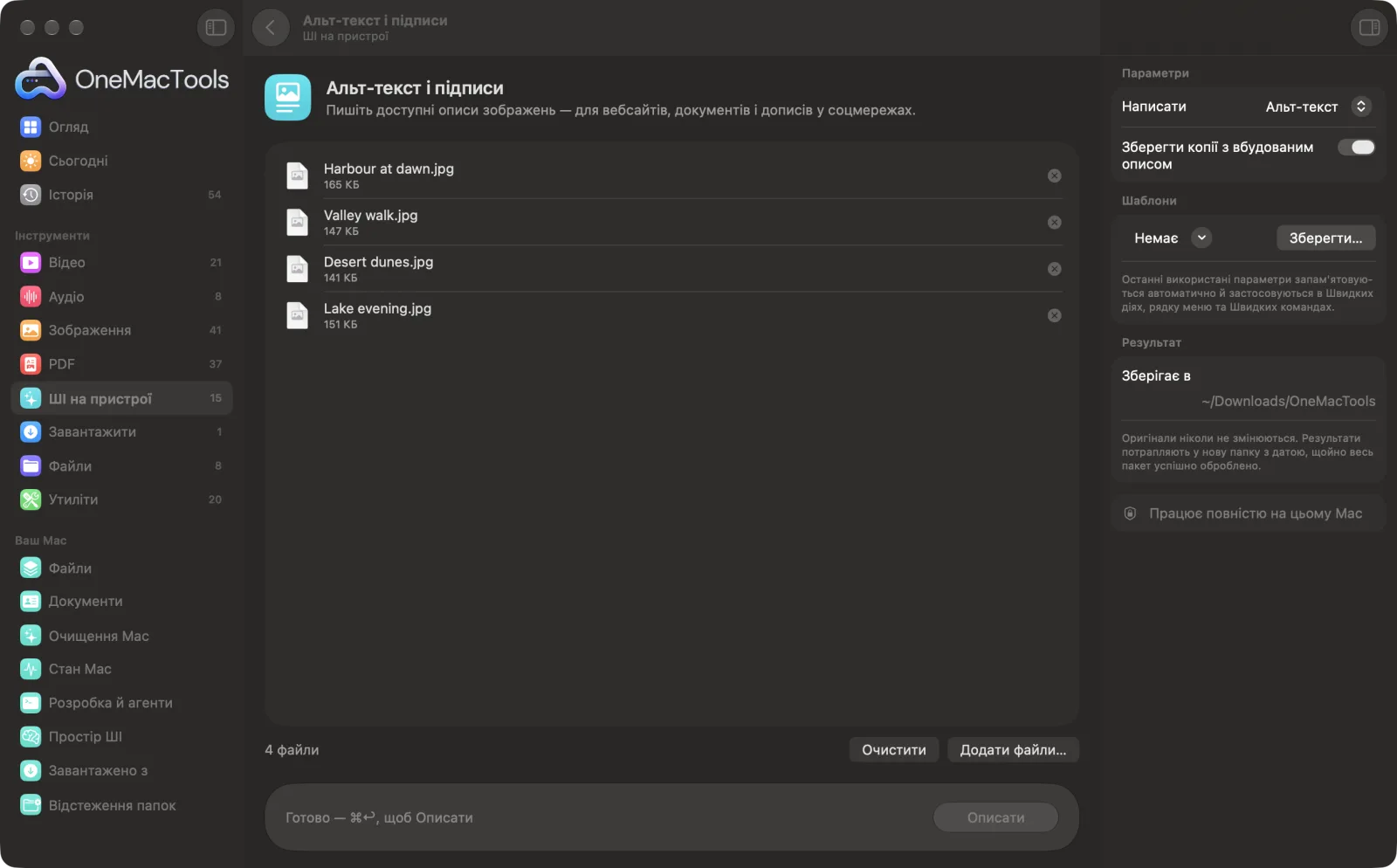
Знімки екрана програми зі зразками файлів.
Як користуватися «Альт-текст і підписи»
- 1
Перетягніть свої зображення
Додайте одне зображення або цілий пакет: фото, знімки екрана, графіку чи слайди.
- 2
Виберіть, що написати
На панелі праворуч задайте для «Написати» значення «Альт-текст» для вебсайтів і документів або «Підпис для соцмереж» для дописів.
- 3
Вирішіть щодо вбудованих копій
Залиште ввімкненим «Зберегти копії з вбудованим описом», якщо хочете, щоб опис зберігався в копіях зображень.
- 4
Клацніть «Описати»
Vision розпізнає головні об'єкти, рахує людей і читає будь-який текст на кожному зображенні. Apple Intelligence перетворює це на короткий опис.
- 5
Використовуйте описи
Їх збережено в «Alt text.csv» (або «Captions.csv») у новій папці з датою в Завантаження › OneMacTools. Якщо ви описували одне зображення, його опис також показується у вікні й копіюється в буфер обміну.
Що робить Альт-текст і підписи
Vision визначає, що є на кожному зображенні, хто на ньому й будь-який текст, а Apple Intelligence пише стислий альт-текст чи підпис для соцмереж. Описи зберігаються в CSV і можуть бути вбудовані в копії зображень.
Використовує Apple Intelligence на пристрої, коли його ввімкнено, а коли вимкнено — розпізнавання тексту на пристрої.
Чудово підходить для
- Зробіть вебсайт доступним
- Напишіть підписи для серії дописів
- Опишіть зображення у звіті
Пояснення параметрів
- Написати
- «Альт-текст» (типово) пише фактичний опис до 125 символів, що не починається з «Зображення…», — готовий для сайту, документа чи програми. «Підпис для соцмереж» пише дружній підпис в одне речення з двома-трьома хештегами.
- Зберегти копії з вбудованим описом
- За замовчуванням увімкнено. Зберігає копію кожного зображення з «described» у назві й описом, записаним у поля підпису й опису, які читають «Фото», Finder і багато вебінструментів. Вимкніть, якщо вам потрібен лише CSV.
Найкращі практики
- Прочитайте кожен опис, перш ніж публікувати. Він складається з того, що може розпізнати ваш Mac, тож додайте імена, місця й контекст, які знаєте лише ви.
- Хороший альт-текст пояснює, що важливо на сторінці. Відредагуйте чернетку, щоб сказати, навіщо тут зображення, а не лише що на ньому.
- Суто декоративним зображенням, як-от роздільникам і фоновим візерункам, зазвичай потрібен порожній альт-текст, а не опис.
- Текст на зображенні, як-от на постері чи слайді, теж читається й додається. Звірте його написання із зображенням.
- Перед публікацією підлаштуйте хештеги в підписах для соцмереж під свій обліковий запис.
Працює з
- У
- Зображення, які відкриває macOS: JPEG, PNG, HEIC, TIFF, WebP, знімки екрана та інші.
- Вихід
- CSV (Alt text.csv або Captions.csv) з назвою кожного файлу та його описом, а також копії зображень із вбудованим описом, якщо цей параметр увімкнено.
- Альт-текст не перевищує 125 символів, що підходить для екранних читачів і більшості полів на сайтах.
- Людей рахують, але ніколи не впізнають на ім'я.
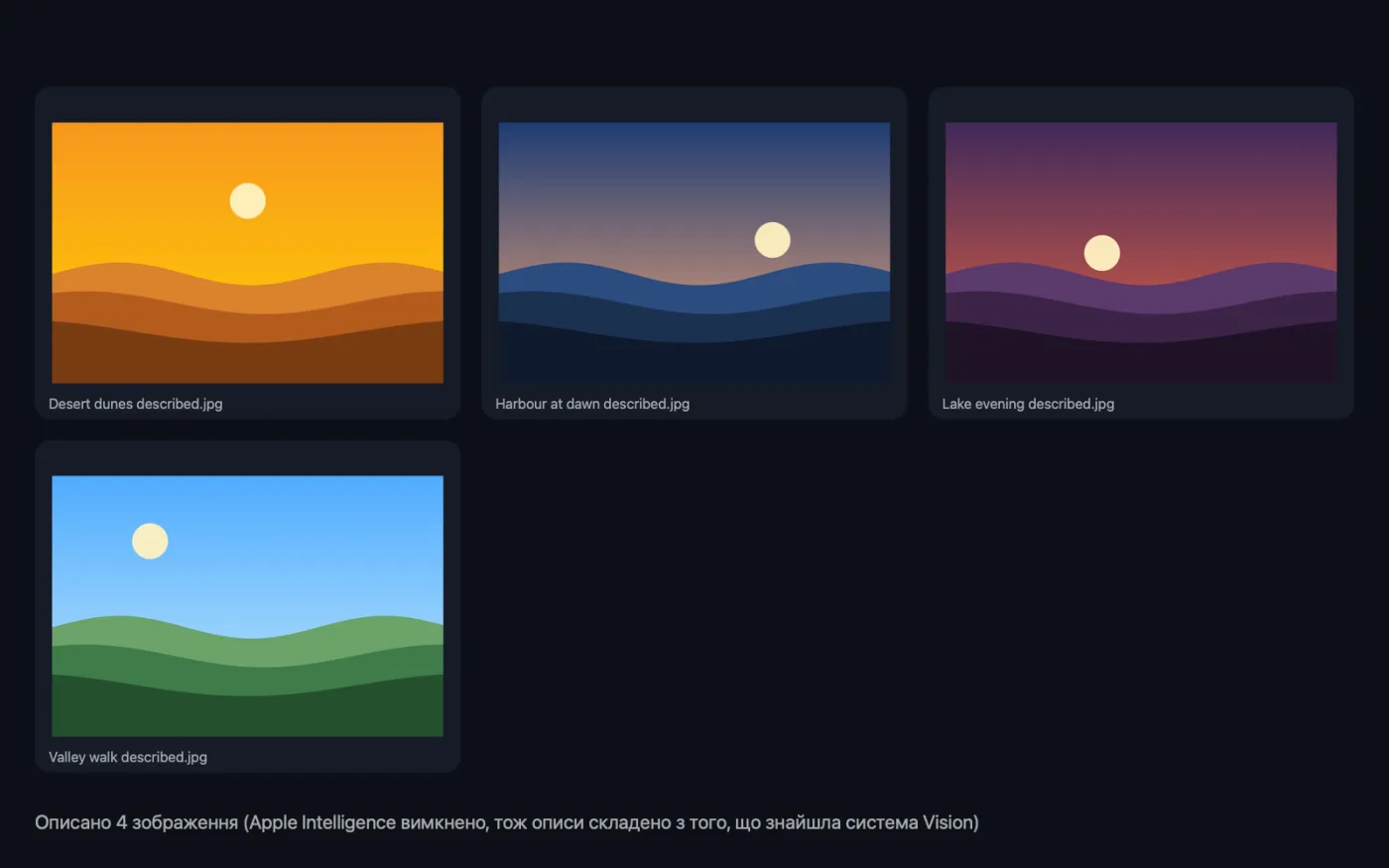
- Коли Apple Intelligence вимкнено, описи складаються з того, що знаходить Vision, тож вони простіші, і вікно про це повідомляє.
Запитання про Альт-текст і підписи
Як створити альт-текст для зображень на Mac?
Перетягніть зображення на «Альт-текст і підписи», залиште для «Написати» варіант «Альт-текст» і натисніть «Описати». Кожне зображення отримає короткий опис, збережений у CSV, з якого можна копіювати.
Якої довжини альт-текст?
До 125 символів — досить коротко для екранних читачів і для більшості полів на вебсайтах і в системах керування вмістом.
Чи може він писати підписи для дописів у соцмережах?
Так. Для «Написати» виберіть «Підпис для соцмереж», щоб отримати дружній підпис з одного речення з двома-трьома хештегами.
Чи розпізнає він, хто на фото?
Ні. Інструмент зазначає, що на фото є люди і скільки їх, але нікого не впізнає. Додайте імена самі, де це важливо.
Де в зображенні зберігається опис?
У полях підпису IPTC та опису зображення TIFF копії, а для файлів PNG — в описі PNG. Їх читають Фото, Finder і багато вебінструментів. Ваше оригінальне зображення не змінюється.
Чи достатньо хороший альт-текст, написаний ШІ, для доступності?
Це добра перша чернетка, що заощаджує час на великих пакетах. Перегляньте кожну й додайте контекст, потрібний читачеві, бо лише ви знаєте, навіщо зображення на сторінці.
Чи вивантажує «Альт-текст і підписи» мої файли?
Ні. Альт-текст і підписи працює повністю на вашому Mac, тож ваші файли ніколи його не залишають, і все працює офлайн.
Чи змінить Альт-текст і підписи мої оригінальні файли?
Ні. Результати зберігаються як нові файли в папці з датою в «Завантаження» › OneMacTools, а оригінали лишаються точно такими, як були, якщо ви не ввімкнете параметр, який каже інше.
Чи потребує «Альт-текст і підписи» Apple Intelligence?
Для найкращих результатів використовується модель Apple Intelligence на пристрої, коли її ввімкнено. Коли вимкнено, OneMacTools переходить на розпізнавання тексту на пристрої та правила й повідомляє вам про це.
Далі зробіть це
Розпізнавайте вміст фото й додавайте теги Finder, щоб Spotlight і «Запитати» могли їх знайти.
Розмір для соцмережОдне фото на вході — усі розміри на виході: Instagram, YouTube, X, LinkedIn, Facebook, WhatsApp і Pinterest.
Стиснення зображеньЗменшуйте фото для пошти й інтернету з живим переглядом «до» і «після».
Схожі інструменти: ШІ на пристрої
Читайте текст із фото, знімків екрана й сканованих PDF за допомогою фреймворку Vision від Apple.
Запитати документСтавте запитання про PDF, скани чи документи й отримуйте відповідь на основі їхнього змісту.
Розумне перейменуванняДайте сканам, знімкам екрана й фото справжні назви за їхнім вмістом.
Чеки в таблицюПеретворюйте чеки й рахунки на таблицю з датами, продавцями, податками й сумами.
ТранскрибуватиПеретворюйте мовлення в аудіо чи відео на текст або субтитри за допомогою розпізнавання мовлення Apple на пристрої.
Нотатки зустрічейПеретворюйте запис зустрічі на транскрипт і нотатки з рішеннями й завданнями.

Альт-текст і підписи і ще 150 інструментів.
Одна програма. Одна ціна.
Усі 151 інструмент. Безкоштовне завантаження, одна оплата за ліцензію — і вона ваша назавжди.