
Genera texto alternativo para imágenes en el Mac
Escribe descripciones accesibles para imágenes de sitios web, documentos y publicaciones en redes sociales.
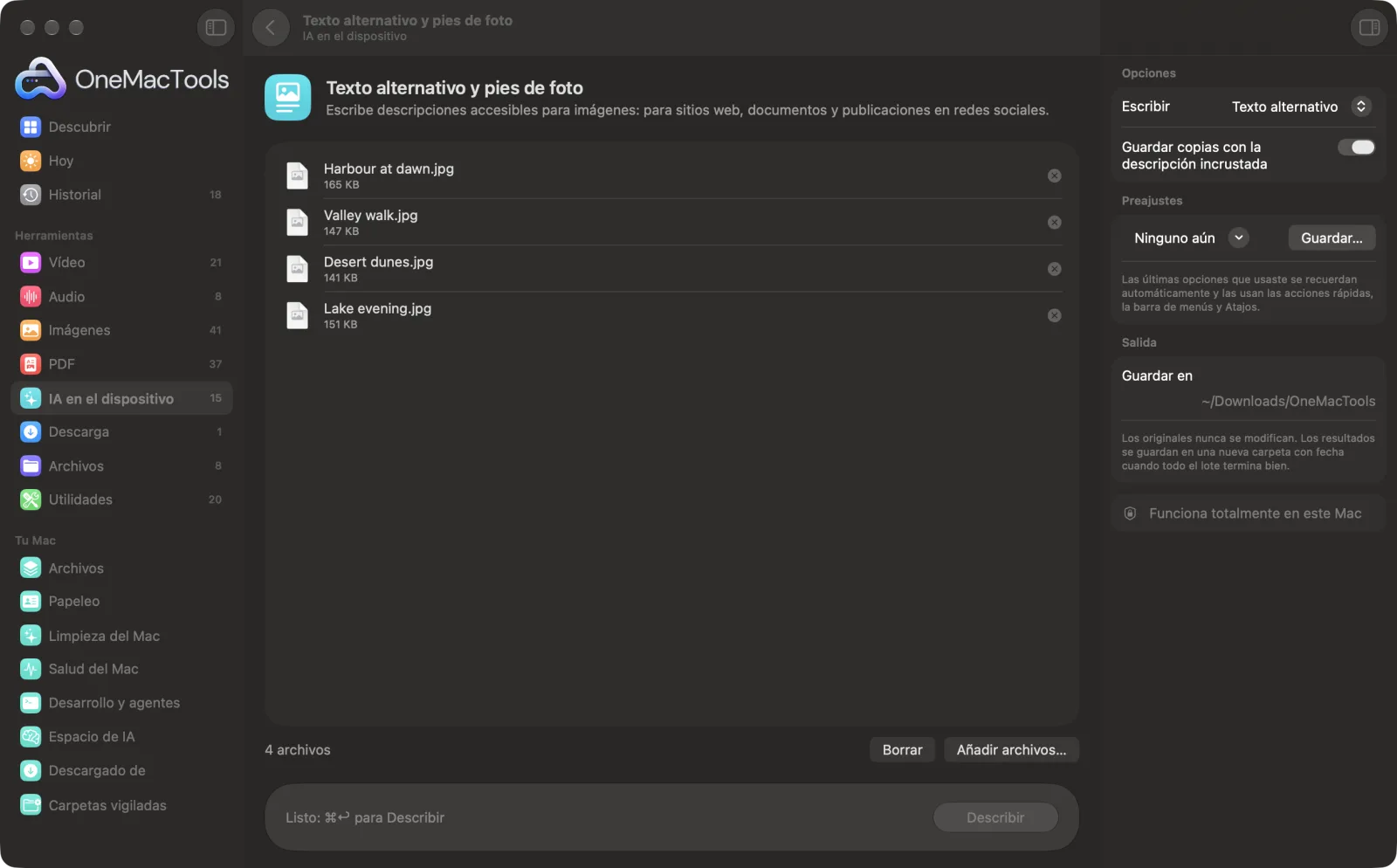
Texto alternativo y pies de foto en un Mac
Capturas de pantalla de la app, con archivos de ejemplo.
Cómo usar Texto alternativo y pies de foto
- 1
Arrastra tus imágenes
Añade una imagen o todo un lote: fotos, capturas de pantalla, gráficos o diapositivas.
- 2
Elige qué escribir
En el panel de la derecha, ajusta Escribir en Texto alternativo para webs y documentos, o en Texto para redes sociales para publicaciones.
- 3
Decide sobre las copias incrustadas
Deja activado Guardar copias con la descripción incrustada si quieres que la descripción se guarde dentro de las copias de las imágenes.
- 4
Haz clic en Describir
Vision reconoce los sujetos principales, cuenta las personas y lee cualquier texto de cada imagen. Apple Intelligence lo convierte en una descripción breve.
- 5
Usa las descripciones
Se guardan en Alt text.csv (o Captions.csv) en una nueva carpeta con fecha en Descargas › OneMacTools. Si describiste una sola imagen, su descripción también aparece en la ventana y se copia al portapapeles.
Qué hace Texto alternativo y pies de foto
Vision identifica qué hay en cada imagen, quién aparece y cualquier texto, y Apple Intelligence escribe un texto alternativo conciso o un texto para redes sociales. Las descripciones se guardan en un CSV y se pueden incrustar en copias de las imágenes.
Usa Apple Intelligence en el dispositivo cuando está activado, y recurre al reconocimiento de texto en el dispositivo cuando no lo está.
Ideal para
- Haz accesible una web
- Escribe textos para un lote de publicaciones
- Describir imágenes en un informe
Opciones explicadas
- Escribir
- Texto alternativo, la opción predeterminada, escribe una descripción objetiva de menos de 125 caracteres que no empieza por «Imagen de», lista para un sitio web, un documento o una app. Texto para redes sociales escribe un pie cercano de una frase con dos o tres hashtags.
- Guardar copias con la descripción incrustada
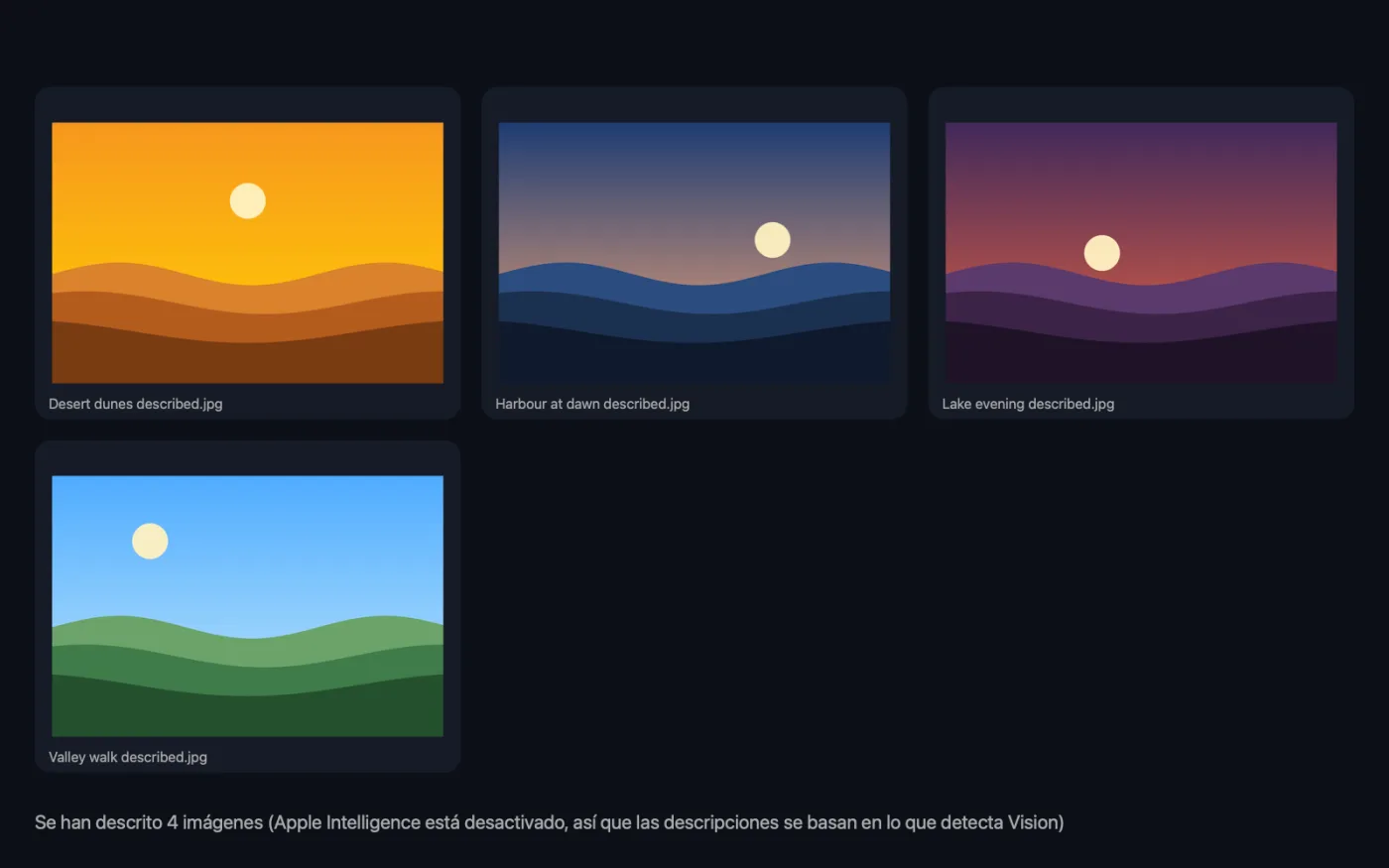
- Activado por omisión. Guarda una copia de cada imagen con “described” añadido a su nombre y la descripción escrita en sus campos de pie de foto y descripción, que leen Fotos, el Finder y muchas herramientas web. Desactívalo si solo necesitas el CSV.
Buenas prácticas
- Lee cada descripción antes de publicarla. Se crea a partir de lo que tu Mac puede reconocer, así que añade los nombres, lugares y contexto que solo tú conoces.
- Un buen texto alternativo explica lo que importa en la página. Edita el borrador para decir por qué está ahí la imagen, no solo qué aparece en ella.
- Las imágenes puramente decorativas, como separadores y patrones de fondo, suelen necesitar un texto alternativo vacío en lugar de una descripción.
- El texto dentro de una imagen, como un póster o una diapositiva, se lee y se incluye. Compara su ortografía con la imagen.
- Ajusta los hashtags de los textos para redes a tu cuenta antes de publicar.
Funciona con
- En
- Imágenes que macOS puede abrir: JPEG, PNG, HEIC, TIFF, WebP, capturas de pantalla y más.
- Salida
- Un CSV (Alt text.csv o Captions.csv) con el nombre de cada archivo y su descripción, más copias de las imágenes con la descripción incrustada cuando esa opción está activada.
- El texto alternativo se mantiene por debajo de 125 caracteres, lo que va bien con los lectores de pantalla y la mayoría de los campos de los sitios web.
- Las personas se cuentan, pero nunca se identifican por su nombre.
- Con Apple Intelligence desactivado, las descripciones se basan en lo que detecta Vision, así que son más básicas, y la ventana te lo indica.
Preguntas sobre Texto alternativo y pies de foto
¿Cómo genero texto alternativo para imágenes en el Mac?
Arrastra las imágenes a Texto alternativo y pies de foto, deja Escribir en Texto alternativo y haz clic en Describir. Cada imagen recibe una breve descripción, guardada en un CSV del que puedes copiar.
¿Qué longitud tiene el texto alternativo?
Menos de 125 caracteres, lo bastante corto para los lectores de pantalla y para la mayoría de los campos de sitios web y gestores de contenidos.
¿Puede escribir textos para publicaciones en redes sociales?
Sí. Pon Escribir en Texto para redes sociales para obtener un texto cercano de una frase con dos o tres hashtags.
¿Reconoce quién sale en una foto?
No. Indica que hay personas, y cuántas, pero no identifica a nadie. Añade tú los nombres donde importen.
¿Dónde se guarda la descripción dentro de la imagen?
En los campos de pie de foto IPTC y de descripción de imagen TIFF de la copia, y en la descripción PNG en los archivos PNG. Fotos, el Finder y muchas herramientas web los leen. Tu imagen original no cambia.
¿Es el texto alternativo escrito por IA lo bastante bueno para la accesibilidad?
Es un buen primer borrador que ahorra tiempo con lotes grandes. Revisa cada uno y añade el contexto que necesita el lector, porque solo tú sabes por qué está la imagen en la página.
¿Texto alternativo y pies de foto sube mis archivos?
No. Texto alternativo y pies de foto funciona por completo en tu Mac, así que tus archivos nunca salen de él y funciona sin conexión.
¿Texto alternativo y pies de foto modificará mis archivos originales?
No. Los resultados se guardan como archivos nuevos en una carpeta con fecha en Descargas › OneMacTools, y tus originales se quedan exactamente como estaban, salvo que actives una opción que diga lo contrario.
¿Texto alternativo y pies de foto necesita Apple Intelligence?
Usa el modelo de Apple Intelligence en el dispositivo cuando está activado, para obtener los mejores resultados. Cuando está desactivado, OneMacTools recurre al reconocimiento de texto en el dispositivo y a reglas, y te lo indica.
Haz esto a continuación
Reconoce lo que aparece en las fotos y añade etiquetas del Finder para que Spotlight y Preguntar puedan encontrarlas.
Imágenes para redes socialesUna foto de entrada, todos los tamaños de salida: Instagram, YouTube, X, LinkedIn, Facebook, WhatsApp y Pinterest.
Comprimir imágenesReduce fotos para correo y web, con una vista previa del antes y el después en directo.
Herramientas de IA en el dispositivo relacionadas
Lee el texto de fotos, capturas de pantalla y PDF escaneados con el framework Vision de Apple.
Preguntar a un documentoHaz una pregunta sobre PDF, escaneos o documentos y obtén una respuesta a partir de lo que dicen.
Renombrado inteligentePon a escaneos, capturas y fotos nombres reales según lo que contienen.
Recibos a hoja de cálculoPasa recibos y facturas a una hoja de cálculo con fechas, proveedores, impuestos y totales.
TranscribirConvierte en texto o subtítulos lo que se dice en un audio o un vídeo con el reconocimiento de voz de Apple en el dispositivo.
Notas de reunionesConvierte la grabación de una reunión en una transcripción y notas con decisiones y tareas pendientes.

Texto alternativo y pies de foto y 150 más.
Una app. Un precio.
Las 151 herramientas. Descarga gratuita, un único pago por la licencia, y es tuya para siempre.