
Etiqueta fotos automáticamente en el Mac
Reconoce lo que aparece en las fotos y añade etiquetas del Finder para que Spotlight y Preguntar puedan encontrarlas.
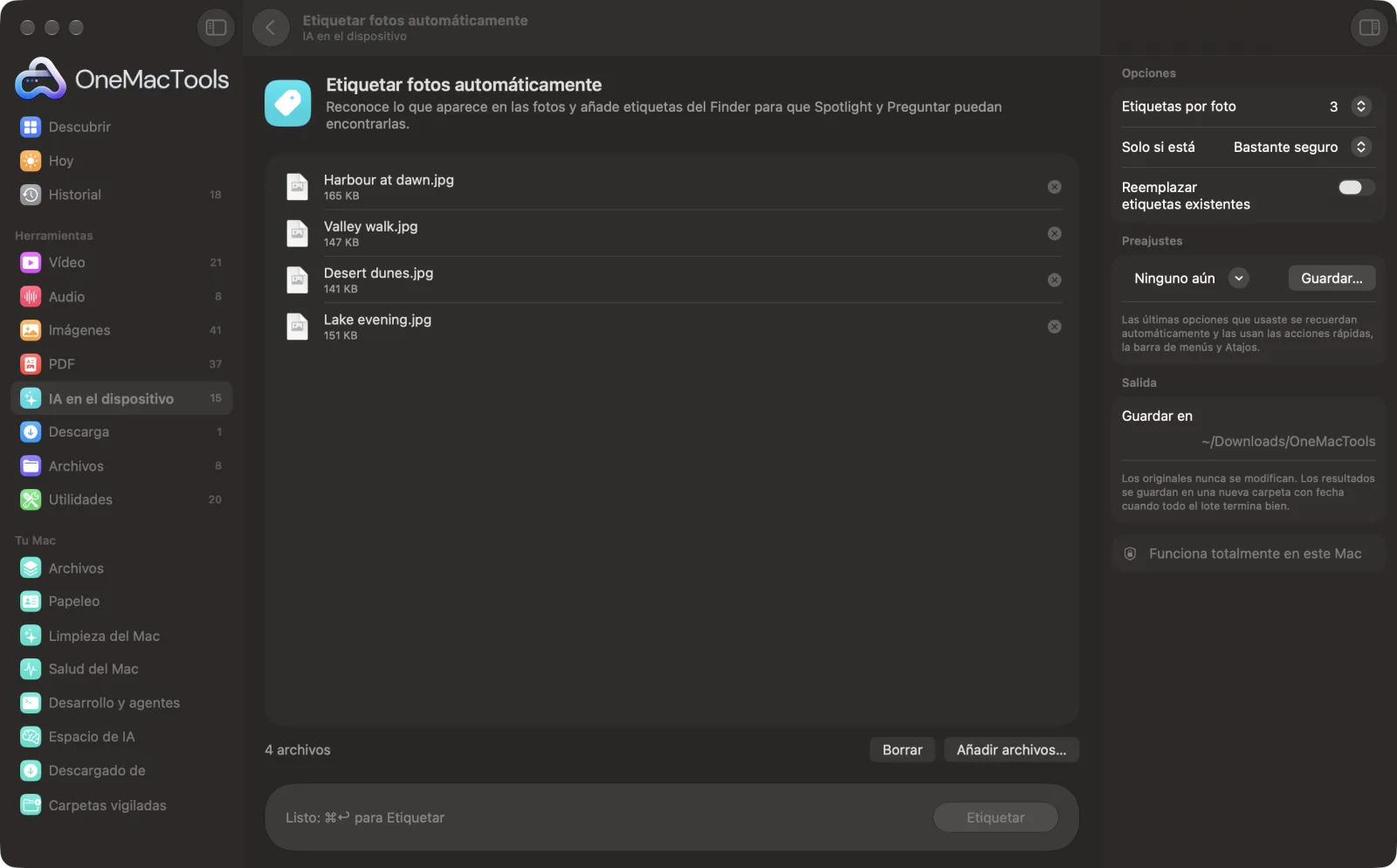
Etiquetar fotos automáticamente en un Mac
Capturas de pantalla de la app, con archivos de ejemplo.
Cómo usar Etiquetar fotos automáticamente
- 1
Arrastra tus fotos
Añade un lote de fotos, capturas de pantalla u otras imágenes a Etiquetar fotos automáticamente.
- 2
Elige cuántas etiquetas
En el panel de la derecha, ajusta Etiquetas por foto en 1, 3 o 5.
- 3
Elige el grado de seguridad necesario
Pon Solo si está en Muy seguro para tener menos etiquetas y más fiables, o en Bastante seguro para tener más.
- 4
Haz clic en Etiquetar
Cada foto se reconoce en tu Mac, y las palabras, como Playa, Comida o Perro, se añaden a las etiquetas del Finder de la foto. La ventana muestra cuántas fotos se etiquetaron y las etiquetas más comunes.
- 5
Busca por lo que muestran
Escribe una etiqueta en Spotlight o en una búsqueda del Finder, haz clic en ella en Etiquetas en la barra lateral del Finder, o usa Preguntar (⌘K) de OneMacTools para encontrar las fotos.
Qué hace Etiquetar fotos automáticamente
OneMacTools reconoce en tu Mac lo que hay en cada foto (una playa, comida, un perro, un documento) y añade esas palabras como etiquetas del Finder. Así, Spotlight, el Finder y Preguntar de OneMacTools (⌘K) pueden encontrarlas por lo que muestran. Las imágenes en sí no cambian.
Ideal para
- Encuentra todas las fotos de recibos en tus Descargas
- Organiza una carpeta de fotos de vacaciones
- Busca capturas de pantalla por lo que muestran
Opciones explicadas
- Etiquetas por foto
- 1, 3 (predeterminado) o 5. Es el máximo por foto; recibe menos si se reconocen con claridad menos cosas.
- Solo si está
- Bastante seguro, la opción por defecto, etiqueta todo lo que se reconoce con una confianza razonable. Muy seguro solo etiqueta lo que se reconoce con mucha confianza, así que obtienes menos etiquetas, pero también menos raras.
- Reemplazar etiquetas existentes
- Desactivado por omisión, así que las etiquetas nuevas se añaden junto a las que la foto ya tiene, sin duplicados. Actívalo para quitar primero las etiquetas existentes, incluidas las etiquetas de color que hayas añadido tú.
Buenas prácticas
- Prueba los valores predeterminados con una carpeta pequeña y, cuando te gusten las etiquetas, ejecútalo con el resto.
- Usa Muy seguro en una colección grande para que las etiquetas sean fiables.
- Deja desactivado Reemplazar etiquetas existentes si usas etiquetas de color del Finder como Rojo o Trabajo; si no, se eliminarán.
- Las etiquetas muy genéricas, como “exterior”, “personas” o “patrón”, se omiten porque no te ayudan a encontrar nada.
- Las etiquetas del Finder se quedan con los archivos en tu Mac, pero suelen perderse cuando una foto se envía por correo o se sube.
Funciona con
- En
- Fotos e imágenes que macOS pueda abrir: JPEG, HEIC, PNG, TIFF, RAW de cámara y más.
- Salida
- Etiquetas del Finder en las fotos que arrastraste. No se crean archivos nuevos y las imágenes no se modifican.
- Las etiquetas se añaden a los archivos que sueltas, no a copias.
- Las fotos en las que no se reconoce nada con suficiente claridad se quedan sin etiquetar.
- Los nombres de las etiquetas están en inglés.
Preguntas sobre Etiquetar fotos automáticamente
¿Cómo etiqueto fotos automáticamente en el Mac?
Arrastra las fotos a Etiquetar fotos automáticamente y haz clic en Etiquetar. Cada una se reconoce en tu Mac y recibe etiquetas del Finder según lo que muestra, como Playa, Comida o Documento.
¿Cómo encuentro fotos por sus etiquetas?
Escribe la etiqueta en Spotlight o en una ventana de búsqueda del Finder, o haz clic en ella en Etiquetas en la barra lateral del Finder. Preguntar (⌘K) de OneMacTools también puede encontrarlas.
¿Qué tipo de cosas reconoce?
Escenas, objetos, animales, comida, documentos y más, con el reconocimiento de imágenes integrado en macOS. No identifica a las personas por su nombre.
¿Quitará las etiquetas que ya tengo?
No, a menos que actives Reemplazar etiquetas existentes. Por omisión, las etiquetas nuevas se añaden junto a las tuyas, y una etiqueta que la foto ya tiene no se añade dos veces.
¿Funciona con mi fototeca de Fotos?
Funciona con archivos de imagen en el Finder. Para etiquetar imágenes de Fotos, expórtalas antes a una carpeta. Las etiquetas del Finder no aparecen como palabras clave dentro de Fotos.
¿Cómo quito las etiquetas que ha añadido?
Selecciona las fotos en el Finder, haz clic derecho y desmarca las etiquetas, o quítalas en Obtener información. Las imágenes en sí nunca se modificaron.
¿Etiquetar fotos automáticamente sube mis archivos?
No. Etiquetar fotos automáticamente funciona por completo en tu Mac, así que tus archivos nunca salen de él y funciona sin conexión.
¿Etiquetar fotos automáticamente modificará mis archivos originales?
Añade etiquetas del Finder a las fotos originales; las imágenes no cambian y no se crean archivos nuevos. Puedes quitar las etiquetas en el Finder en cualquier momento.
¿Qué necesita Etiquetar fotos automáticamente?
Solo un Mac con macOS 26 o posterior. No hay que instalar nada más.
Haz esto a continuación
Pon a escaneos, capturas y fotos nombres reales según lo que contienen.
Buscar duplicadosEncuentra archivos idénticos y fotos parecidas, y elimina las copias sobrantes de forma segura.
Texto alternativo y pies de fotoEscribe descripciones accesibles para imágenes de sitios web, documentos y publicaciones en redes sociales.
Herramientas de IA en el dispositivo relacionadas
Lee el texto de fotos, capturas de pantalla y PDF escaneados con el framework Vision de Apple.
Preguntar a un documentoHaz una pregunta sobre PDF, escaneos o documentos y obtén una respuesta a partir de lo que dicen.
Recibos a hoja de cálculoPasa recibos y facturas a una hoja de cálculo con fechas, proveedores, impuestos y totales.
TranscribirConvierte en texto o subtítulos lo que se dice en un audio o un vídeo con el reconocimiento de voz de Apple en el dispositivo.
Notas de reunionesConvierte la grabación de una reunión en una transcripción y notas con decisiones y tareas pendientes.
ResumirObtén la versión breve de documentos largos con el modelo de Apple Intelligence en el dispositivo.

Etiquetar fotos automáticamente y 150 más.
Una app. Un precio.
Las 151 herramientas. Descarga gratuita, un único pago por la licencia, y es tuya para siempre.