
Tagga foton automatiskt på Mac
Känn igen vad som finns i bilder och lägg till Finder-taggar så att Spotlight och Fråga kan hitta dem.
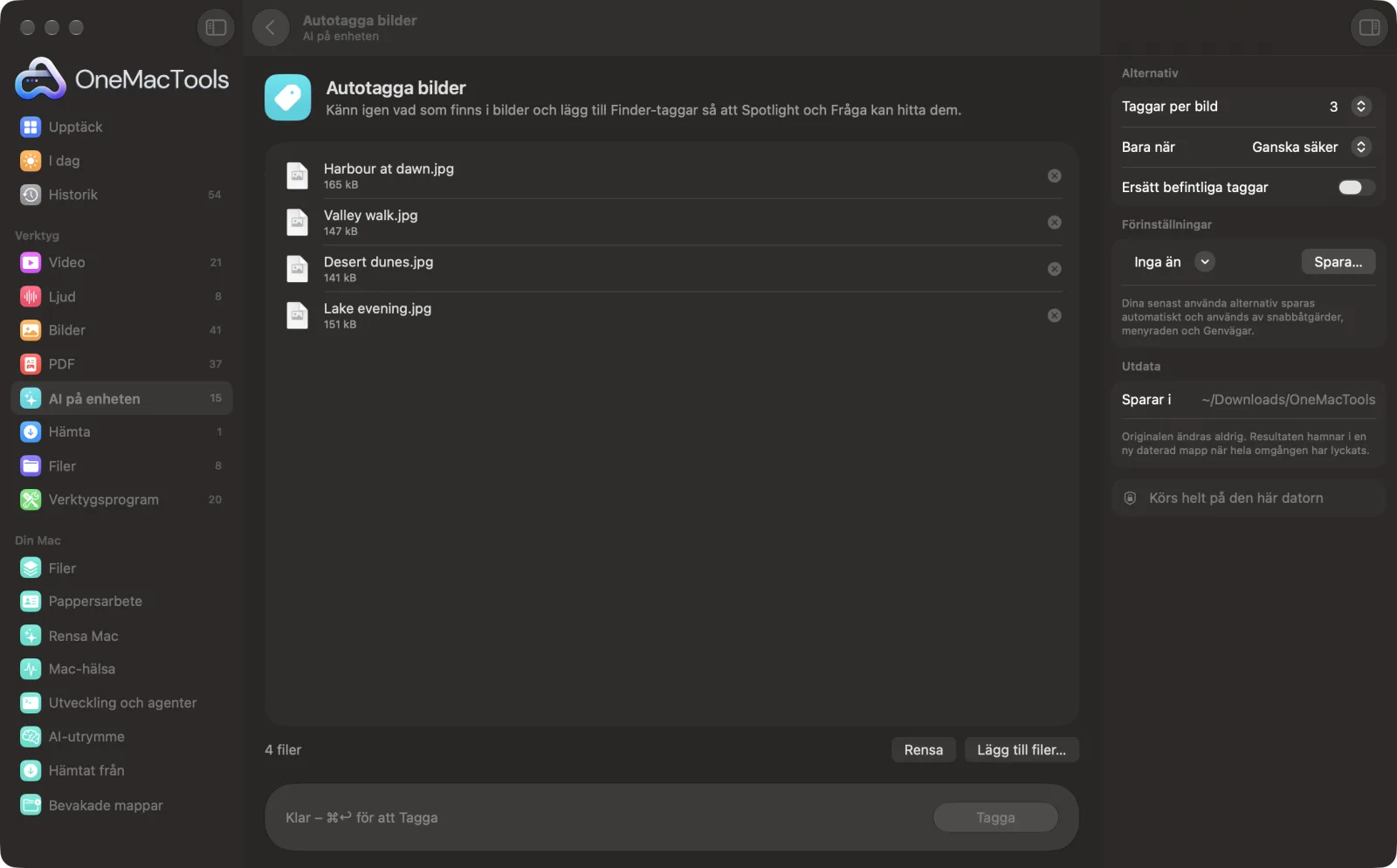
Autotagga bilder på en Mac
Skärmavbilder från appen, med exempelfiler.
Så använder du Autotagga bilder
- 1
Släpp dina foton
Lägg till en mängd foton, skärmavbilder eller andra bilder i Autotagga bilder.
- 2
Välj hur många taggar
Ställ in Taggar per bild på 1, 3 eller 5 i panelen till höger.
- 3
Välj hur säker den måste vara
Ställ in Bara när på Mycket säker för färre, säkrare taggar, eller Ganska säker för fler.
- 4
Klicka på Tagga
Varje bild känns igen på din Mac, och orden, som Strand, Mat eller Hund, läggs till i bildens Finder-taggar. Fönstret visar hur många bilder som taggades och de vanligaste taggarna.
- 5
Sök efter vad de visar
Skriv en tagg i Spotlight eller en Finder-sökning, klicka på den under Taggar i sidofältet i Finder eller använd Fråga (⌘K) i OneMacTools för att hitta bilderna.
Vad Autotagga bilder gör
OneMacTools känner igen vad som finns i varje bild på din Mac (en strand, mat, en hund, ett dokument) och lägger till de orden som Finder-taggar. Sedan kan Spotlight, Finder och Fråga i OneMacTools (⌘K) hitta dem efter vad de visar. Själva bilderna ändras inte.
Perfekt för
- Hitta alla kvittofoton i Hämtade filer
- Ordna en mapp med semesterbilder
- Gör skärmavbilder sökbara efter vad de visar
Alternativen förklarade
- Taggar per bild
- 1, 3 (standard) eller 5. Det är det högsta antalet en bild får; den får färre när färre saker känns igen tillräckligt tydligt.
- Bara när
- Ganska säker, standardvalet, taggar allt som känns igen med rimlig säkerhet. Mycket säker taggar bara det som känns igen med hög säkerhet, så du får färre taggar men också färre konstiga.
- Ersätt befintliga taggar
- Av som standard, så nya taggar läggs till bredvid de taggar bilden redan har, utan dubbletter. Slå på det för att först ta bort de befintliga taggarna, även färgtaggar du lagt till själv.
Goda råd
- Prova standardinställningarna på en liten mapp först och kör sedan på resten när du gillar taggarna.
- Använd Mycket säker för en stor samling för att hålla taggarna tillförlitliga.
- Låt Ersätt befintliga taggar vara av om du använder färgtaggar i Finder som Röd eller Arbete, annars tas de bort.
- Mycket breda etiketter, som ”utomhus”, ”personer” eller ”mönster”, hoppas över eftersom de inte hjälper dig att hitta något.
- Finder-taggar följer med filerna på din Mac, men försvinner oftast när en bild mejlas eller laddas upp.
Fungerar med
- In
- Foton och bilder som macOS kan öppna: JPEG, HEIC, PNG, TIFF, RAW-filer från kameror med flera.
- Ut
- Finder-taggar på bilderna du släppte. Inga nya filer skapas, och själva bilderna ändras inte.
- Taggarna läggs till i filerna du släpper, inte i kopior.
- Bilder där inget känns igen tillräckligt tydligt lämnas utan taggar.
- Taggnamnen är på engelska.
Frågor om Autotagga bilder
Hur taggar jag bilder automatiskt på en Mac?
Släpp bilderna på Autotagga bilder och klicka på Tagga. Varje bild känns igen på din Mac och får Finder-taggar för det den visar, som Strand, Mat eller Dokument.
Hur hittar jag bilder utifrån deras taggar?
Skriv taggen i Spotlight eller ett sökfönster i Finder, eller klicka på den under Taggar i sidofältet i Finder. Fråga (⌘K) i OneMacTools kan också hitta dem.
Vilka sorters saker känner den igen?
Scener, föremål, djur, mat, dokument med mera, med bildigenkänningen som är inbyggd i macOS. Den identifierar inte personer med namn.
Tar den bort de taggar jag redan har?
Nej, inte om du inte slår på Ersätt befintliga taggar. Som standard läggs nya taggar till bredvid dina egna, och en tagg som bilden redan har läggs inte till två gånger.
Fungerar den med mitt Bilder-bibliotek?
Den fungerar med bildfiler i Finder. Om du vill tagga bilder från Bilder exporterar du dem till en mapp först. Finder-taggar visas inte som nyckelord i Bilder.
Hur tar jag bort taggar som lades till?
Markera bilderna i Finder, högerklicka och avmarkera taggarna, eller ta bort dem i Visa info. Själva bilderna ändrades aldrig.
Laddar Autotagga bilder upp mina filer?
Nej. Autotagga bilder körs helt på din Mac, så dina filer lämnar den aldrig och det fungerar offline.
Ändrar Autotagga bilder mina originalfiler?
Den lägger till Finder-taggar på originalbilderna. Själva bilderna ändras inte och inga nya filer skapas. Du kan ta bort taggar i Finder när som helst.
Vad behöver Autotagga bilder?
Bara en Mac med macOS 26 eller senare. Det finns inget annat att installera.
Gör det här härnäst
Ge skanningar, skärmavbilder och foton riktiga namn utifrån innehållet.
Hitta dubbletterHitta identiska filer och bilder som liknar varandra, och rensa bort extrakopiorna säkert.
Alt-text och bildtexterSkriv tillgängliga beskrivningar av bilder för webbplatser, dokument och inlägg i sociala medier.
Relaterade verktyg för AI på enheten
Läs ut text ur foton, skärmavbilder och skannade PDF:er med Apples Vision-ramverk.
Fråga ett dokumentStäll en fråga om PDF:er, skanningar eller dokument och få ett svar utifrån vad de säger.
Kvitton till kalkylbladLäs in kvitton och fakturor i ett kalkylblad med datum, leverantörer, moms och summor.
TranskriberaGör om tal i ljud eller video till text eller undertexter med Apples taligenkänning på enheten.
MötesanteckningarGör om en mötesinspelning till en transkription plus anteckningar med beslut och åtgärdspunkter.
SammanfattaFå kortversionen av långa dokument från Apple Intelligence-modellen på enheten.

Autotagga bilder och 150 till.
En app. Ett pris.
Alla 151 verktyg. Gratis nedladdning, en enda betalning för en licens, som du behåller.