
Taggare automaticamente le foto su Mac
Riconosci il contenuto delle foto e aggiungi tag Finder, così Spotlight e Chiedi possono trovarle.
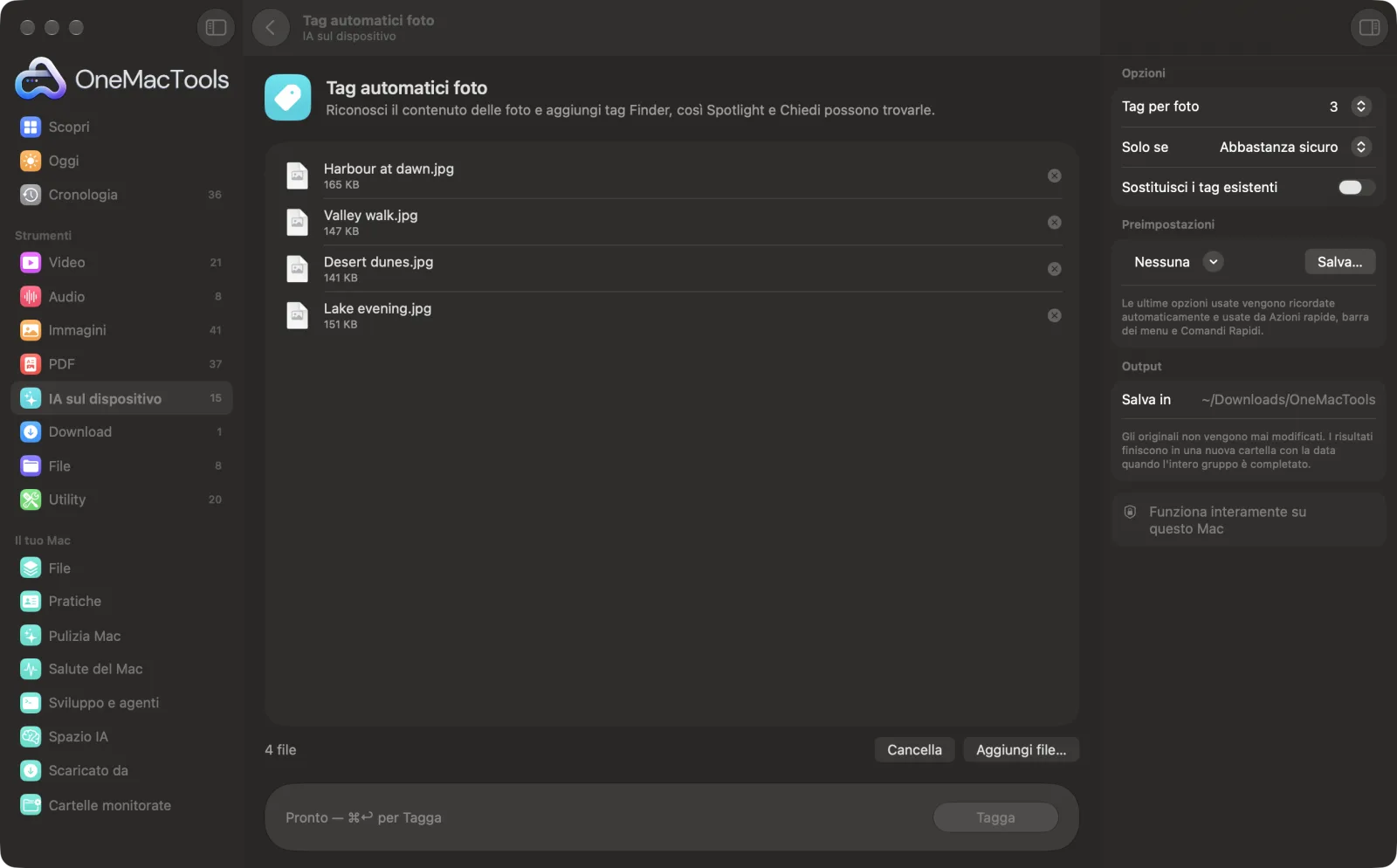
Tag automatici foto su un Mac
Screenshot dell'app, realizzati con file di esempio.
Come usare Tag automatici foto
- 1
Trascina le tue foto
Aggiungi un gruppo di foto, screenshot o altre immagini a Tag automatici foto.
- 2
Scegli quanti tag
Nel pannello a destra, imposta Tag per foto su 1, 3 o 5.
- 3
Scegli quanto deve essere sicuro
Imposta Solo se su Molto sicuro per tag più sicuri e meno numerosi, o su Abbastanza sicuro per averne di più.
- 4
Fai clic su Tagga
Ogni foto viene riconosciuta sul tuo Mac e le parole, come Spiaggia, Cibo o Cane, vengono aggiunte ai tag del Finder della foto. La finestra mostra quante foto sono state taggate e i tag più comuni.
- 5
Cerca in base a ciò che mostrano
Scrivi un tag in Spotlight o in una ricerca del Finder, fai clic su di esso sotto Tag nella barra laterale del Finder, oppure usa Chiedi (⌘K) di OneMacTools per trovare le foto.
Cosa fa Tag automatici foto
OneMacTools riconosce sul tuo Mac cosa c'è in ogni foto (una spiaggia, del cibo, un cane, un documento) e aggiunge quelle parole come tag del Finder. Così Spotlight, il Finder e Chiedi (⌘K) di OneMacTools possono trovarle in base a ciò che mostrano. Le immagini in sé non vengono modificate.
Ideale per
- Trova ogni foto di scontrino nella cartella Download
- Organizzare una cartella di foto delle vacanze
- Cerca gli screenshot in base a ciò che mostrano
Le opzioni spiegate
- Tag per foto
- 1, 3 (predefinito) o 5. È il numero massimo per foto; se poche cose vengono riconosciute con sufficiente chiarezza, i tag sono meno.
- Solo se
- Abbastanza sicuro, l'opzione predefinita, tagga tutto ciò che viene riconosciuto con ragionevole sicurezza. Molto sicuro tagga solo ciò che viene riconosciuto con alta sicurezza: meno tag, ma anche meno tag strani.
- Sostituisci i tag esistenti
- Disattivato per impostazione predefinita, quindi i nuovi tag si aggiungono a quelli che la foto ha già, senza duplicati. Attivalo per rimuovere prima i tag esistenti, compresi i tag colore aggiunti da te.
Consigli pratici
- Prova le impostazioni predefinite su una piccola cartella, poi eseguilo sul resto quando i tag ti convincono.
- Su una raccolta grande usa Molto sicuro per mantenere i tag affidabili.
- Lascia disattivato Sostituisci i tag esistenti se usi i tag colorati del Finder come Rosso o Lavoro, altrimenti verranno rimossi.
- Le etichette molto generiche, come “all'aperto”, “persone” o “motivo”, vengono saltate perché non aiutano a trovare nulla.
- I tag del Finder restano con i file sul tuo Mac, ma di solito si perdono quando una foto viene inviata via email o caricata online.
Funziona con
- In
- Foto e immagini che macOS può aprire: JPEG, HEIC, PNG, TIFF, RAW della fotocamera e altri.
- Esce
- Tag del Finder sulle foto che hai trascinato. Non vengono creati nuovi file e le immagini stesse non vengono modificate.
- I tag vengono aggiunti ai file che trascini, non a delle copie.
- Le foto in cui niente viene riconosciuto in modo abbastanza chiaro restano senza tag.
- I nomi dei tag sono in inglese.
Domande su Tag automatici foto
Come faccio a taggare automaticamente le foto su Mac?
Trascina le foto su Tag automatici foto e fai clic su Tagga. Ognuna viene riconosciuta sul tuo Mac e riceve tag del Finder per ciò che mostra, come Spiaggia, Cibo o Documento.
Come faccio a trovare le foto in base ai tag?
Scrivi il tag in Spotlight o in una finestra di ricerca del Finder, oppure fai clic su di esso sotto Tag nella barra laterale del Finder. Anche Chiedi (⌘K) di OneMacTools può trovarle.
Che tipo di cose riconosce?
Scene, oggetti, animali, cibo, documenti e altro, grazie al riconoscimento delle immagini integrato in macOS. Non identifica le persone per nome.
Rimuoverà i tag che ho già?
No, a meno che tu non attivi Sostituisci i tag esistenti. Per impostazione predefinita i nuovi tag si aggiungono ai tuoi, e un tag che la foto ha già non viene aggiunto due volte.
Funziona con la mia libreria di Foto?
Funziona sui file immagine nel Finder. Per taggare immagini di Foto, esportale prima in una cartella. I tag del Finder non compaiono come parole chiave in Foto.
Come faccio a rimuovere i tag che ha aggiunto?
Seleziona le foto nel Finder, fai clic con il tasto destro e togli la spunta ai tag, oppure rimuovili in Ottieni informazioni. Le immagini in sé non sono mai state modificate.
Tag automatici foto carica i miei file?
No. Tag automatici foto funziona interamente sul tuo Mac, quindi i tuoi file non lo lasciano mai e funziona anche offline.
Tag automatici foto modificherà i miei file originali?
Aggiunge tag del Finder alle foto originali; le immagini stesse non vengono modificate e non vengono creati nuovi file. Puoi rimuovere i tag nel Finder in qualsiasi momento.
Cosa serve a Tag automatici foto?
Basta un Mac con macOS 26 o versioni successive. Non c'è nient'altro da installare.
Fai questo dopo
Dai a scansioni, screenshot e foto nomi veri, ricavati dal loro contenuto.
Trova duplicatiTrova file identici e foto simili, ed elimina le copie in più in sicurezza.
Testo alternativo e didascalieScrivi descrizioni accessibili delle immagini, per siti web, documenti e post social.
Strumenti IA sul dispositivo correlati
Leggi il testo di foto, screenshot e PDF scansionati con il framework Vision di Apple.
Chiedi a un documentoFai una domanda su PDF, scansioni o documenti e ottieni una risposta da ciò che contengono.
Scontrini in foglio di calcoloLeggi scontrini e fatture e trasformali in un foglio di calcolo con date, fornitori, imposte e totali.
TrascriviTrasforma il parlato di audio e video in testo o sottotitoli con il riconoscimento vocale di Apple sul dispositivo.
Note riunioneTrasforma la registrazione di una riunione in una trascrizione con note, decisioni e azioni da fare.
RiassumiOttieni la versione breve di documenti lunghi dal modello sul dispositivo di Apple Intelligence.

Tag automatici foto, più altri 150.
Un'app. Un prezzo.
Tutti i 151 strumenti. Download gratuito, un solo pagamento per una licenza che resta tua.