
在 Mac 上自动标记照片
识别照片中的内容并添加访达标签,让 Spotlight 和“询问”能找到它们。
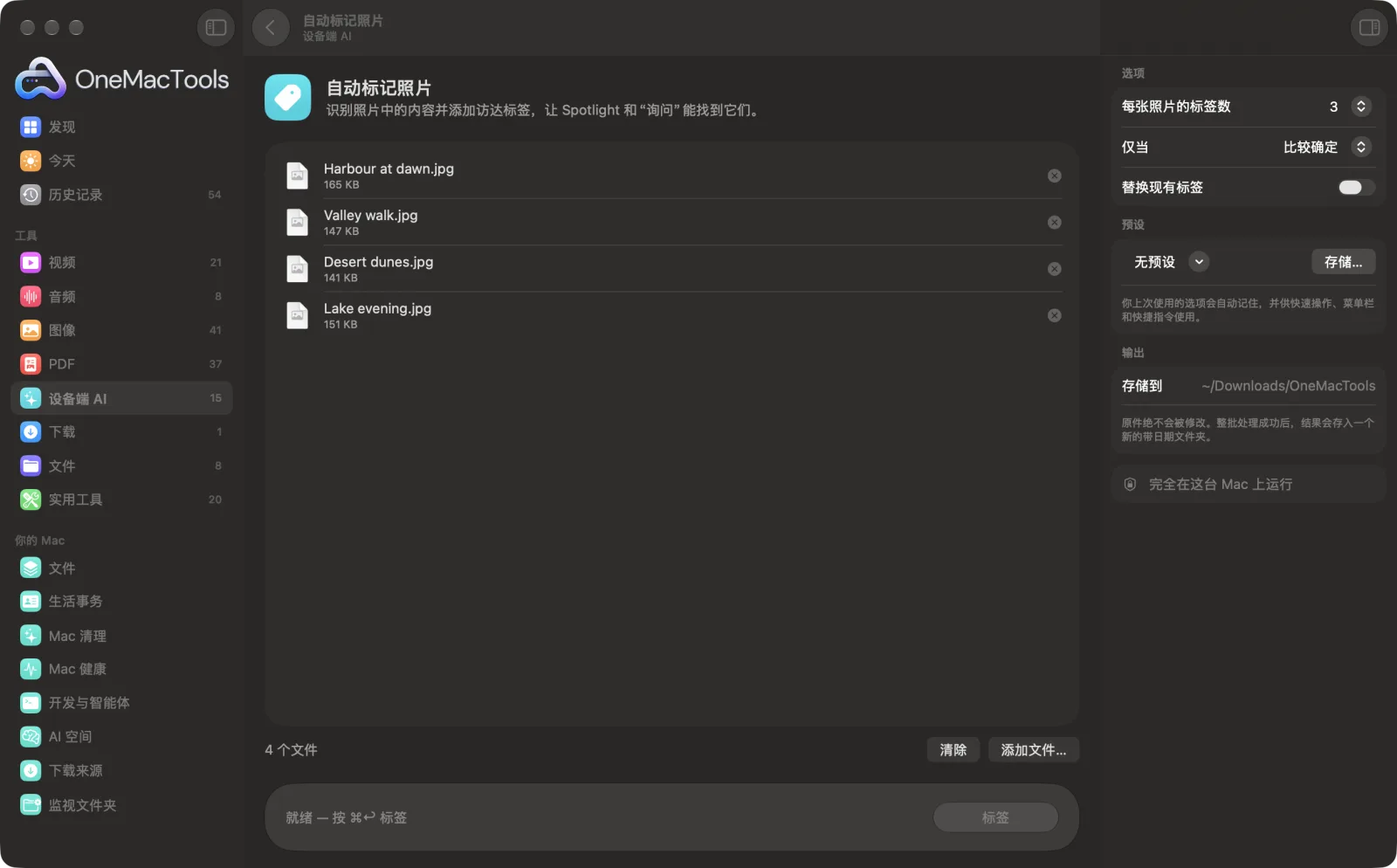
Mac 上的自动标记照片
App 截图,使用的是示例文件。
如何使用自动标记照片
- 1
拖入照片
将一批照片、截图或其他图像添加到“自动标记照片”。
- 2
选择标签数量
在右侧面板中将“每张照片的标签数”设为 1、3 或 5。
- 3
选择识别的把握程度
将“仅当”设为“非常确定”,标签更少也更可靠;设为“比较确定”则标签更多。
- 4
点按“标签”
每张照片都会在你的 Mac 上被识别,识别出的词语(如“海滩”“美食”或“狗”)会添加到照片的访达标签中。窗口会显示已标记的照片数量和最常见的标签。
- 5
按图片内容搜索
在 Spotlight 或访达搜索中输入标签,在访达边栏的“标签”下点按它,或使用 OneMacTools 的“询问”(⌘K) 来查找照片。
自动标记照片的功能
OneMacTools 在你的 Mac 上识别每张照片中的内容(海滩、美食、狗、文档),并将这些词语添加为访达标签。之后 Spotlight、访达和 OneMacTools 的“询问”(⌘K) 都能按照片内容找到它们。照片本身不会被更改。
适合
- 找出“下载”中的所有收据照片
- 整理一文件夹的度假照片
- 按画面内容搜索截图
选项说明
- 每张照片的标签数
- 1、3(默认)或 5。这是每张照片最多能获得的标签数;能清晰识别的内容较少时,标签也会更少。
- 仅当
- 默认的“比较确定”会为置信度尚可的识别结果添加标签。“非常确定”只为高置信度的识别结果添加标签,标签更少,但奇怪的标签也更少。
- 替换现有标签
- 默认关闭,新标签会添加在照片已有的标签旁,不会重复。打开后会先移除现有标签,包括你自己添加的颜色标签。
最佳实践
- 先用默认设置在一个小文件夹上试一试,对标签满意后再处理其余文件。
- 对于大量照片,请使用“非常确定”以保证标签可靠。
- 如果你使用“红色”或“工作”等访达颜色标签,请保持“替换现有标签”关闭,否则它们会被移除。
- 过于宽泛的标签(如“户外”、“人物”或“图案”)会被跳过,因为它们对查找没有帮助。
- 访达标签会跟随文件保留在你的 Mac 上,但照片通过电子邮件发送或上传后,标签通常会丢失。
兼容
- 输入
- macOS 能打开的照片和图像:JPEG、HEIC、PNG、TIFF、相机 RAW 等。
- 输出
- 为你拖入的照片添加访达标签。不会生成新文件,图片本身也不会被更改。
- 标签会添加到你拖入的文件本身,而不是副本。
- 无法清晰识别出任何内容的照片不会添加标签。
- 标签名称为英文。
关于自动标记照片的问题
如何在 Mac 上自动标记照片?
将照片拖到“自动标记照片”上并点按“标签”。每张照片都会在你的 Mac 上被识别,并根据内容添加访达标签,例如“海滩”“美食”或“文档”。
如何按标签查找照片?
在 Spotlight 或访达搜索窗口中输入标签,或在访达边栏的“标签”下点按它。OneMacTools 的“询问”(⌘K) 也能找到它们。
它能识别哪些东西?
场景、物体、动物、食物、文档等,使用 macOS 内置的图像识别功能。它不会识别人物的姓名。
它会移除我已有的标签吗?
不会,除非你开启“替换现有标签”。默认情况下,新标签会与你自己的标签并存,照片已有的标签不会重复添加。
它能配合我的“照片”图库使用吗?
它适用于访达中的图像文件。要为“照片”中的图片添加标签,请先将它们导出到文件夹。访达标签不会作为关键词出现在“照片”中。
如何移除它添加的标签?
在访达中选择这些照片,右键点按并取消勾选标签,或在“显示简介”中移除。照片本身从未被修改。
自动标记照片会上传我的文件吗?
不会。自动标记照片完全在你的 Mac 上运行,文件绝不会离开你的 Mac,离线也能用。
自动标记照片会改动我的原文件吗?
它会为原照片添加访达标签;照片本身不会改动,也不会生成新文件。你可以随时在访达中移除标签。
自动标记照片需要什么?
只需一台运行 macOS 26 或更高版本的 Mac,无需安装其他任何东西。
