
在 Mac 上用设备端 AI 总结文档
借助 Apple Intelligence 的设备端模型获取长文档的摘要。
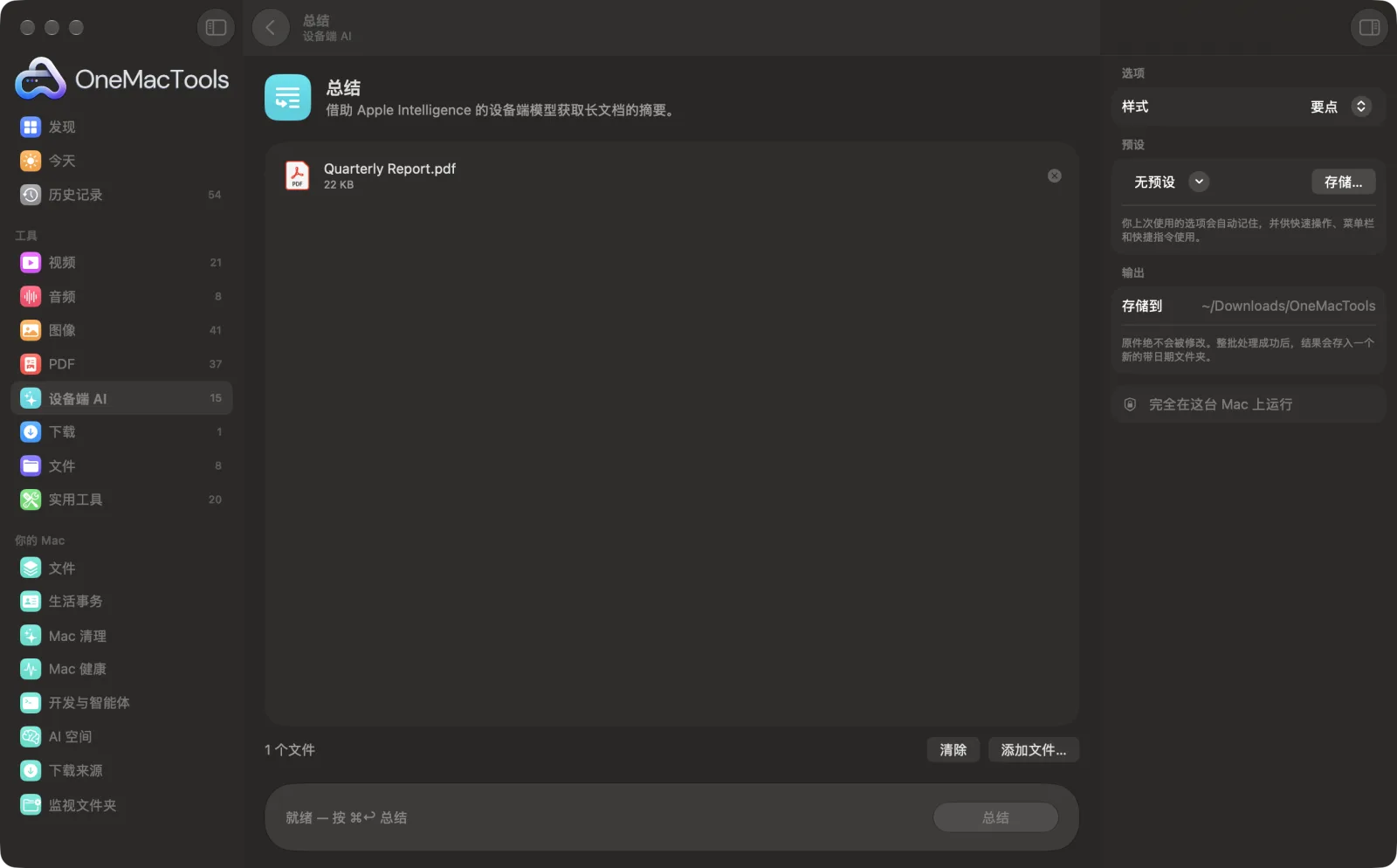
Mac 上的总结
App 截图,使用的是示例文件。
如何使用总结
- 1
拖入文档
将 PDF、Word 文档、RTF、HTML、Markdown、文本或字幕文件添加到“总结”。每个文件都会生成自己的摘要。
- 2
选择样式
在右侧面板中将“样式”设为“要点”“简短段落”或“详细”。
- 3
点按“总结”
Apple Intelligence 的设备端模型会阅读文档。长文档会分段总结,再将这些摘要合并起来。
- 4
阅读摘要
它会存储为“<文档> summary.txt”,放在“下载” › OneMacTools 中一个带日期的新文件夹里。用“预览”(眼睛)按钮打开,或使用“在访达中显示”。
总结的功能
将 PDF、Word 文档和文本总结为要点、短段落或带标题的详细摘要。长文档会分段总结后再合并。
需要在“系统设置”中打开 Apple Intelligence。它在设备上运行,你的文本绝不会离开你的 Mac。
适合
- 快速了解一份长报告的要点
- 总结研究论文
- 准备简报
选项说明
- 样式
- 默认的“要点”会给出 5–8 条简洁的要点。“简短段落”给出一段简短的文字,适合邮件或简报。“详细”给出带标题和要点的较长摘要,适合需要逐节了解的报告。
最佳实践
- 扫描的 PDF 没有可总结的文本。请先用“使 PDF 可搜索”或“提取文本”处理。
- 非常长的文档会先分段总结,再汇总成整体摘要,因此一些小细节可能会丢失。选择“详细”可保留更多细节,或使用“询问文档”查找某个具体事实。
- 引用或转发摘要前,请对照文档核对数字、日期和姓名。模型被要求绝不编造事实,但仍可能出错。
- 如果只想关注某一章,可用“提取页面”将这些页面取出来,然后只总结它们。
- 摘要是纯文本,可以干净地粘贴到电子邮件或文档中。
兼容
- 输入
- 含文字的 PDF、Word (.docx)、RTF、HTML、Markdown、纯文本和 SRT 字幕文件。
- 输出
- 每个文档生成一份纯文本摘要 (.txt),命名为“<document> summary”。
- “总结”需要开启 Apple Intelligence,否则无法运行。
- 扫描的 PDF 需要先识别文字。
- 长文档会分段总结,然后汇总。
关于总结的问题
如何在 Mac 上总结 PDF?
将 PDF 拖到“总结”上,选择一种风格并点按“总结”。摘要由 Apple Intelligence 的设备端模型撰写,并存储为文本文件。
能总结扫描的 PDF 吗?
不能直接总结,因为扫描件中没有文字。请先用“使 PDF 可搜索”或“提取文本”处理,再总结结果。
它能总结多长的文档?
没有固定的限制。长文档会被拆分成约 6,000 个字符的段落,分别总结后再合并,所以长报告只是需要更长时间。
应该选择哪种总结风格?
“要点”适合快速浏览,“简短段落”适合写邮件或做简报,需要带标题的长报告结构时用“详细”。
总结会准确吗?
它会紧扣文档内容,但 AI 可能会遗漏或模糊某个细节。在依赖之前,请核对其中的数字、日期和名称。
可以一次总结多个文档吗?
可以。全部拖进来。每个文档都会生成各自的摘要文件;不会合并成一个。
能总结 Word 文档吗?
可以。Word (.docx)、RTF、HTML、Markdown 和纯文本文件都支持,PDF 也支持。
总结会上传我的文件吗?
不会。总结完全在你的 Mac 上运行,文件绝不会离开你的 Mac,离线也能用。
总结会改动我的原文件吗?
不会。结果会存储为新文件,放在“下载 › OneMacTools”中带日期的文件夹里;除非你打开了另有说明的选项,否则原文件会原封不动。
总结需要 Apple Intelligence 吗?
需要。它使用 Apple Intelligence 的设备端模型,所以请在“系统设置”中打开 Apple Intelligence。你的文本在你的 Mac 上处理,绝不会上传。
