
在 Mac 上用裝置端 AI 摘要文件
透過 Apple Intelligence 的裝置端模型取得長文件的摘要。
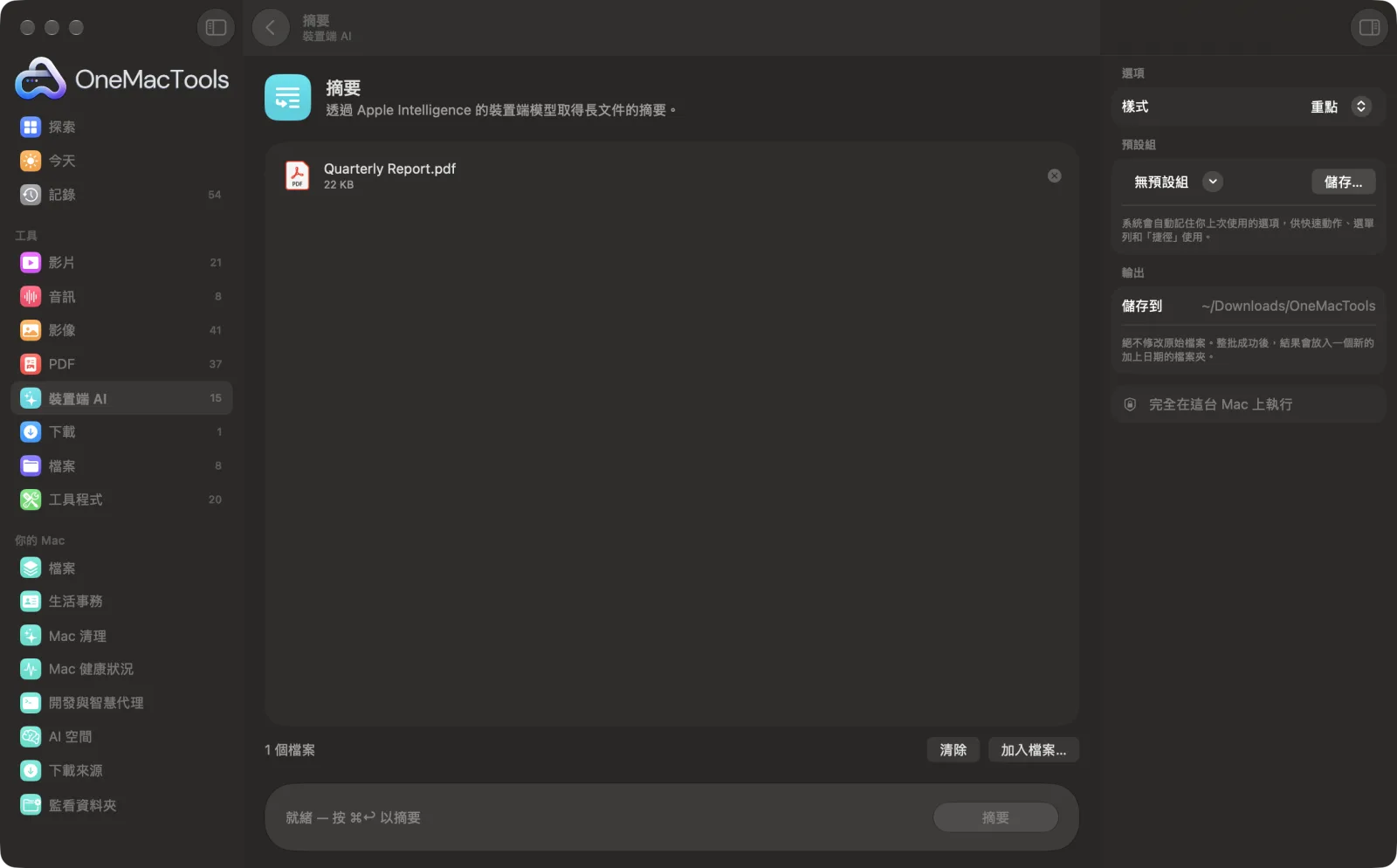
在 Mac 上使用「摘要」
App 的截圖,使用範例檔案。
如何使用「摘要」
- 1
拖入你的文件
將 PDF、Word 文件、RTF、HTML、Markdown、文字或字幕檔加入「摘要」。每個檔案都會產生自己的摘要。
- 2
選擇樣式
在右側面板中將「樣式」設為「重點」、「短段落」或「詳細」。
- 3
點按「摘要」
Apple Intelligence 的裝置端模型會閱讀文件。長文件會分段摘要,再將這些摘要整合起來。
- 4
閱讀摘要
會儲存為「<document> summary.txt」,放在「下載項目」› OneMacTools 中以日期命名的新資料夾。用「預覽」(眼睛)按鈕或「在 Finder 中顯示」開啟。
「摘要」的功能
將 PDF、Word 文件和文字摘要成重點、短段落,或附標題的詳細摘要。長篇文件會分段摘要後再合併。
需要在「系統設定」中開啟 Apple Intelligence。它在裝置上執行,你的文字絕不會離開你的 Mac。
適合用於
- 掌握長篇報告的重點
- 摘要研究論文
- 準備簡報摘要
選項說明
- 樣式
- 「重點」(預設)會提供 5–8 個簡潔的項目。「短段落」會提供一段簡短的文字,適合電子郵件或簡報。「詳細」會提供含標題和項目的較長摘要,適合需要逐節閱讀的報告。
最佳做法
- 掃描的 PDF 沒有可摘要的文字。請先用「讓 PDF 可搜尋」或「擷取文字」處理。
- 很長的文件會先摘要每個部分,再從這些摘要產生總摘要,因此小細節可能會遺漏。選擇「詳細」可保留更多細節,或用「詢問文件」查詢特定事實。
- 引用或轉寄摘要前,請對照文件核對數字、日期和姓名。模型被要求絕不捏造事實,但仍可能出錯。
- 若要專注於某一章,請用「擷取頁面」取出那些頁面,只摘要它們。
- 摘要是純文字,可以乾淨地貼進電子郵件或文件中。
搭配使用
- 輸入
- 含文字的 PDF、Word(.docx)、RTF、HTML、Markdown、純文字和 SRT 字幕檔案。
- 輸出
- 每份文件一份純文字摘要(.txt),命名為「<document> summary」。
- 「摘要」需要開啟 Apple Intelligence;沒有它就無法執行。
- 掃描的 PDF 需要先辨識文字。
- 長篇文件會分段摘要,再合併在一起。
關於「摘要」的問題
如何在 Mac 上摘要 PDF?
將 PDF 拖到「摘要」上,選擇樣式並點按「摘要」。摘要由 Apple Intelligence 的裝置端模型撰寫,並儲存為文字檔。
可以摘要掃描的 PDF 嗎?
無法直接摘要,因為掃描檔中沒有文字。請先用「讓 PDF 可搜尋」或「擷取文字」處理,再摘要結果。
它能摘要多長的文件?
沒有固定的上限。長篇文件會分成每段約 6,000 個字元,逐段摘要後再合併,所以長篇報告只是需要多花一點時間。
該選擇哪種摘要風格?
「重點」適合快速瀏覽,「短段落」適合電子郵件或簡報,需要長篇報告的結構和標題時則用「詳細」。
摘要會準確嗎?
它會緊貼文件內容,但 AI 仍可能遺漏或模糊某個細節。在採用前,請檢查所有數字、日期和名稱。
可以一次摘要多份文件嗎?
可以。全部拖入。每份文件都會產生自己的摘要檔,不會合併成一個。
可以摘要 Word 文件嗎?
可以。除了 PDF 之外,Word(.docx)、RTF、HTML、Markdown 和純文字檔都可以。
「摘要」會上傳我的檔案嗎?
不會。「摘要」完全在你的 Mac 上執行,檔案絕不會離開你的 Mac,也能離線使用。
「摘要」會更改我的原始檔案嗎?
不會。結果會另存為新檔案,放在「下載項目 › OneMacTools」中以日期命名的資料夾;除非你開啟了另有說明的選項,否則原始檔案會完全保持原樣。
「摘要」需要 Apple Intelligence 嗎?
是的。它使用 Apple Intelligence 的裝置端模型,請在「系統設定」中開啟 Apple Intelligence。你的文字會在你的 Mac 上處理,絕不上傳。
