
Dokumente auf dem Mac mit KI auf dem Gerät zusammenfassen
Hol dir die Kurzfassung langer Dokumente vom Modell von Apple Intelligence auf dem Gerät.
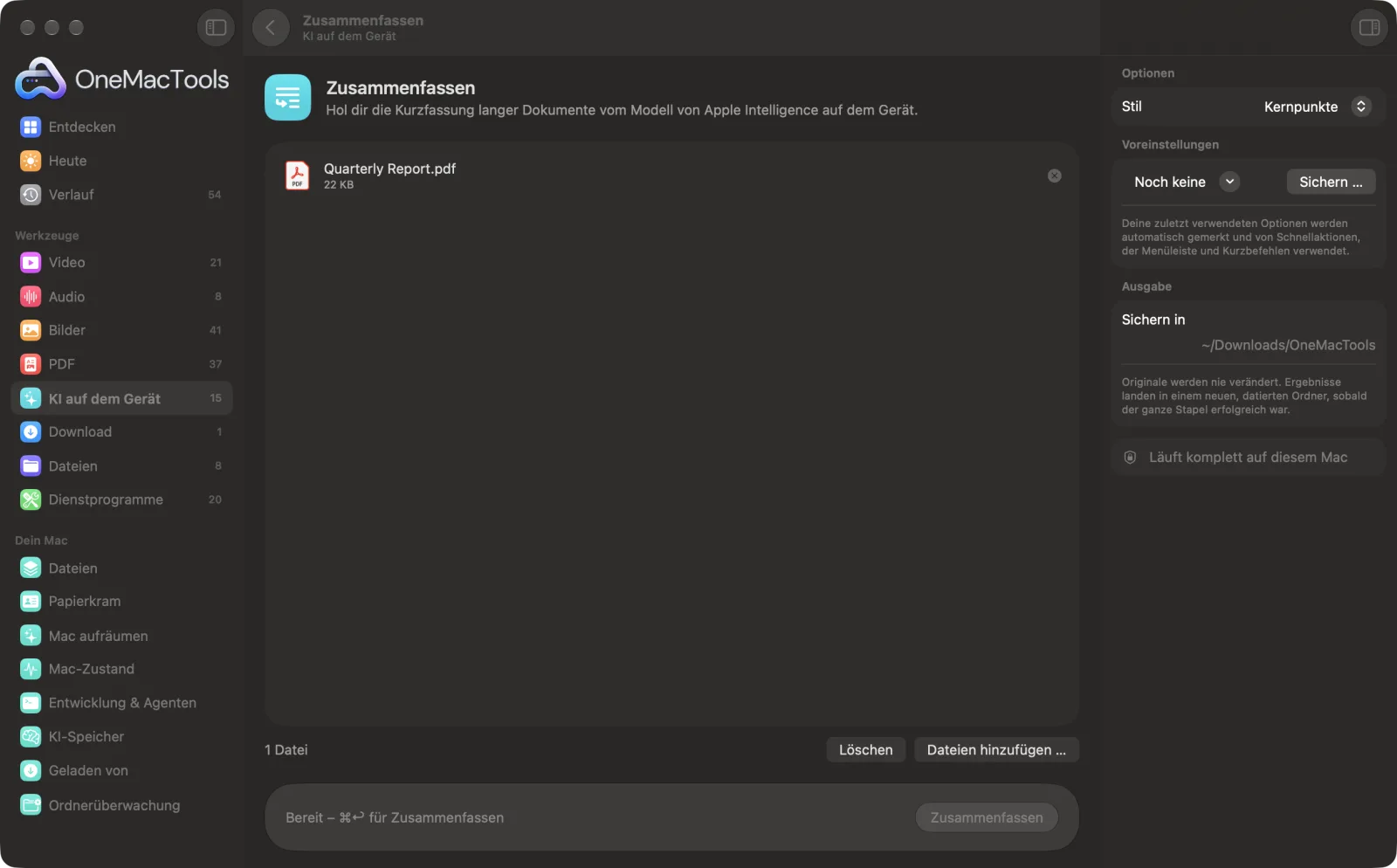
Zusammenfassen auf einem Mac
Bildschirmfotos aus der App, mit Beispieldateien.
So verwendest du Zusammenfassen
- 1
Dokumente ablegen
Lege PDFs, Word-Dokumente, RTF-, HTML-, Markdown-, Text- oder Untertiteldateien auf „Zusammenfassen“. Jede Datei bekommt ihre eigene Zusammenfassung.
- 2
Stil wählen
Stell im rechten Bereich „Stil“ auf „Kernpunkte“, „Kurzer Absatz“ oder „Ausführlich“.
- 3
Auf „Zusammenfassen“ klicken
Das Modell von Apple Intelligence auf dem Gerät liest das Dokument. Lange Dokumente werden abschnittsweise zusammengefasst und diese Zusammenfassungen dann kombiniert.
- 4
Zusammenfassung lesen
Es wird als „<document> summary.txt“ in einem neuen, datierten Ordner in Downloads › OneMacTools gesichert. Öffne es mit der Vorschautaste (Auge) oder mit „Im Finder zeigen“.
Was Zusammenfassen macht
Fasse PDFs, Word-Dokumente und Text als Kernpunkte, kurzen Absatz oder ausführliche Zusammenfassung mit Überschriften zusammen. Lange Dokumente werden abschnittsweise zusammengefasst und dann kombiniert.
Erfordert, dass Apple Intelligence in den Systemeinstellungen aktiviert ist. Es läuft auf dem Gerät, dein Text verlässt deinen Mac also nie.
Ideal für
- Das Wesentliche eines langen Berichts erfassen
- Forschungsarbeiten zusammenfassen
- Ein Briefing vorbereiten
Optionen erklärt
- Stil
- „Kernpunkte“, die Standardeinstellung, liefert 5–8 knappe Stichpunkte. „Kurzer Absatz“ liefert einen einzigen kurzen Absatz, gut für eine E-Mail oder ein Briefing. „Ausführlich“ liefert eine längere Zusammenfassung mit Überschriften und Stichpunkten, für Berichte, denen du Abschnitt für Abschnitt folgen musst.
Bewährte Vorgehensweisen
- Gescannte PDFs haben keinen Text zum Zusammenfassen. Schick sie zuerst durch „PDF durchsuchbar machen“ oder „Text extrahieren“.
- Sehr lange Dokumente werden aus Zusammenfassungen der einzelnen Teile zusammengefasst, kleine Details können also verloren gehen. Wähle „Ausführlich“, um mehr davon zu behalten, oder nutze „Dokument befragen“ für eine bestimmte Tatsache.
- Prüfe Zahlen, Daten und Namen am Dokument, bevor du eine Zusammenfassung zitierst oder weiterleitest. Das Modell ist angewiesen, nie Fakten zu erfinden, kann sich aber trotzdem irren.
- Um dich auf ein Kapitel zu konzentrieren, nimm diese Seiten mit „Seiten extrahieren“ heraus und fasse nur sie zusammen.
- Zusammenfassungen sind reiner Text und lassen sich sauber in eine E-Mail oder ein Dokument einfügen.
Funktioniert mit
- In
- PDFs mit Text, Word (.docx), RTF, HTML, Markdown, reiner Text und SRT-Untertiteldateien.
- Ende
- Eine Zusammenfassung als reiner Text (.txt) für jedes Dokument, benannt „<document> summary“.
- „Zusammenfassen“ braucht eingeschaltete Apple Intelligence; ohne sie funktioniert es nicht.
- Bei gescannten PDFs muss der Text zuerst erkannt werden.
- Lange Dokumente werden abschnittsweise zusammengefasst und dann kombiniert.
Fragen zu Zusammenfassen
Wie fasse ich auf dem Mac ein PDF zusammen?
Zieh das PDF auf „Zusammenfassen“, wähle einen Stil und klicke auf „Zusammenfassen“. Die Zusammenfassung wird vom Modell von Apple Intelligence auf dem Gerät geschrieben und als Textdatei gesichert.
Kann es ein gescanntes PDF zusammenfassen?
Nicht direkt, denn ein Scan enthält keinen Text. Schick ihn zuerst durch „PDF durchsuchbar machen“ oder „Text extrahieren“ und fasse dann das Ergebnis zusammen.
Wie lang darf ein Dokument zum Zusammenfassen sein?
Es gibt keine feste Grenze. Lange Dokumente werden in Abschnitte von etwa 6.000 Zeichen geteilt, jeder wird zusammengefasst, und die Zusammenfassungen werden kombiniert – ein langer Bericht dauert also einfach länger.
Welchen Stil für die Zusammenfassung soll ich wählen?
„Kernpunkte“ für einen schnellen Überblick, „Kurzer Absatz“ für eine E-Mail oder ein Briefing und „Ausführlich“, wenn du die Struktur eines langen Berichts mit Überschriften brauchst.
Ist die Zusammenfassung genau?
Es hält sich eng an das Dokument, doch KI kann ein Detail weglassen oder verwischen. Prüfe Zahlen, Daten und Namen, bevor du dich darauf verlässt.
Kann ich mehrere Dokumente auf einmal zusammenfassen?
Ja. Leg alle ab. Jedes Dokument bekommt eine eigene Datei mit Zusammenfassung; sie werden nicht zu einer zusammengeführt.
Kann es ein Word-Dokument zusammenfassen?
Ja. Word- (.docx), RTF-, HTML-, Markdown- und Nur-Text-Dateien funktionieren alle, ebenso PDFs.
Lädt Zusammenfassen meine Dateien hoch?
Nein. Zusammenfassen läuft komplett auf deinem Mac – deine Dateien verlassen ihn nie, und es funktioniert offline.
Verändert Zusammenfassen meine Originaldateien?
Nein. Ergebnisse werden als neue Dateien in einem datierten Ordner in Downloads › OneMacTools gesichert, und deine Originale bleiben genau, wie sie waren – außer du aktivierst eine Option, die etwas anderes sagt.
Braucht Zusammenfassen Apple Intelligence?
Ja. Es nutzt das Modell von Apple Intelligence auf dem Gerät, schalte Apple Intelligence also in den Systemeinstellungen ein. Dein Text wird auf deinem Mac verarbeitet und nie hochgeladen.
Als Nächstes
Stelle eine Frage zu PDFs, Scans oder Dokumenten und erhalte eine Antwort aus ihrem Inhalt.
Quiz & LernkartenErstelle Multiple-Choice-Fragen oder Lernkarten aus einem PDF oder Dokument – auf deinem Mac.
ÜbersetzenÜbersetze Dokumente und Untertitel offline mit den ladbaren Sprachen von Apple.
Ähnliche Werkzeuge: KI auf dem Gerät
Text aus Fotos, Bildschirmfotos und gescannten PDFs lesen, mit Apples Vision-Framework.
Smart umbenennenGib Scans, Bildschirmfotos und Fotos echte Namen, passend zu ihrem Inhalt.
Belege zu TabelleBelege und Rechnungen in eine Tabelle mit Datum, Händler, Steuer und Summen einlesen.
Alt-Text & BildunterschriftenSchreib barrierefreie Beschreibungen für Bilder, für Websites, Dokumente und Social-Media-Posts.
TranskribierenWandle Sprache in Audio oder Video mit Apples Spracherkennung auf dem Gerät in Text oder Untertitel um.
BesprechungsnotizenMach aus einer Meeting-Aufnahme ein Transkript plus Notizen mit Entscheidungen und Aufgaben.

Zusammenfassen und 150 weitere.
Eine App. Ein Preis.
Alle 151 Werkzeuge. Kostenloser Download, eine Zahlung für eine Lizenz, die dir gehört.