
Ein Quiz oder Lernkarten aus einem PDF auf dem Mac erstellen
Erstelle Multiple-Choice-Fragen oder Lernkarten aus einem PDF oder Dokument – auf deinem Mac.
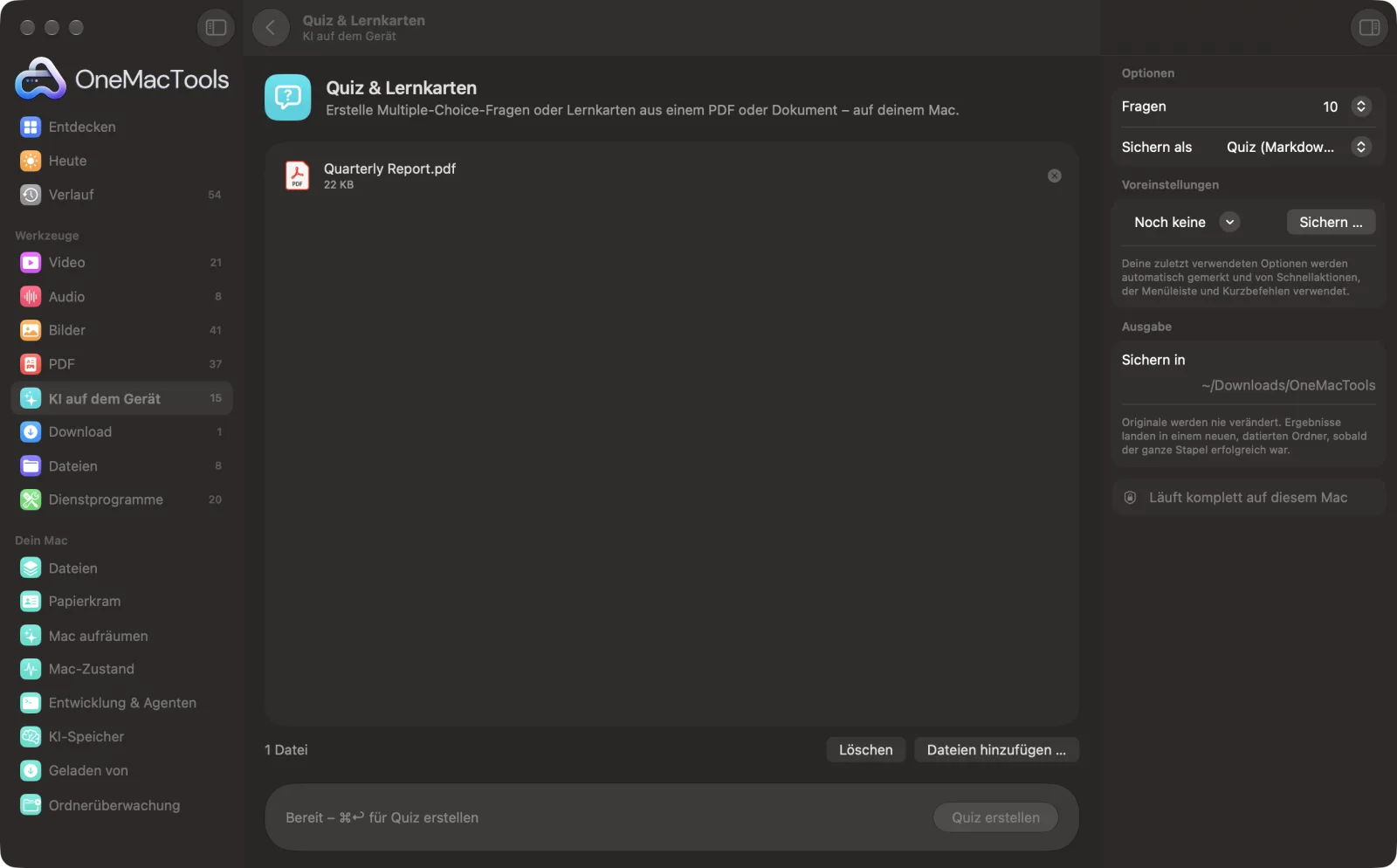
Quiz & Lernkarten auf einem Mac
Bildschirmfotos aus der App, mit Beispieldateien.
So verwendest du Quiz & Lernkarten
- 1
Dokument ablegen
Füge Vorlesungsnotizen, ein Lehrbuchkapitel oder einen Bericht hinzu – als PDF mit Text, Word-, RTF-, HTML-, Markdown- oder Textdatei.
- 2
Anzahl der Fragen wählen
Stell im rechten Bereich „Fragen“ auf 5, 10 oder 20.
- 3
Quiz oder Lernkarten wählen
Stell „Sichern als“ auf ein Markdown-Quiz mit Lösungen oder auf Lernkarten in einer CSV, die du in Anki importieren kannst.
- 4
Auf „Quiz erstellen“ klicken
Das Modell von Apple Intelligence auf dem Gerät liest das Dokument abschnittsweise und schreibt Multiple-Choice-Fragen mit je vier Antworten – nur mit Fakten aus dem Text.
- 5
Überarbeiten starten
„<document> quiz.md“ oder „<document> flashcards.csv“ wird in einem neuen, datierten Ordner unter Downloads › OneMacTools gesichert. Öffne die Datei mit der Vorschau-Taste (Auge) oder über „Im Finder zeigen“.
Was Quiz & Lernkarten macht
Apple Intelligence liest deine Notizen, dein Lehrbuchkapitel oder deinen Bericht auf deinem Mac und schreibt Multiple-Choice-Fragen mit Lösungsschlüssel oder Frage-Antwort-Lernkarten, die du in Anki oder Quizlet importieren kannst.
Erfordert, dass Apple Intelligence in den Systemeinstellungen aktiviert ist. Es läuft auf dem Gerät, dein Text verlässt deinen Mac also nie.
Ideal für
- Mit Vorlesungsnotizen für eine Prüfung lernen
- Prüfen, ob ein Team eine Richtlinie gelesen hat
- Lernkarten aus einem Lehrbuchkapitel erstellen
Optionen erklärt
- Fragen
- 5, 10 (Standard) oder 20. Die Fragen verteilen sich über die Abschnitte des Dokuments. Bei kurzem Text können es weniger sein.
- Sichern als
- „Quiz (Markdown) + Lösungen“, der Standard, listet nummerierte Fragen mit den Optionen A bis D auf, dann die Antworten mit je einem Satz Erklärung. „Lernkarten (CSV für Anki)“ sichert die Spalten Front und Back: die Frage vorn, die richtige Antwort samt Erklärung hinten.
Bewährte Vorgehensweisen
- Prüfe den Lösungsschlüssel, bevor du ein Quiz teilst. KI markiert gelegentlich die falsche Antwort oder schreibt eine mehrdeutige Frage.
- Erstelle ein Quiz pro Kapitel. Die Fragen stammen aus Abschnitten von etwa 5.000 Zeichen, höchstens eine Frage pro Abschnitt – das Ende eines langen Buches ist also eventuell nicht abgedeckt.
- Gescannte Notizen haben keinen Text zum Lesen. Schick sie zuerst durch „PDF durchsuchbar machen“ oder „Text extrahieren“.
- Nutze Lernkarten für regelmäßiges Wiederholen in einer Spaced-Repetition-App und das Quiz, um dich einmal vor einer Prüfung zu testen.
- Lass dasselbe Kapitel noch einmal laufen, um neue Fragen zu bekommen.
Funktioniert mit
- In
- PDFs mit Text, Word (.docx), RTF, HTML, Markdown, reiner Text und SRT-Dateien.
- Ende
- Ein Markdown-Quiz mit Lösungsschlüssel oder eine CSV-Datei mit Lernkarten mit den Spalten „Front“ und „Back“, für jedes Dokument.
- „Quiz & Lernkarten“ erfordert, dass Apple Intelligence aktiviert ist.
- Ein Dokument braucht mehr als etwa 200 Zeichen Text.
- Bei gescannten PDFs muss der Text zuerst erkannt werden.
Fragen zu Quiz & Lernkarten
Wie erstelle ich auf dem Mac ein Quiz aus einem PDF?
Zieh das PDF auf „Quiz & Lernkarten“, wähle die Anzahl der Fragen und klicke auf „Quiz erstellen“. Du erhältst Multiple-Choice-Fragen mit Lösungsschlüssel, geschrieben auf deinem Mac.
Kann ich die Lernkarten in Anki oder Quizlet importieren?
Ja. Wähle „Lernkarten (CSV für Anki)“. Die Datei hat die Spalten Front und Back, die Anki, Quizlet und Tabellen-Apps importieren können.
Sind die Fragen und Antworten korrekt?
Sie entstehen nur aus Fakten in deinem Dokument, trotzdem kann sich die KI irren. Überfliege den Lösungsschlüssel, bevor du dich darauf verlässt oder ihn teilst.
Kann es Fragen aus gescannten oder handschriftlichen Notizen erstellen?
Nicht direkt. Hol den Text zuerst mit „Text extrahieren“ oder „PDF durchsuchbar machen“ heraus und erstelle daraus das Quiz.
Kann ich ein Quiz aus einem ganzen Lehrbuch erstellen?
Am besten funktioniert es kapitelweise. Die Fragen stammen aus den ersten Abschnitten, bis die gewünschte Anzahl erreicht ist, spätere Kapitel eines langen Buches fehlen also eventuell.
Warum habe ich weniger Fragen bekommen, als ich wollte?
Kurze Dokumente bieten eventuell nicht genug Stoff, und jede Frage ohne gültige Antwort wird weggelassen. Probier einen längeren Textabschnitt.
Lädt Quiz & Lernkarten meine Dateien hoch?
Nein. Quiz & Lernkarten läuft komplett auf deinem Mac – deine Dateien verlassen ihn nie, und es funktioniert offline.
Verändert Quiz & Lernkarten meine Originaldateien?
Nein. Ergebnisse werden als neue Dateien in einem datierten Ordner in Downloads › OneMacTools gesichert, und deine Originale bleiben genau, wie sie waren – außer du aktivierst eine Option, die etwas anderes sagt.
Braucht Quiz & Lernkarten Apple Intelligence?
Ja. Es nutzt das Modell von Apple Intelligence auf dem Gerät, schalte Apple Intelligence also in den Systemeinstellungen ein. Dein Text wird auf deinem Mac verarbeitet und nie hochgeladen.
Als Nächstes
Hol dir die Kurzfassung langer Dokumente vom Modell von Apple Intelligence auf dem Gerät.
Dokument befragenStelle eine Frage zu PDFs, Scans oder Dokumenten und erhalte eine Antwort aus ihrem Inhalt.
Text extrahierenText aus Fotos, Bildschirmfotos und gescannten PDFs lesen, mit Apples Vision-Framework.
Ähnliche Werkzeuge: KI auf dem Gerät
Gib Scans, Bildschirmfotos und Fotos echte Namen, passend zu ihrem Inhalt.
Belege zu TabelleBelege und Rechnungen in eine Tabelle mit Datum, Händler, Steuer und Summen einlesen.
Alt-Text & BildunterschriftenSchreib barrierefreie Beschreibungen für Bilder, für Websites, Dokumente und Social-Media-Posts.
TranskribierenWandle Sprache in Audio oder Video mit Apples Spracherkennung auf dem Gerät in Text oder Untertitel um.
BesprechungsnotizenMach aus einer Meeting-Aufnahme ein Transkript plus Notizen mit Entscheidungen und Aufgaben.
UmschreibenFormuliere Text um, korrigiere ihn, kürze ihn oder ändere seinen Ton – mit Apple Intelligence auf dem Gerät.

Quiz & Lernkarten und 150 weitere.
Eine App. Ein Preis.
Alle 151 Werkzeuge. Kostenloser Download, eine Zahlung für eine Lizenz, die dir gehört.