
Text auf dem Mac mit KI auf dem Gerät umformulieren und umschreiben
Formuliere Text um, korrigiere ihn, kürze ihn oder ändere seinen Ton – mit Apple Intelligence auf dem Gerät.
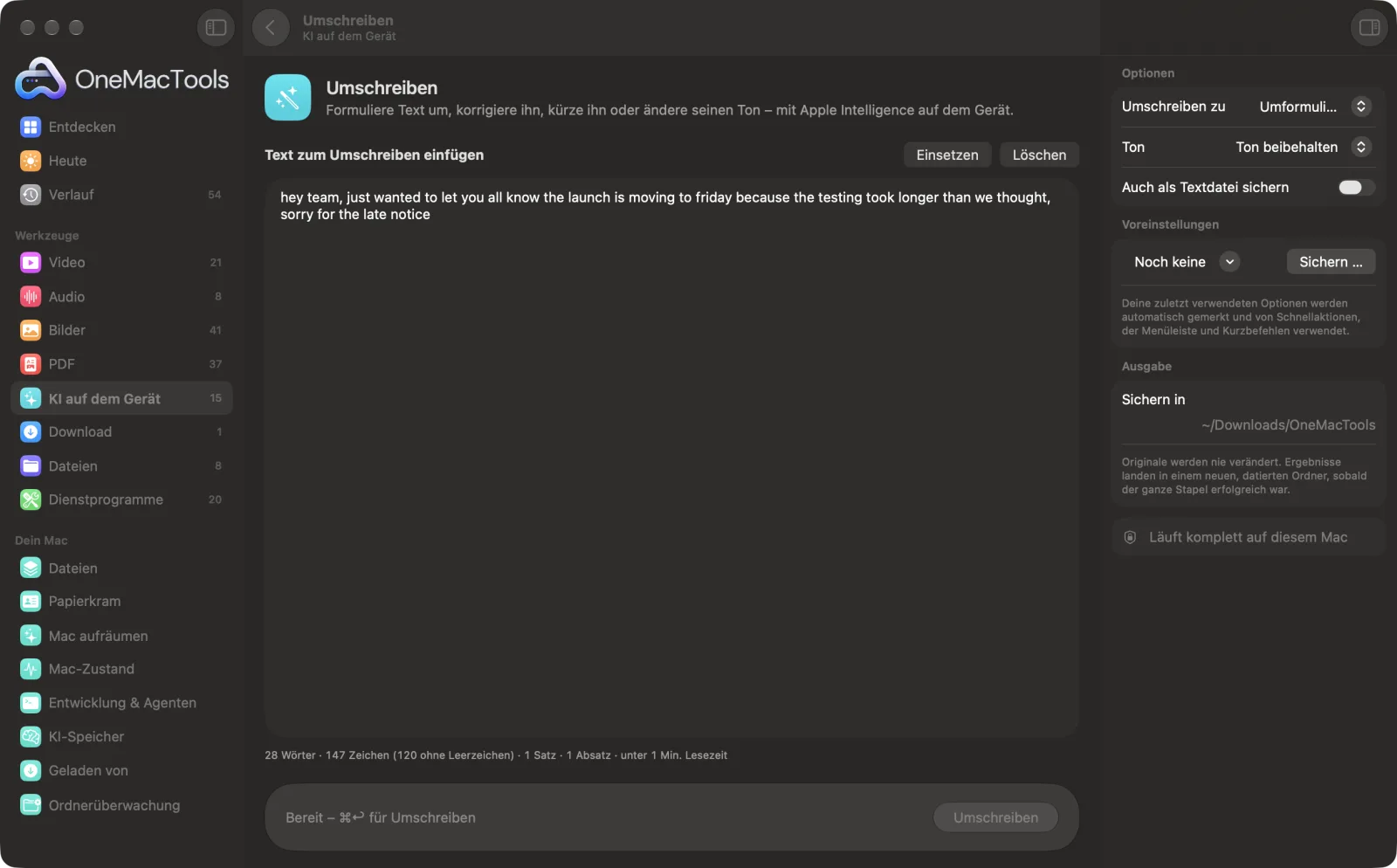
Umschreiben auf einem Mac
Bildschirmfotos aus der App, mit Beispieldateien.
So verwendest du Umschreiben
- 1
Text einsetzen
Setz eine E-Mail, einen Absatz aus einem Bericht oder einen Post in das Feld ein.
- 2
Wählen, was passieren soll
Stell im rechten Bereich „Umschreiben“ auf „Umformulieren“, „Grammatik & Rechtschreibung korrigieren“, „Kürzer machen“, „Länger machen“ oder „Vereinfachen“.
- 3
Ton wählen
Lege bei jeder Auswahl außer „Grammatik & Rechtschreibung korrigieren“ den Ton fest oder lass ihn auf „Ton beibehalten“.
- 4
Auf „Umschreiben“ klicken
Das Modell von Apple Intelligence auf dem Gerät schreibt den Text um. Langer Text wird jeweils einige Absätze auf einmal umgeschrieben, deine Absatzumbrüche bleiben erhalten.
- 5
Das Ergebnis verwenden
Der umgeschriebene Text erscheint unter deinem Original und wird in die Zwischenablage kopiert, bereit zum Einfügen. Dein Original bleibt im Feld, du kannst also eine andere Option ausprobieren.
Was Umschreiben macht
Setz eine E-Mail, einen Absatz oder einen Post ein und wähle, was du willst: mit neuen Worten umformulieren, Grammatik und Rechtschreibung mit möglichst wenig Änderungen korrigieren, kürzer oder länger machen oder vereinfachen. Wähle einen professionellen, freundlichen, selbstbewussten oder lockeren Ton. Langer Text wird absatzweise umgeschrieben, und nichts verlässt deinen Mac.
Erfordert, dass Apple Intelligence in den Systemeinstellungen aktiviert ist. Es läuft auf dem Gerät, dein Text verlässt deinen Mac also nie.
Ideal für
- Eine wichtige E-Mail vor dem Senden korrekturlesen
- Ein langes Update kurz genug für den Chat machen
- Einen Absatz umformulieren, damit er natürlicher klingt
Optionen erklärt
- Umschreiben zu
- „Umformulieren“, der Standard, sagt dasselbe mit anderen Worten und behält jede Tatsache. „Grammatik & Rechtschreibung korrigieren“ berichtigt Rechtschreibung, Grammatik und Zeichensetzung und ändert dabei so wenig wie möglich. „Kürzer machen“ behält die Kernaussagen in weniger Worten. „Länger machen“ ergänzt Details und einen flüssigeren Ablauf, ohne Fakten zu erfinden. „Vereinfachen“ schreibt in einfacher Sprache um.
- Ton
- Sichtbar bei „Umformulieren“, „Kürzer machen“, „Länger machen“ und „Vereinfachen“. „Ton beibehalten“, der Standard, lässt ihn, wie er ist; oder wähle „Professionell“, „Freundlich“, „Selbstbewusst“ oder „Locker“. „Grammatik & Rechtschreibung korrigieren“ behält immer deinen Ton.
- Auch als Textdatei sichern
- Standardmäßig aus. Schalte es ein, um das Ergebnis zusätzlich als „Umgeschriebener Text.txt“ in einem neuen datierten Ordner in Downloads › OneMacTools zu sichern.
Bewährte Vorgehensweisen
- Lies das Ergebnis, bevor du es sendest, besonders nach „Länger machen“: Prüfe, ob hinzugefügte Details stimmen.
- Nutze für eine wichtige E-Mail „Grammatik & Rechtschreibung korrigieren“. Deine eigenen Worte bleiben, nur Fehler werden korrigiert.
- Trenne Absätze durch eine Leerzeile. Langer Text wird an Absatzwechseln aufgeteilt, und die Absätze bleiben im Ergebnis erhalten.
- „Umschreiben“ behält die Sprache deines Textes. Zum Wechseln der Sprache nimm „Übersetzen“.
- Probier zwei Tonarten und vergleiche. Dein Original bleibt im Feld, du kannst es also mit einer anderen Einstellung erneut ausführen.
Funktioniert mit
- In
- Text, den du einfügst oder eingibst: eine E-Mail, ein Absatz, ein Post oder ein längerer Text.
- Ende
- Umgeschriebener Text unter deinem Original, in die Zwischenablage kopiert und optional als .txt-Datei gesichert.
- „Umschreiben“ erfordert, dass Apple Intelligence aktiviert ist.
- Langer Text wird in Abschnitten von etwa 2.500 Zeichen umgeschrieben, geteilt an Absatzgrenzen.
Fragen zu Umschreiben
Wie formuliere ich auf dem Mac Text um, ohne ihn hochzuladen?
Öffne „Umschreiben“, setz den Text ein, lass „Umschreiben zu“ auf „Umformulieren“ und klicke auf „Umschreiben“. Das On-Device-Modell von Apple Intelligence schreibt ihn auf deinem Mac um, und das Ergebnis landet in deiner Zwischenablage.
Kann es Grammatik und Rechtschreibung prüfen?
Ja. Wähle „Grammatik & Rechtschreibung korrigieren“. Es korrigiert Rechtschreibung, Grammatik und Zeichensetzung und lässt deine Formulierungen, die Bedeutung und den Ton, wie sie sind.
Verändert es die Bedeutung meines Textes?
Es ist angewiesen, alle Fakten und die Bedeutung zu behalten, und „Länger machen“ ist angewiesen, keine Fakten, Namen oder Zahlen zu erfinden. KI kann trotzdem danebenliegen, lies das Ergebnis also, bevor du es verwendest.
Wie lasse ich eine E-Mail professioneller klingen?
Setz die E-Mail ein, lass „Umschreiben zu“ auf „Umformulieren“ und stell „Ton“ auf „Professionell“. Für eine knappere Version wähle „Kürzer machen“ mit demselben Ton.
Wie viel Text kann ich auf einmal umschreiben?
Es gibt keine feste Grenze. Langer Text wird einige Absätze auf einmal umgeschrieben und wieder zusammengefügt, ein langes Dokument dauert also einfach länger.
Funktioniert es auch in anderen Sprachen als Englisch?
Es behält die Sprache bei, die du einfügst, und funktioniert daher in den Sprachen, die Apple Intelligence auf deinem Mac unterstützt.
Kann ich Text aus einem Word-Dokument oder PDF umschreiben?
Kopiere den Text aus dem Dokument und füge ihn in „Umschreiben“ ein. Bei einem gescannten PDF holst du den Text zuerst mit „Text extrahieren“ heraus.
Lädt Umschreiben meine Dateien hoch?
Nein. Umschreiben läuft komplett auf deinem Mac – deine Dateien verlassen ihn nie, und es funktioniert offline.
Verändert Umschreiben meine Originaldateien?
Nein. Ergebnisse werden als neue Dateien in einem datierten Ordner in Downloads › OneMacTools gesichert, und deine Originale bleiben genau, wie sie waren – außer du aktivierst eine Option, die etwas anderes sagt.
Braucht Umschreiben Apple Intelligence?
Ja. Es nutzt das Modell von Apple Intelligence auf dem Gerät, schalte Apple Intelligence also in den Systemeinstellungen ein. Dein Text wird auf deinem Mac verarbeitet und nie hochgeladen.
Als Nächstes
Ändere die Schreibweise, korrigiere Leerzeichen und Zeilenumbrüche, sortiere Zeilen oder entferne doppelte und zähle Wörter.
ÜbersetzenÜbersetze Dokumente und Untertitel offline mit den ladbaren Sprachen von Apple.
ZusammenfassenHol dir die Kurzfassung langer Dokumente vom Modell von Apple Intelligence auf dem Gerät.
Ähnliche Werkzeuge: KI auf dem Gerät
Text aus Fotos, Bildschirmfotos und gescannten PDFs lesen, mit Apples Vision-Framework.
Dokument befragenStelle eine Frage zu PDFs, Scans oder Dokumenten und erhalte eine Antwort aus ihrem Inhalt.
Smart umbenennenGib Scans, Bildschirmfotos und Fotos echte Namen, passend zu ihrem Inhalt.
Belege zu TabelleBelege und Rechnungen in eine Tabelle mit Datum, Händler, Steuer und Summen einlesen.
Alt-Text & BildunterschriftenSchreib barrierefreie Beschreibungen für Bilder, für Websites, Dokumente und Social-Media-Posts.
TranskribierenWandle Sprache in Audio oder Video mit Apples Spracherkennung auf dem Gerät in Text oder Untertitel um.

Umschreiben und 150 weitere.
Eine App. Ein Preis.
Alle 151 Werkzeuge. Kostenloser Download, eine Zahlung für eine Lizenz, die dir gehört.