
Riformula e riscrivi testo sul Mac con l'IA sul dispositivo
Riformula, correggi, accorcia o cambia il tono di un testo con Apple Intelligence sul dispositivo.
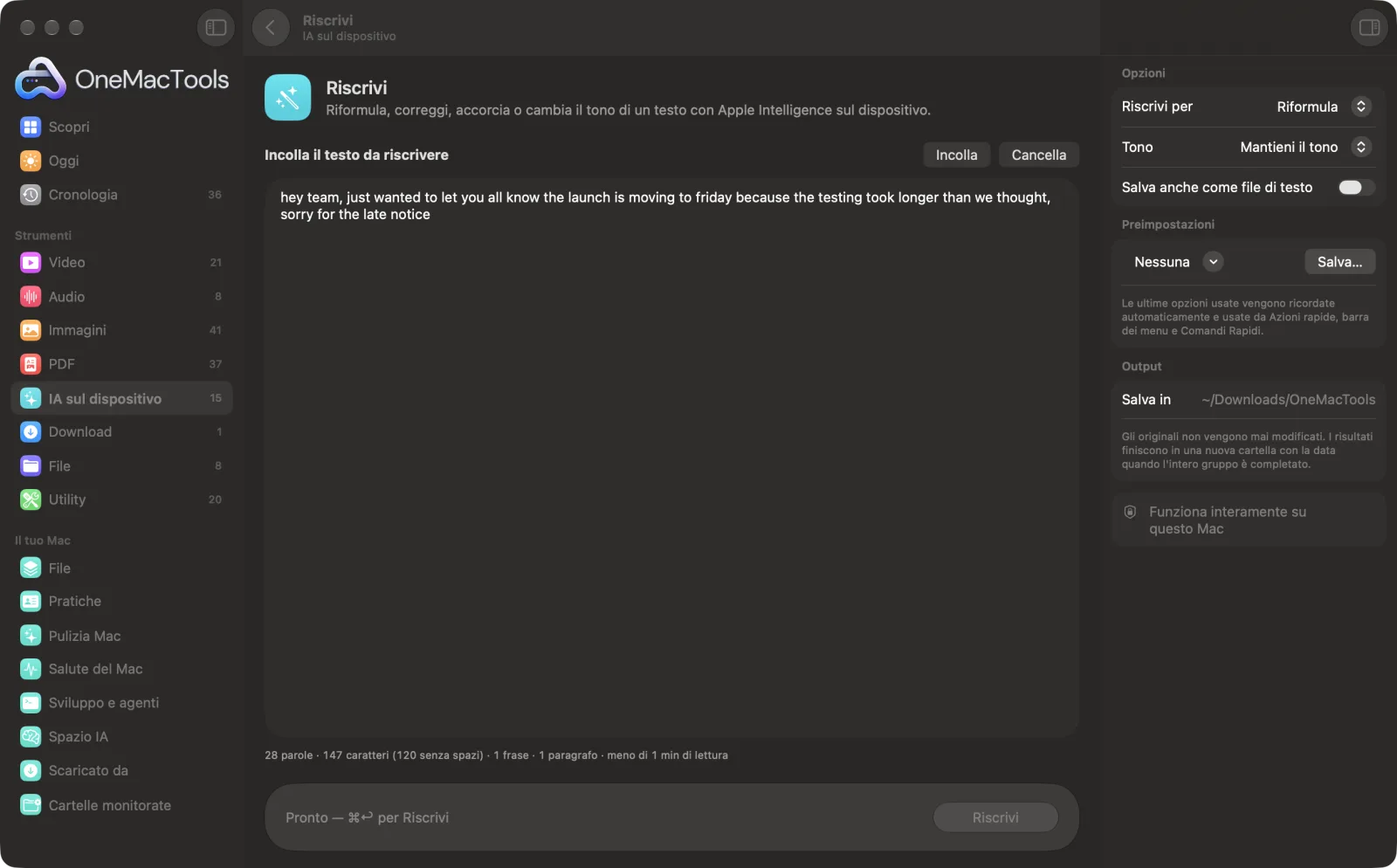
Riscrivi su un Mac
Screenshot dell'app, realizzati con file di esempio.
Come usare Riscrivi
- 1
Incolla il tuo testo
Incolla nella casella un'email, un paragrafo di un report o un post.
- 2
Scegli cosa fare
Nel pannello a destra, imposta Riscrivi per su Riformula, Correggi grammatica e ortografia, Accorcia, Allunga o Semplifica.
- 3
Scegli un tono
Per ogni scelta tranne Correggi grammatica e ortografia, imposta Tono, oppure lascialo su Mantieni il tono.
- 4
Fai clic su Riscrivi
Il modello di Apple Intelligence sul dispositivo riscrive il testo. I testi lunghi vengono riscritti pochi paragrafi alla volta, mantenendo i tuoi a capo.
- 5
Usa il risultato
Il testo riscritto compare sotto l'originale e viene copiato negli Appunti, pronto da incollare. L'originale resta nel riquadro, così puoi provare un'altra opzione.
Cosa fa Riscrivi
Incolla un'email, un paragrafo o un post e scegli cosa vuoi: riformularlo con parole nuove, correggere grammatica e ortografia cambiando il meno possibile, accorciarlo o allungarlo, oppure semplificarlo. Scegli un tono professionale, cordiale, deciso o informale. I testi lunghi vengono riscritti pochi paragrafi alla volta, e niente lascia il tuo Mac.
Richiede Apple Intelligence attivato in Impostazioni di Sistema. Funziona sul dispositivo, quindi il tuo testo non lascia mai il Mac.
Ideale per
- Correggere un'email importante prima di inviarla
- Rendi un lungo aggiornamento abbastanza breve per una chat
- Riformulare un paragrafo perché suoni più naturale
Le opzioni spiegate
- Riscrivi per
- Riformula, l'impostazione predefinita, dice la stessa cosa con parole diverse, mantenendo ogni fatto. Correggi grammatica e ortografia corregge ortografia, grammatica e punteggiatura cambiando il meno possibile. Accorcia mantiene le informazioni chiave in meno parole. Allunga aggiunge dettagli e rende il testo più scorrevole senza inventare fatti. Semplifica riscrive in un linguaggio semplice.
- Tono
- Visibile per Riformula, Accorcia, Allunga e Semplifica. Mantieni il tono, l'impostazione predefinita, lo lascia com'è; oppure scegli Professionale, Cordiale, Deciso o Informale. Correggi grammatica e ortografia mantiene sempre il tuo tono.
- Salva anche come file di testo
- Disattivato per impostazione predefinita. Attivalo per salvare anche il risultato come “Rewritten text.txt” in una nuova cartella datata in Download › OneMacTools.
Consigli pratici
- Rileggi il risultato prima di inviarlo, soprattutto dopo Allunga: controlla che ogni dettaglio aggiunto sia vero.
- Per un'email importante, usa Correggi grammatica e ortografia. Mantiene le tue parole e corregge solo gli errori.
- Separa i paragrafi con una riga vuota. I testi lunghi vengono divisi alle interruzioni di paragrafo, che vengono mantenute nel risultato.
- Riscrivi mantiene la lingua del tuo testo. Per cambiare lingua, usa Traduci.
- Prova due toni e confrontali. L'originale resta nel riquadro, così puoi eseguirlo di nuovo con un'altra impostazione.
Funziona con
- In
- Testo che incolli o digiti: un'email, un paragrafo, un post o un testo più lungo.
- Esce
- Testo riscritto mostrato sotto l'originale e copiato negli Appunti, e facoltativamente salvato come file .txt.
- Riscrivi richiede Apple Intelligence attivato.
- Il testo lungo viene riscritto circa 2.500 caratteri alla volta, diviso alle interruzioni di paragrafo.
Domande su Riscrivi
Come faccio a riformulare un testo su Mac senza caricarlo online?
Apri Riscrivi, incolla il testo, lascia Riscrivi per su Riformula e fai clic su Riscrivi. Il modello sul dispositivo di Apple Intelligence lo riscrive sul tuo Mac, e il risultato viene copiato negli Appunti.
Può controllare grammatica e ortografia?
Sì. Scegli Correggi grammatica e ortografia. Corregge ortografia, grammatica e punteggiatura mantenendo le tue parole, il significato e il tono così come sono.
Cambierà il significato del mio testo?
Ha l'istruzione di mantenere ogni fatto e il significato, e Allunga ha l'istruzione di non inventare fatti, nomi o numeri. L'IA può comunque sbagliare, quindi leggi il risultato prima di usarlo.
Come faccio a rendere più professionale un'email?
Incolla l'email, lascia Riscrivi per su Riformula e imposta Tono su Professionale. Per una versione più concisa, scegli Accorcia con lo stesso tono.
Quanto testo posso riscrivere in una volta?
Non c'è un limite fisso. I testi lunghi vengono riscritti pochi paragrafi alla volta e poi ricomposti, quindi un documento lungo richiede semplicemente più tempo.
Funziona in lingue diverse dall'inglese?
Mantiene la lingua del testo che incolli, quindi funziona nelle lingue che Apple Intelligence supporta sul tuo Mac.
Posso riscrivere il testo di un documento Word o di un PDF?
Copia il testo dal documento e incollalo in Riscrivi. Per un PDF scansionato, estrai prima il testo con Estrai testo.
Riscrivi carica i miei file?
No. Riscrivi funziona interamente sul tuo Mac, quindi i tuoi file non lo lasciano mai e funziona anche offline.
Riscrivi modificherà i miei file originali?
No. I risultati vengono salvati come nuovi file in una cartella datata in Download › OneMacTools, e gli originali restano esattamente com'erano, a meno che tu non attivi un'opzione che dice il contrario.
Riscrivi richiede Apple Intelligence?
Sì. Usa il modello sul dispositivo di Apple Intelligence, quindi attiva Apple Intelligence in Impostazioni di Sistema. Il tuo testo viene elaborato sul Mac e non viene mai caricato.
Fai questo dopo
Cambia maiuscole e minuscole, sistema spazi e a capo, ordina o elimina righe doppie e conta le parole.
TraduciTraduci documenti e sottotitoli offline con le lingue scaricabili di Apple.
RiassumiOttieni la versione breve di documenti lunghi dal modello sul dispositivo di Apple Intelligence.
Strumenti IA sul dispositivo correlati
Leggi il testo di foto, screenshot e PDF scansionati con il framework Vision di Apple.
Chiedi a un documentoFai una domanda su PDF, scansioni o documenti e ottieni una risposta da ciò che contengono.
Rinomina intelligenteDai a scansioni, screenshot e foto nomi veri, ricavati dal loro contenuto.
Scontrini in foglio di calcoloLeggi scontrini e fatture e trasformali in un foglio di calcolo con date, fornitori, imposte e totali.
Testo alternativo e didascalieScrivi descrizioni accessibili delle immagini, per siti web, documenti e post social.
TrascriviTrasforma il parlato di audio e video in testo o sottotitoli con il riconoscimento vocale di Apple sul dispositivo.

Riscrivi, più altri 150.
Un'app. Un prezzo.
Tutti i 151 strumenti. Download gratuito, un solo pagamento per una licenza che resta tua.