
Estrarre testo da immagini e PDF scansionati su Mac (OCR)
Leggi il testo di foto, screenshot e PDF scansionati con il framework Vision di Apple.
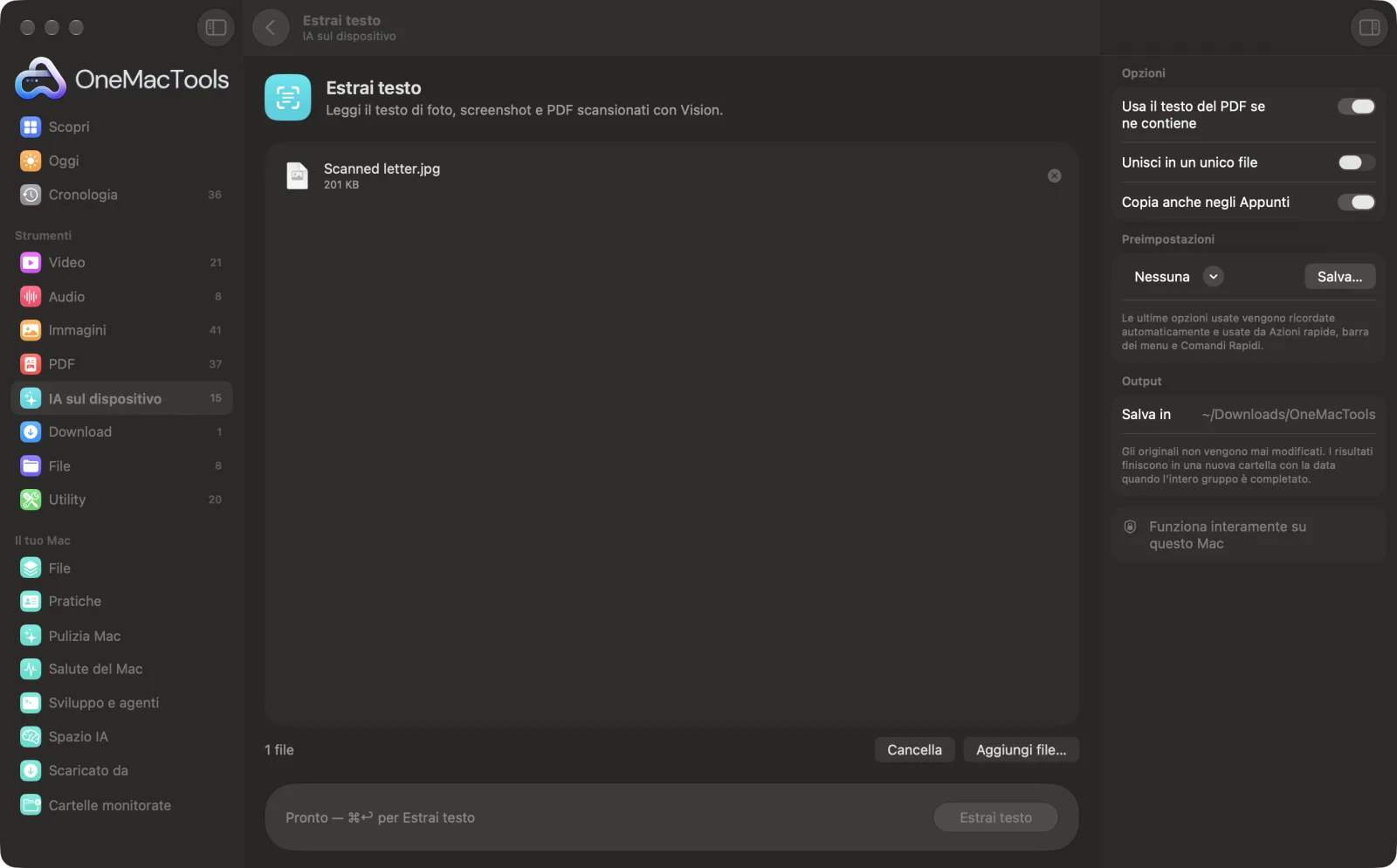
Estrai testo su un Mac
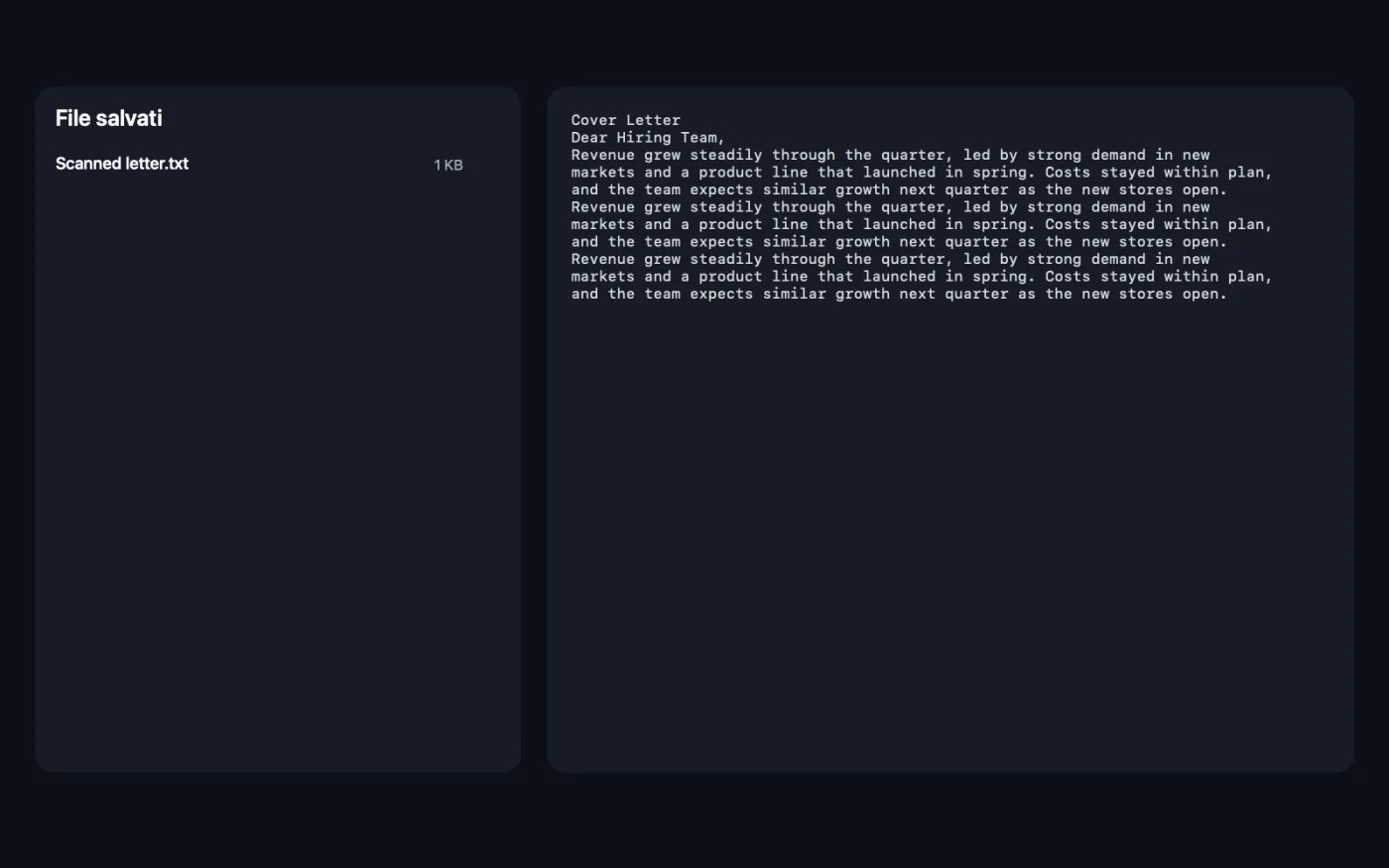
Screenshot dell'app, realizzati con file di esempio.
Come usare Estrai testo
- 1
Aggiungi i tuoi file
Trascina foto, screenshot, PDF scansionati o PDF normali su Estrai testo. Oppure selezionali nel Finder, fai clic con il tasto destro e scegli Azioni rapide › OMT: Estrai testo, che usa le tue ultime impostazioni.
- 2
Controlla le opzioni
Nel pannello a destra, scegli se usare il testo già presente nel PDF, se riunire tutto in un unico file e se copiare il risultato negli Appunti.
- 3
Fai clic su Estrai
Ogni immagine e ogni pagina PDF vengono lette con il riconoscimento del testo integrato in macOS. La lingua viene rilevata automaticamente.
- 4
Usa il testo
Con Copia anche negli Appunti attivo, il testo è subito pronto da incollare. I file .txt vengono salvati in una nuova cartella datata in Download › OneMacTools; aprili con il pulsante Anteprima (occhio) o con Mostra nel Finder.
Cosa fa Estrai testo
Trascina immagini o PDF e ottieni il loro testo come file .txt, combinati o uno per file, e copiato negli appunti. Il riconoscimento avviene sul tuo Mac e rileva la lingua in automatico. I PDF che contengono già testo vengono letti direttamente.
È anche un'Azione rapida del Finder: fai clic con il tasto destro sui file e scegli OMT: Estrai testo.
Ideale per
- Digitalizzare appunti stampati
- Copiare il testo dalla foto di una lavagna
- Cercare nelle lettere scansionate
Le opzioni spiegate
- Usa il testo del PDF se ne contiene
- Attivato per impostazione predefinita. Quando una pagina PDF contiene già testo reale, quel testo viene usato così com'è, il che è più veloce ed esatto. Le pagine con poco o nessun testo vengono lette come immagini. Disattivalo per leggere ogni pagina come immagine, per esempio quando il testo integrato in un PDF esce incomprensibile o in ordine sbagliato.
- Unisci in un unico file
- Disattivato per impostazione predefinita, quindi ogni file ha il suo .txt con lo stesso nome. Attivalo per ottenere un unico file, “Extracted Text.txt”, con il testo di ogni file sotto una riga che ne indica il nome.
- Copia anche negli Appunti
- Attivato per impostazione predefinita. Copia il testo di tutto ciò che hai trascinato, così puoi incollarlo in un'email, una nota o un documento senza aprire i file.
Consigli pratici
- Fotografa il testo di fronte, con buona luce e a fuoco. Gli scatti nitidi e illuminati in modo uniforme si leggono molto meglio di quelli angolati o in ombra.
- Per il testo già sullo schermo, Testo dallo schermo è più rapido: trascina su qualsiasi area e il testo viene copiato.
- Se vuoi un PDF in cui cercare e selezionare il testo, invece di un file di testo separato, usa Rendi ricercabile un PDF. Aggiunge il testo riconosciuto al PDF stesso.
- Una calligrafia ordinata spesso si legge, ma controlla nomi, numeri e date sull'originale prima di farci affidamento.
- Gli a capo seguono le righe dell'immagine, quindi i paragrafi potrebbero risultare spezzati. Incolla il testo in Pulisci testo e unisci le righe spezzate dai PDF.
- Le tabelle diventano righe di testo. Usa PDF in Excel quando devi mantenere righe e colonne.
Funziona con
- In
- Immagini che macOS può aprire (JPEG, PNG, HEIC, TIFF, screenshot e altro) e PDF, scansionati o no.
- Esce
- File di testo semplice (.txt), uno per file o tutti in uno, più una copia negli Appunti.
- Ogni pagina del PDF viene letta, per quanto sia lungo.
- I layout a più colonne e le tabelle potrebbero non mantenere la loro struttura.
- La prima elaborazione dopo l'apertura dell'app può richiedere un po' più di tempo, mentre macOS carica il riconoscimento del testo.
Domande su Estrai testo
Come faccio a copiare il testo da un'immagine su Mac?
Trascina le immagini su Estrai testo e fai clic su Estrai. Il testo viene salvato come .txt e copiato negli Appunti. Per qualcosa sullo schermo, Testo dallo schermo ti permette di trascinare su qualsiasi area.
Quali lingue sa leggere?
Usa il riconoscimento del testo integrato in macOS e rileva la lingua automaticamente, quindi non è limitato all'inglese. Legge le lingue supportate dal riconoscimento del testo di macOS.
Può leggere un PDF scansionato?
Sì. Le pagine che sono immagini di testo vengono lette con il riconoscimento del testo sul dispositivo. Quelle che contengono già testo vengono lette direttamente, a meno che tu non disattivi “Usa il testo del PDF se ne contiene”.
Può leggere la scrittura a mano?
Una calligrafia ordinata spesso funziona, ma i risultati variano molto più che con il testo stampato. Controlla sull'originale tutto ciò che è importante.
Perché il testo del mio PDF appare in disordine?
Alcuni PDF memorizzano il testo in un ordine strano o con caratteri danneggiati. Disattiva “Usa il testo del PDF se ne contiene”, così ogni pagina viene letta come immagine.
Posso estrarre il testo da tante immagini in una volta?
Sì. Trascinane quanti vuoi. Ognuno ottiene il suo file .txt, oppure attiva Unisci in un unico file per averli tutti insieme, ciascuno sotto il nome del suo file.
Come faccio invece a portare il testo di un PDF in Word?
Usa PDF in testo e Word. Salva un .docx modificabile e legge anche le pagine scansionate.
Estrai testo carica i miei file?
No. Estrai testo funziona interamente sul tuo Mac, quindi i tuoi file non lo lasciano mai e funziona anche offline.
Estrai testo modificherà i miei file originali?
No. I risultati vengono salvati come nuovi file in una cartella datata in Download › OneMacTools, e gli originali restano esattamente com'erano, a meno che tu non attivi un'opzione che dice il contrario.
Cosa serve a Estrai testo?
Basta un Mac con macOS 26 o versioni successive. Non c'è nient'altro da installare.
Posso usare Estrai testo dal Finder?
Sì. Fai clic destro sui file nel Finder e scegli Azioni rapide › “OMT: Estrai testo”. Viene eseguito in background e ti avvisa quando ha finito.
Fai questo dopo
Trascina su qualsiasi cosa sullo schermo (un video, una foto, un PDF bloccato) e copiane il testo.
Rendi ricercabile un PDFAggiungi un livello di testo OCR invisibile ai PDF scansionati per cercare, selezionare e copiare il testo.
PDF in testo e WordEstrai il testo da un PDF come documento Word, testo semplice o RTF. Le pagine scansionate vengono lette con l'OCR.
Strumenti IA sul dispositivo correlati
Fai una domanda su PDF, scansioni o documenti e ottieni una risposta da ciò che contengono.
Rinomina intelligenteDai a scansioni, screenshot e foto nomi veri, ricavati dal loro contenuto.
Scontrini in foglio di calcoloLeggi scontrini e fatture e trasformali in un foglio di calcolo con date, fornitori, imposte e totali.
Testo alternativo e didascalieScrivi descrizioni accessibili delle immagini, per siti web, documenti e post social.
TrascriviTrasforma il parlato di audio e video in testo o sottotitoli con il riconoscimento vocale di Apple sul dispositivo.
Note riunioneTrasforma la registrazione di una riunione in una trascrizione con note, decisioni e azioni da fare.

Estrai testo, più altri 150.
Un'app. Un prezzo.
Tutti i 151 strumenti. Download gratuito, un solo pagamento per una licenza che resta tua.