
Extrair texto de imagens e PDFs digitalizados no Mac (OCR)
Leia texto em fotos, capturas de tela e PDFs digitalizados com o framework Vision da Apple.
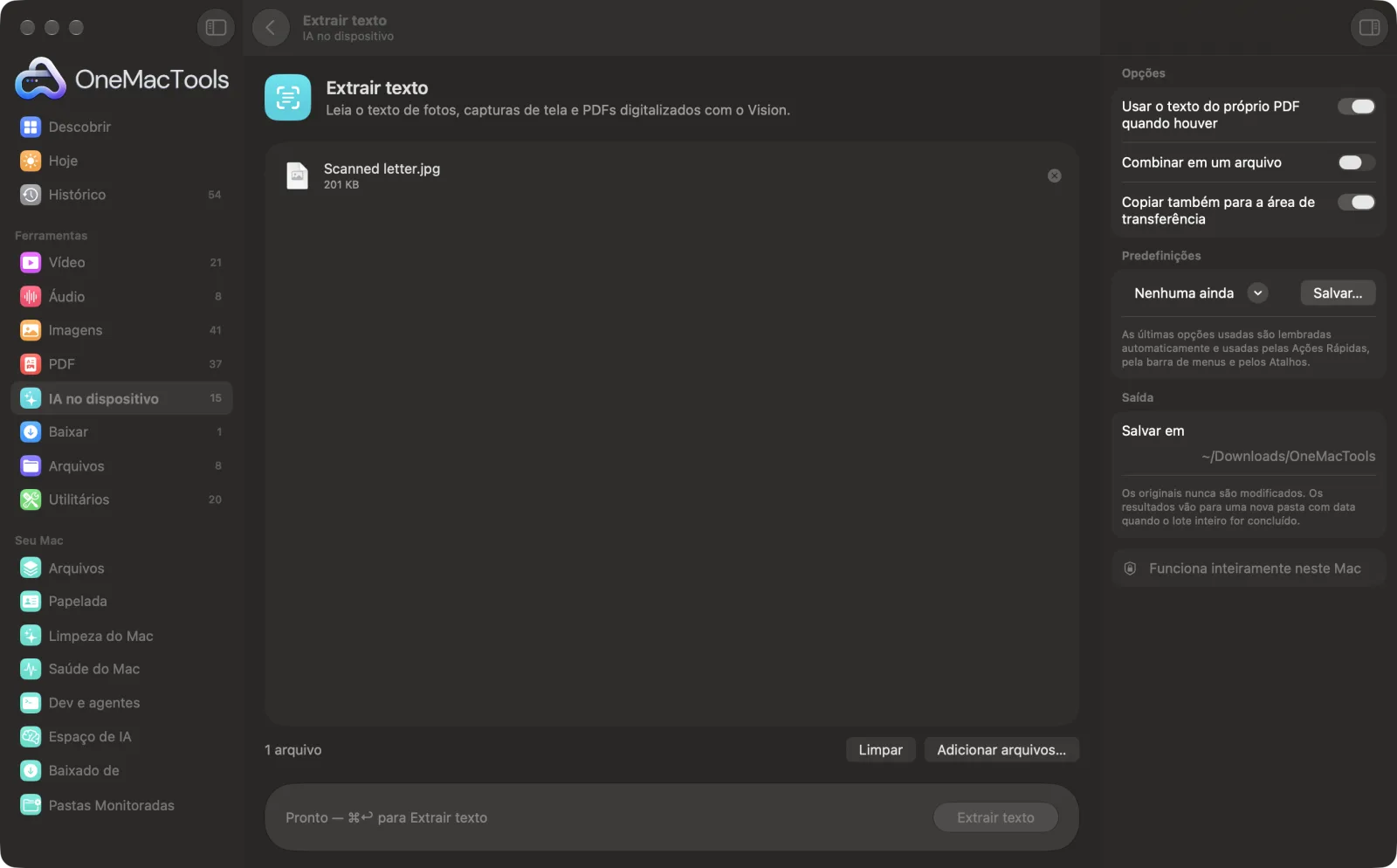
Extrair texto em um Mac
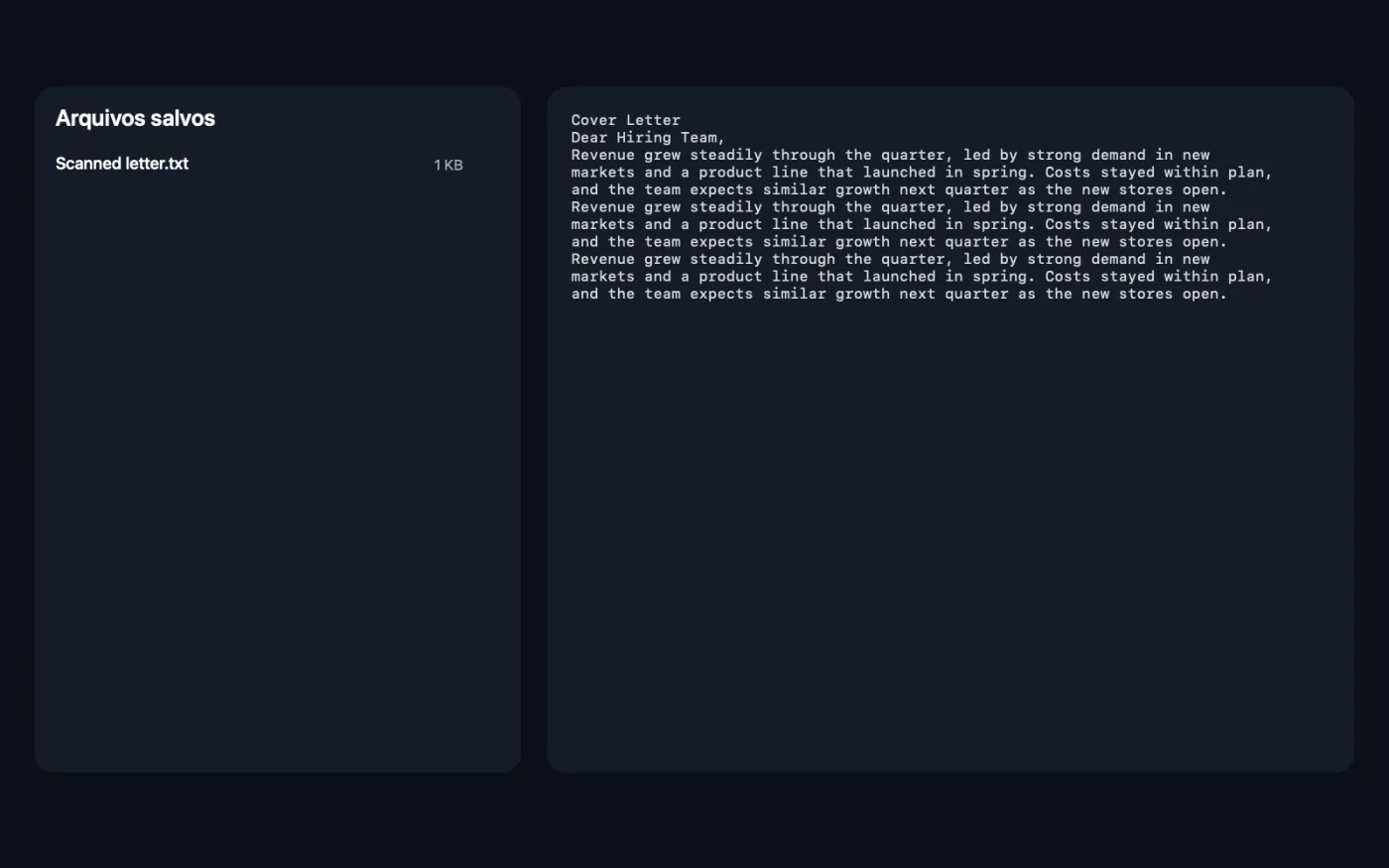
Capturas de tela do app, usando arquivos de exemplo.
Como usar Extrair texto
- 1
Adicione seus arquivos
Arraste fotos, capturas de tela, PDFs digitalizados ou PDFs comuns para Extrair texto. Ou selecione-os no Finder, clique com o botão direito e escolha Ações Rápidas › OMT: Extrair texto, que usa seus últimos ajustes.
- 2
Confira as opções
No painel à direita, escolha se quer usar o texto do próprio PDF, se quer juntar tudo em um único arquivo e se quer copiar o resultado para a área de transferência.
- 3
Clique em Extrair
Cada imagem e cada página de PDF é lida com o reconhecimento de texto integrado ao macOS. O idioma é detectado para você.
- 4
Use o texto
Com Copiar também para a área de transferência ativado, o texto fica pronto para colar na hora. Os arquivos .txt são salvos em uma nova pasta com data em Downloads › OneMacTools; abra-os com o botão Visualizar (olho) ou Mostrar no Finder.
O que Extrair texto faz
Solte imagens ou PDFs e receba o texto deles em arquivos .txt, combinados ou um por arquivo, e copiado para a área de transferência. O reconhecimento roda no seu Mac e detecta o idioma automaticamente. PDFs que já contêm texto são lidos diretamente.
Também é uma Ação Rápida do Finder: clique com o botão direito nos arquivos e escolha OMT: Extrair texto.
Ideal para
- Digitalizar anotações impressas
- Copiar o texto da foto de um quadro branco
- Pesquise cartas digitalizadas
Opções explicadas
- Usar o texto do próprio PDF quando houver
- Ativado por padrão. Quando uma página do PDF já contém texto real, esse texto é usado como está, o que é mais rápido e exato. Páginas com pouco ou nenhum texto são lidas como imagens. Desative para ler todas as páginas como imagens, por exemplo quando o texto embutido de um PDF sai embaralhado ou fora de ordem.
- Combinar em um arquivo
- Desativado por padrão, então cada arquivo gera seu próprio .txt com o nome dele. Ative para obter um único arquivo, “Extracted Text.txt”, com o texto de cada arquivo abaixo de uma linha com o nome dele.
- Copiar também para a área de transferência
- Ativado por padrão. Copia o texto de tudo o que você soltou, para colar em um e-mail, uma nota ou um documento sem abrir os arquivos.
Boas práticas
- Fotografe o texto de frente, com boa luz e em foco. Fotos nítidas e com luz uniforme são lidas muito melhor do que fotos inclinadas ou com sombras.
- Para texto que já está na tela, Copiar texto da tela é mais rápido: arraste sobre qualquer área e o texto é copiado.
- Se você quer um PDF em que possa pesquisar e selecionar, em vez de um arquivo de texto separado, use Tornar PDF pesquisável. Ele adiciona o texto reconhecido ao próprio PDF.
- Uma letra cursiva caprichada muitas vezes pode ser lida, mas confira nomes, números e datas com o original antes de confiar neles.
- As quebras de linha seguem as linhas da imagem, então os parágrafos podem sair divididos. Cole o texto em Limpar texto e junte as linhas quebradas por PDFs.
- As tabelas saem como linhas de texto. Use PDF para Excel quando precisar manter as linhas e colunas.
Funciona com
- Entrada
- Imagens que o macOS abre (JPEG, PNG, HEIC, TIFF, capturas de tela e mais) e PDFs, digitalizados ou não.
- Saída
- Arquivos de texto simples (.txt), um por arquivo ou todos em um, mais uma cópia na área de transferência.
- Todas as páginas do PDF são lidas, por maior que ele seja.
- Layouts com várias colunas e tabelas podem não manter a estrutura.
- A primeira execução depois de abrir o app pode demorar um pouco mais enquanto o macOS carrega o reconhecimento de texto.
Perguntas sobre o Extrair texto
Como copiar texto de uma imagem no Mac?
Arraste as imagens para Extrair texto e clique em Extrair. O texto é salvo como .txt e copiado para a área de transferência. Para algo na tela, Copiar texto da tela permite arrastar sobre qualquer área.
Quais idiomas ele consegue ler?
Ele usa o reconhecimento de texto integrado ao macOS e detecta o idioma automaticamente, então não se limita ao inglês. Ele lê os idiomas aceitos pelo reconhecimento de texto do macOS.
Ele lê um PDF digitalizado?
Sim. Páginas que são imagens de texto são lidas com reconhecimento de texto no dispositivo. Páginas que já contêm texto são lidas diretamente, a menos que você desligue “Usar o texto do próprio PDF quando houver”.
Ele lê letra cursiva?
Letra cursiva caprichada costuma funcionar, mas os resultados variam muito mais do que com texto impresso. Confira tudo o que for importante com o original.
Por que o texto do meu PDF sai embaralhado?
Alguns PDFs guardam o texto em uma ordem estranha ou com caracteres corrompidos. Desligue “Usar o texto do próprio PDF quando houver” para que cada página seja lida como imagem.
Posso extrair o texto de muitas imagens de uma vez?
Sim. Solte quantos quiser. Cada um ganha o próprio arquivo .txt, ou ative Combinar em um arquivo para ter todos juntos, cada um sob o nome do seu arquivo.
Como passar o texto de um PDF para o Word?
Use PDF para texto e Word. Ele salva um .docx editável e também lê páginas digitalizadas.
Extrair texto envia meus arquivos?
Não. O Extrair texto roda inteiramente no seu Mac, então seus arquivos nunca saem dele e ele funciona offline.
Extrair texto altera meus arquivos originais?
Não. Os resultados são salvos como novos arquivos em uma pasta datada em Downloads › OneMacTools, e seus originais ficam exatamente como estavam, a menos que você ative uma opção que diga o contrário.
Do que Extrair texto precisa?
Só um Mac com macOS 26 ou posterior. Não há mais nada para instalar.
Posso usar Extrair texto pelo Finder?
Sim. Clique com o botão direito nos arquivos no Finder e escolha Ações Rápidas › “OMT: Extrair texto”. Ele roda em segundo plano e avisa quando termina.
Faça isto em seguida
Arraste sobre qualquer coisa na tela — um vídeo, uma foto, um PDF bloqueado — e copie o texto que estiver nela.
Tornar PDF pesquisávelAdicione uma camada de texto OCR invisível a PDFs digitalizados para buscar, selecionar e copiar o texto.
PDF para texto e WordTire o texto de um PDF como documento do Word, texto simples ou RTF. Páginas digitalizadas são lidas com OCR.
Ferramentas de IA no dispositivo relacionadas
Faça uma pergunta sobre PDFs, digitalizações ou documentos e receba uma resposta com base no que eles dizem.
Renomeação inteligenteDê nomes de verdade a digitalizações, capturas de tela e fotos, a partir do que há dentro delas.
Recibos para planilhaLeia recibos e faturas para uma planilha de datas, fornecedores, impostos e totais.
Texto alternativo e legendasEscreva descrições acessíveis para imagens, para sites, documentos e posts em redes sociais.
TranscreverTransforme a fala de áudios ou vídeos em texto ou legendas com o reconhecimento de fala no dispositivo da Apple.
Notas de reuniãoTransforme a gravação de uma reunião em uma transcrição e notas com decisões e próximos passos.

Extrair texto e mais 150.
Um app. Um preço.
Todas as 151 ferramentas. Download gratuito, um único pagamento pela licença, sua para sempre.