
Notas de reunião com IA a partir de uma gravação no Mac, com privacidade
Transforme a gravação de uma reunião em uma transcrição e notas com decisões e próximos passos.
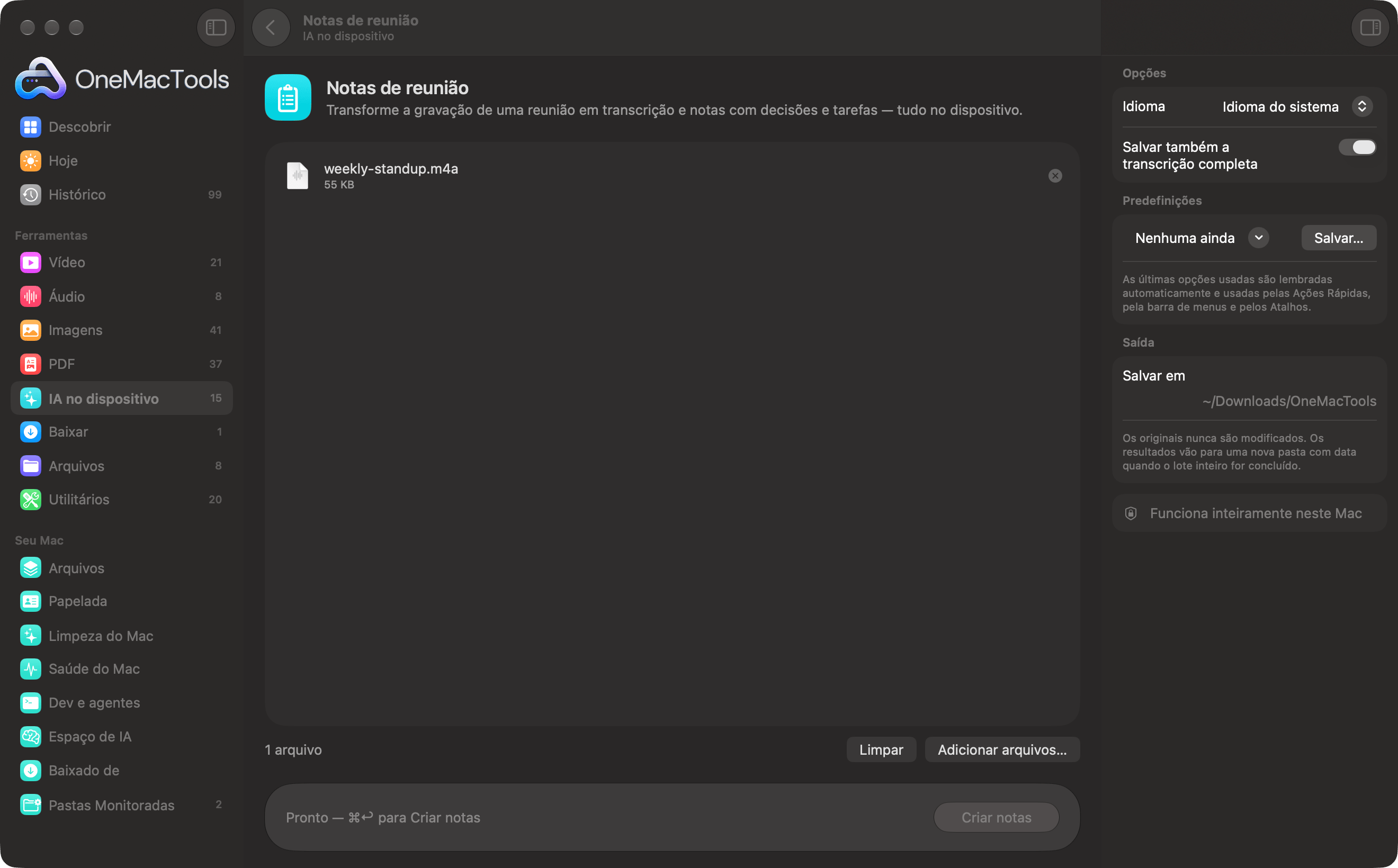
Notas de reunião em um Mac
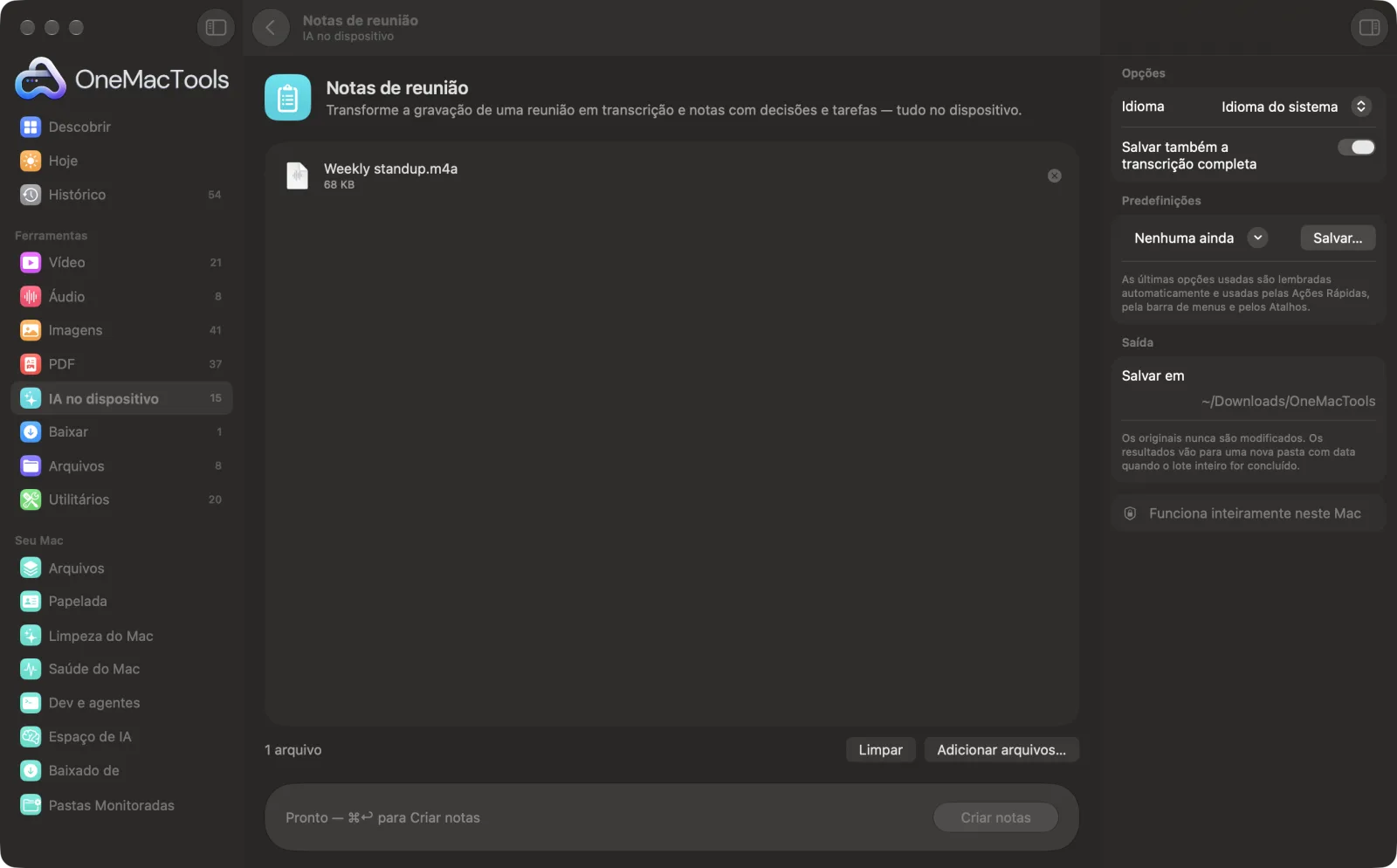
Capturas de tela do app, usando arquivos de exemplo.
Como usar Notas de reunião
- 1
Arraste a gravação
Adicione uma gravação em áudio ou vídeo de uma reunião, ligação ou entrevista. Várias gravações ganham cada uma suas próprias notas.
- 2
Defina o idioma
No painel à direita, defina Idioma como o idioma falado na reunião.
- 3
Escolha a transcrição
Deixe Salvar também a transcrição completa ativado para guardar um registro palavra por palavra junto com as notas.
- 4
Clique em Criar notas
A gravação é transcrita no seu Mac com o reconhecimento de fala da Apple. Depois, o modelo no dispositivo da Apple Intelligence escreve as notas; reuniões longas são resumidas em partes e depois combinadas.
- 5
Compartilhe as notas
Um arquivo Markdown, “<recording> notes.md”, é salvo em uma nova pasta com data em Downloads › OneMacTools, com a transcrição ao lado se você a manteve. Abra-o com o botão Visualizar (olho) ou Mostrar no Finder.
O que Notas de reunião faz
Solte uma gravação e receba notas em Markdown com um resumo, decisões importantes, tarefas (com responsáveis quando foram mencionados) e questões em aberto, além da transcrição completa. Tudo roda no seu Mac.
Usa a Apple Intelligence no dispositivo quando ela está ativada e recorre ao reconhecimento de texto no dispositivo quando está desativada.
Ideal para
- Compartilhe as notas depois de uma reunião de equipe
- Registrar as decisões de uma ligação com um cliente
- Resuma uma entrevista
Opções explicadas
- Idioma
- Idioma do sistema, o padrão, usa o idioma do seu Mac. Você também pode escolher chinês, inglês (Índia), inglês (Reino Unido), inglês (EUA), francês, alemão, italiano, japonês, coreano, português ou espanhol.
- Salvar também a transcrição completa
- Ativado por padrão. Salva “<recording> transcript.txt” ao lado das notas. Desative para manter só as notas. Quando o Apple Intelligence está desativado, a transcrição é sempre salva, porque não é possível escrever notas.
Boas práticas
- Confira as tarefas e os responsáveis antes de enviar as notas. Um responsável só aparece quando um nome foi dito, e uma tarefa pode ser atribuída à pessoa errada.
- Guarde a transcrição de reuniões importantes, para conferir exatamente o que foi dito por trás de cada decisão.
- Coloque o microfone perto de quem está falando. Falas sobrepostas e salas com eco são difíceis de transcrever.
- Use Gravar áudio para gravar uma reunião presencial no seu Mac e depois solte a gravação aqui.
- Peça a permissão de todos antes de gravar uma reunião ou ligação.
Funciona com
- Entrada
- Gravações de áudio e vídeo que o macOS reproduz, como M4A, MP3, WAV, MP4 e MOV.
- Saída
- Notas em Markdown (.md) para cada gravação, mais uma transcrição em texto simples quando essa opção estiver ativada.
- As notas precisam da Apple Intelligence. Sem ela, você recebe só a transcrição, e a janela avisa isso.
- A data abaixo do título é o dia em que você fez as notas, não o dia da reunião.
- Os falantes não são identificados na transcrição.
Perguntas sobre o Notas de reunião
Como obter notas de reunião com IA a partir de uma gravação no Mac?
Arraste a gravação para Notas de reunião, escolha o idioma e clique em Criar notas. Ela é transcrita e resumida no seu Mac, e você recebe notas com resumo, decisões e tarefas.
O que vem nas notas da reunião?
Um resumo de duas a quatro frases, decisões importantes, tarefas como caixas de seleção com um responsável quando alguém foi citado, e questões em aberto. Uma seção vazia diz “Nenhum”.
Posso usar com a gravação de uma videochamada?
Sim, se você tiver a gravação como arquivo de áudio ou vídeo, como M4A ou MP4. Solte-a como qualquer outra gravação.
Ele sabe quem disse o quê?
Não. A transcrição não identifica quem fala. Os responsáveis aparecem nas tarefas só quando um nome foi dito, como em “Priya vai enviar o rascunho”.
Qual é a precisão das notas?
Elas resumem a transcrição, então um áudio claro gera notas melhores. Leia as decisões e os próximos passos antes de compartilhar, porque a IA pode deixar passar ou atribuir errado algum ponto.
Posso editar as notas?
Sim. Elas são um arquivo de texto Markdown simples, então você pode abri-las e editá-las no TextEdit ou em qualquer editor de texto antes de compartilhar.
Notas de reunião envia meus arquivos?
Não. O Notas de reunião roda inteiramente no seu Mac, então seus arquivos nunca saem dele e ele funciona offline.
Notas de reunião altera meus arquivos originais?
Não. Os resultados são salvos como novos arquivos em uma pasta datada em Downloads › OneMacTools, e seus originais ficam exatamente como estavam, a menos que você ative uma opção que diga o contrário.
Notas de reunião precisa do Apple Intelligence?
Ele usa o modelo da Apple Intelligence no dispositivo quando ela está ativada, para os melhores resultados. Quando está desativada, o OneMacTools recorre ao reconhecimento de texto no dispositivo e a regras, e avisa você.
Faça isto em seguida
Transforme a fala de áudios ou vídeos em texto ou legendas com o reconhecimento de fala no dispositivo da Apple.
Gravar áudioGrave um memorando de voz ou uma narração com qualquer microfone.
ResumirReceba a versão resumida de documentos longos com o modelo da Apple Intelligence no dispositivo.
Ferramentas de IA no dispositivo relacionadas
Leia texto em fotos, capturas de tela e PDFs digitalizados com o framework Vision da Apple.
Perguntar a um documentoFaça uma pergunta sobre PDFs, digitalizações ou documentos e receba uma resposta com base no que eles dizem.
Renomeação inteligenteDê nomes de verdade a digitalizações, capturas de tela e fotos, a partir do que há dentro delas.
Recibos para planilhaLeia recibos e faturas para uma planilha de datas, fornecedores, impostos e totais.
Texto alternativo e legendasEscreva descrições acessíveis para imagens, para sites, documentos e posts em redes sociais.
ReescreverParafraseie, revise, encurte ou mude o tom de textos com a Apple Intelligence no dispositivo.

Notas de reunião e mais 150.
Um app. Um preço.
Todas as 151 ferramentas. Download gratuito, um único pagamento pela licença, sua para sempre.