
Mac에서 녹음으로 비공개 AI 회의록 만들기
회의 녹음을 대본과 결정 사항, 할 일이 담긴 메모로 만들어요.
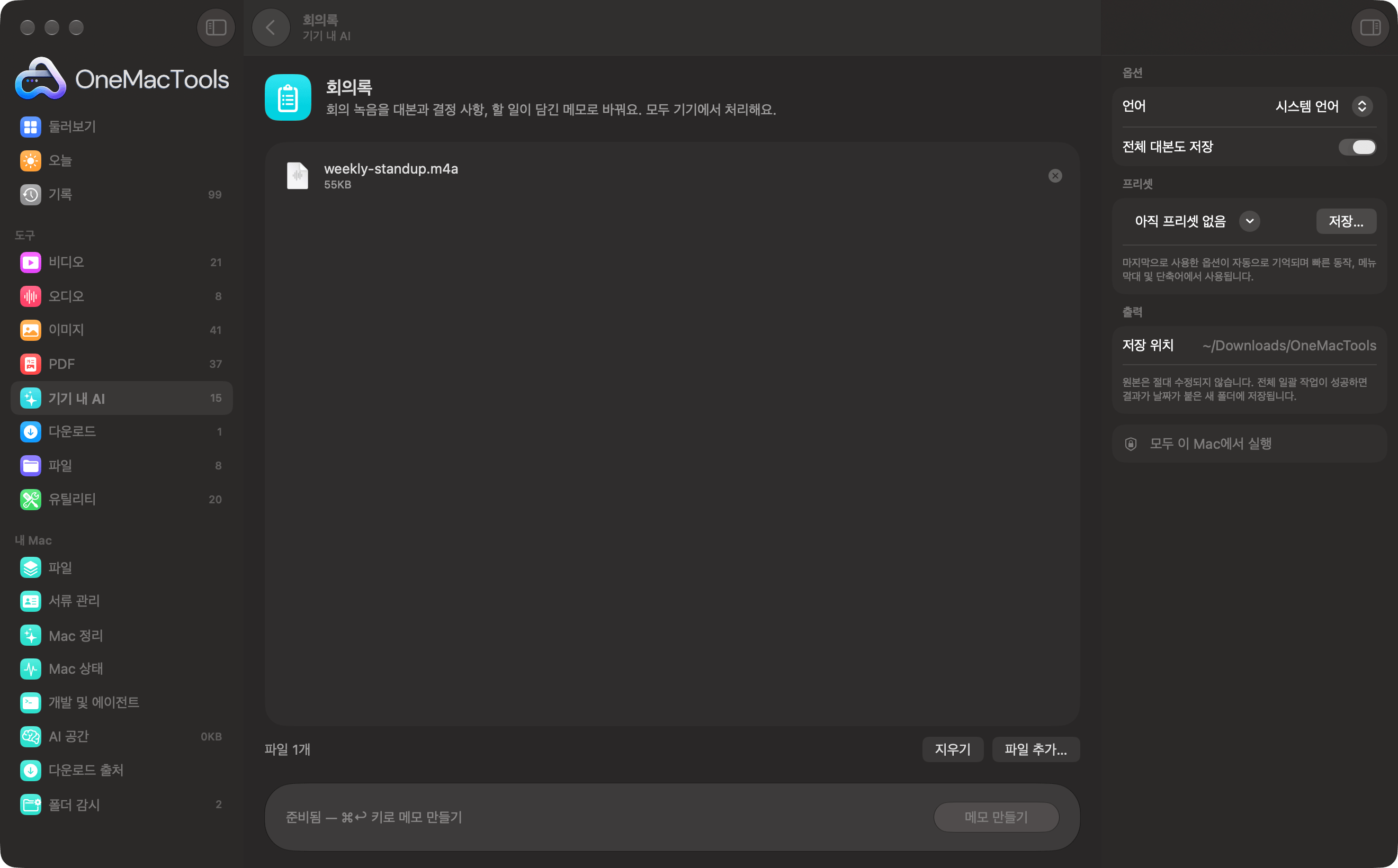
Mac의 회의록
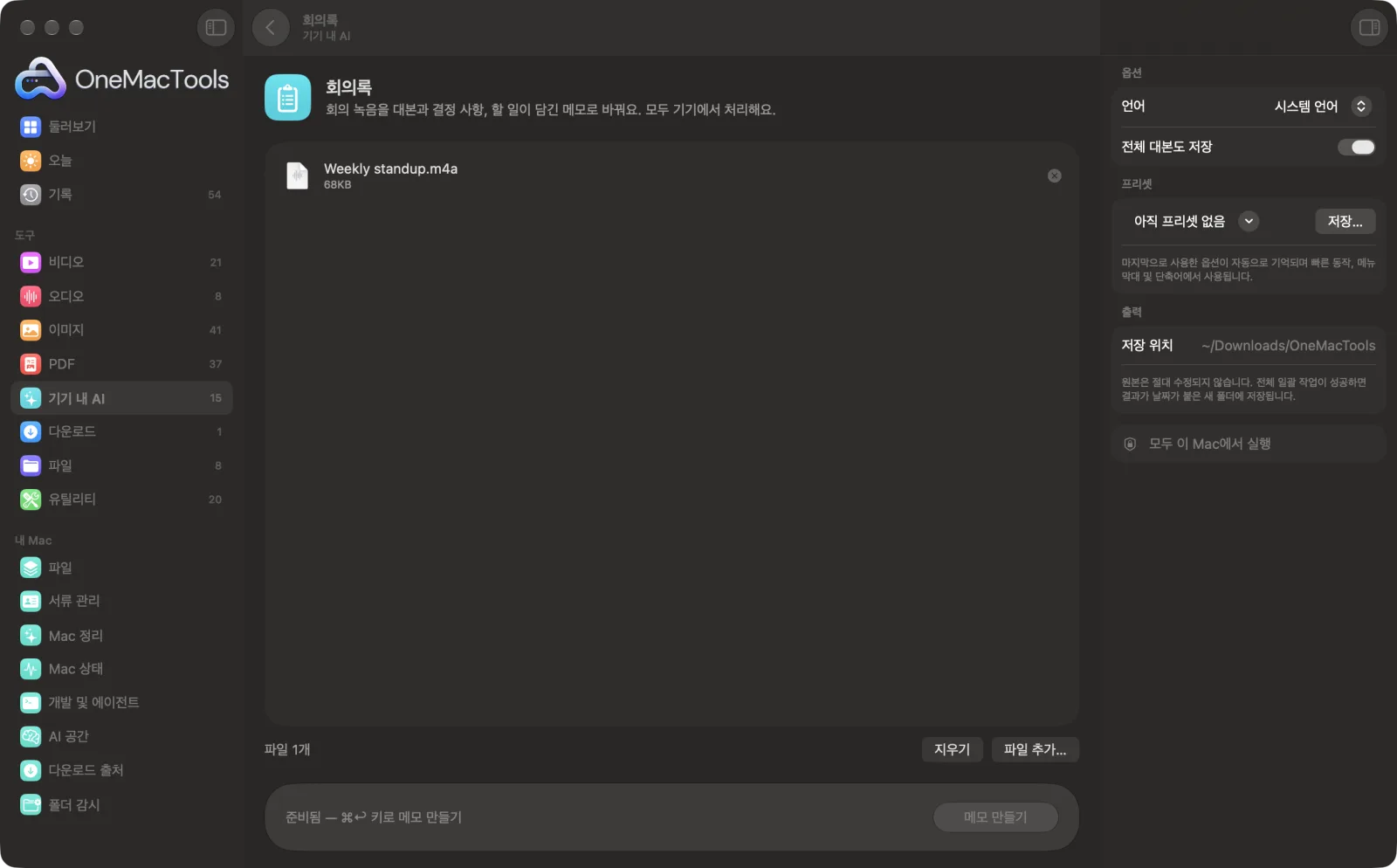
샘플 파일을 사용한 앱 스크린샷.
회의록 사용 방법
- 1
녹음 파일을 놓으세요
회의, 통화, 인터뷰의 오디오나 비디오 녹음을 추가하세요. 녹음이 여러 개면 각각 별도의 회의록이 만들어져요.
- 2
언어 설정하기
오른쪽 패널에서 언어를 회의에서 사용한 언어로 설정하세요.
- 3
받아쓰기 선택
전체 대본도 저장을 켜 두면 메모와 함께 한 마디도 빠짐없는 기록을 남길 수 있어요.
- 4
메모 만들기 클릭
녹음은 Apple의 음성 인식으로 Mac에서 받아쓰기돼요. 그런 다음 Apple Intelligence의 기기 내 모델이 메모를 작성하며, 긴 회의는 부분별로 요약한 뒤 하나로 합쳐요.
- 5
메모 공유하기
Markdown 파일 “<recording> notes.md”가 다운로드 › OneMacTools 안의 새로운 날짜별 폴더에 저장되며, 받아쓴 내용 유지를 켜 두었다면 그 옆에 받아쓴 내용도 함께 저장돼요. 미리보기(눈 모양) 버튼이나 Finder에서 보기로 열어 보세요.
회의록의 기능
녹음을 놓으면 요약, 주요 결정 사항, 할 일(언급된 경우 담당자 포함), 남은 질문이 담긴 Markdown 회의록과 받아쓴 전체 내용을 얻을 수 있어요. 모든 처리는 Mac에서 이루어져요.
Apple Intelligence가 켜져 있으면 기기 내에서 사용하고, 꺼져 있으면 기기 내 텍스트 인식으로 대신해요.
이럴 때 좋아요
- 팀 회의 후 메모 공유하기
- 고객 통화에서 결정 사항 기록
- 인터뷰 요약하기
옵션 설명
- 언어
- 기본값인 시스템 언어는 Mac의 언어를 사용해요. 중국어, 영어(인도), 영어(영국), 영어(미국), 프랑스어, 독일어, 이탈리아어, 일본어, 한국어, 포르투갈어, 스페인어도 고를 수 있어요.
- 전체 대본도 저장
- 기본값은 켜짐이에요. 메모 옆에 “<recording> transcript.txt”를 저장해요. 메모만 남기려면 끄세요. Apple Intelligence가 꺼져 있으면 메모를 쓸 수 없으므로 전사본은 항상 저장돼요.
권장 사항
- 회의록을 보내기 전에 할 일과 담당자를 확인하세요. 담당자는 이름이 언급된 경우에만 표시되며, 할 일이 엉뚱한 사람에게 배정될 수도 있어요.
- 중요한 회의는 대본을 보관하세요. 어떤 결정의 배경에서 정확히 무슨 말이 오갔는지 확인할 수 있어요.
- 마이크를 말하는 사람 가까이에 두세요. 여러 사람이 동시에 말하거나 울림이 심한 방은 전사하기 어려워요.
- 대면 회의는 오디오 녹음으로 Mac에서 녹음한 다음, 녹음 파일을 여기에 놓으세요.
- 회의나 통화를 녹음하기 전에 모든 사람의 동의를 구하세요.
함께 쓸 수 있는 곳
- 입력
- M4A, MP3, WAV, MP4, MOV 등 macOS에서 재생할 수 있는 오디오 및 비디오 녹음.
- 출력
- 녹음마다 Markdown(.md) 메모를 만들고, 해당 옵션을 켜면 일반 텍스트 전사본도 함께 만들어요.
- 메모를 만들려면 Apple Intelligence가 필요해요. 없으면 대본만 만들어지고, 창에 그렇게 안내돼요.
- 제목 아래 날짜는 회의 날짜가 아니라 메모를 만든 날짜예요.
- 대본에는 화자가 표시되지 않아요.
회의록에 관한 질문
Mac에서 녹음 파일로 AI 회의록을 만들려면 어떻게 하나요?
녹음 파일을 회의록에 놓고 언어를 선택한 다음 메모 만들기를 클릭하세요. Mac에서 받아쓰고 요약해서 요약, 결정 사항, 할 일이 담긴 메모를 만들어 줘요.
회의록에는 무엇이 들어 있나요?
2–4문장의 요약, 주요 결정 사항, 담당자가 언급된 경우 담당자가 표시되는 체크박스 형태의 할 일, 남은 질문. 내용이 없는 섹션에는 “없음”이라고 표시돼요.
화상 통화 녹화본에도 쓸 수 있나요?
네, M4A나 MP4 같은 오디오 또는 비디오 파일로 녹음이 있다면요. 다른 녹음처럼 놓기만 하면 돼요.
누가 무슨 말을 했는지 구별하나요?
아니요. 전사본에는 화자가 표시되지 않아요. “Priya가 초안을 보낼게요”처럼 이름을 말한 경우에만 실행 항목에 담당자가 나와요.
메모는 얼마나 정확한가요?
메모는 대본을 요약한 것이라 오디오가 깨끗할수록 더 좋은 메모가 나와요. AI가 요점을 놓치거나 잘못된 사람의 말로 적을 수 있으니, 공유하기 전에 결정 사항과 할 일을 읽어 보세요.
회의록을 편집할 수 있나요?
네. 일반 Markdown 텍스트 파일이라 공유하기 전에 텍스트 편집기 등 어떤 편집기에서든 열어 수정할 수 있어요.
회의록이(가) 내 파일을 업로드하나요?
아니요. 회의록은(는) 전적으로 Mac에서 실행되므로 파일이 Mac 밖으로 나가지 않고 오프라인에서도 작동해요.
회의록이(가) 원본 파일을 바꾸나요?
아니요. 결과는 다운로드 › OneMacTools의 날짜별 폴더에 새 파일로 저장되고, 따로 적힌 옵션을 켜지 않는 한 원본은 그대로 남아요.
회의록에 Apple Intelligence가 필요한가요?
Apple Intelligence가 켜져 있으면 최상의 결과를 위해 기기 내 모델을 사용해요. 꺼져 있으면 OneMacTools가 기기 내 텍스트 인식과 규칙으로 대신 처리하고 알려 줘요.
다음으로 할 일
Apple의 기기 내 음성 인식으로 오디오나 비디오 속 말을 텍스트나 자막으로 바꿔요.
오디오 녹음어떤 마이크로든 음성 메모나 내레이션을 녹음해요.
요약Apple Intelligence의 기기 내 모델로 긴 문서를 짧게 요약해요.
관련 기기 내 AI 도구
Apple Vision 프레임워크로 사진, 스크린샷, 스캔한 PDF에서 텍스트를 읽어요.
문서에 질문PDF, 스캔, 문서에 대해 질문하고 그 내용을 바탕으로 답을 받아 보세요.
스마트 이름 변경스캔본, 스크린샷, 사진에 내용에 맞는 진짜 이름을 붙이세요.
영수증을 스프레드시트로영수증과 청구서를 읽어 날짜, 판매처, 세금, 합계가 담긴 스프레드시트로 만들어요.
대체 텍스트 및 캡션웹사이트, 문서, 소셜 게시물을 위해 이미지의 접근성 설명을 작성해요.
다시 쓰기기기 내 Apple Intelligence로 텍스트를 바꿔 쓰고, 교정하고, 줄이거나 어조를 바꿔요.
