
AI-mötesanteckningar från en inspelning på Mac, privat
Gör om en mötesinspelning till en transkription plus anteckningar med beslut och åtgärdspunkter.
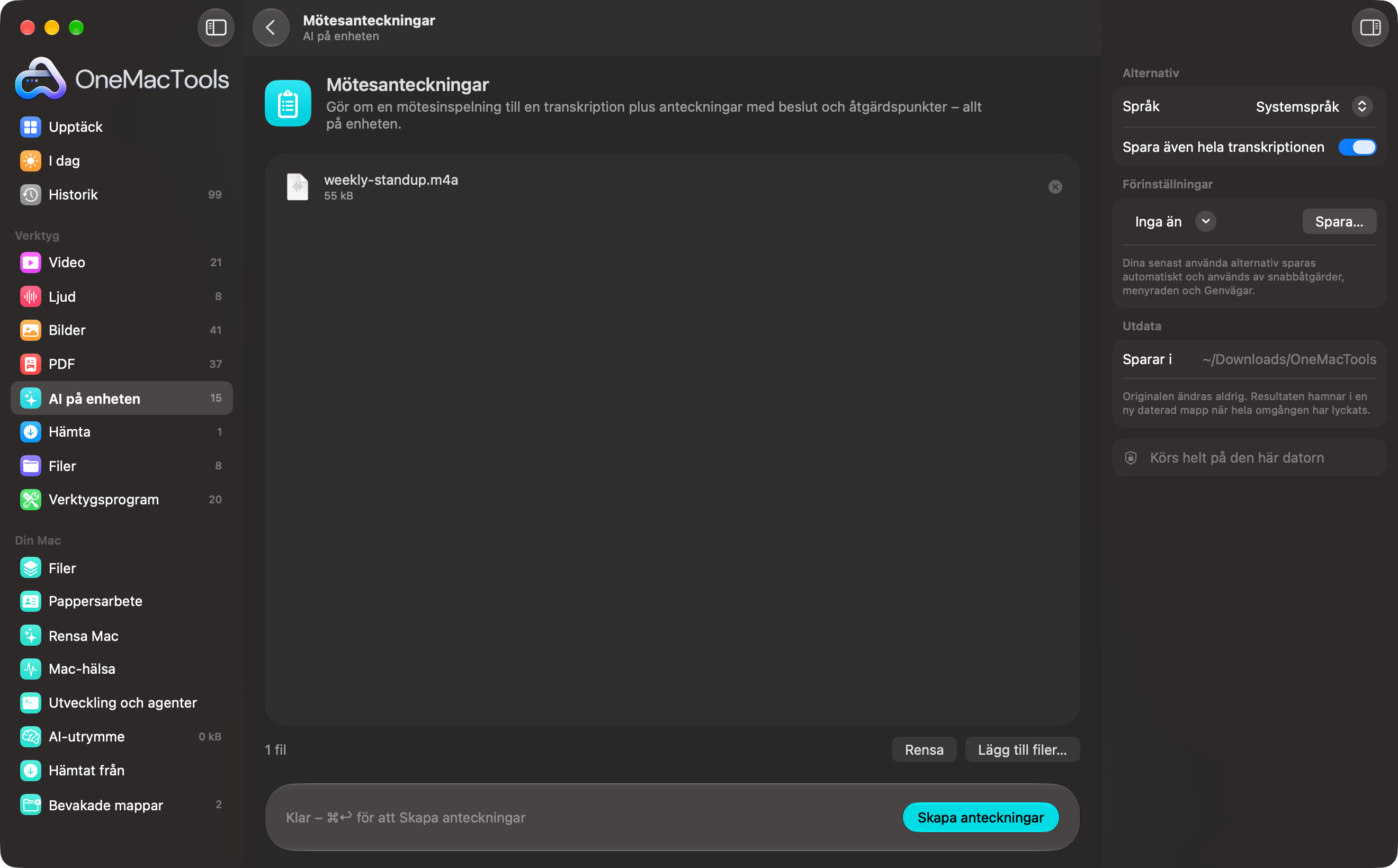
Mötesanteckningar på en Mac
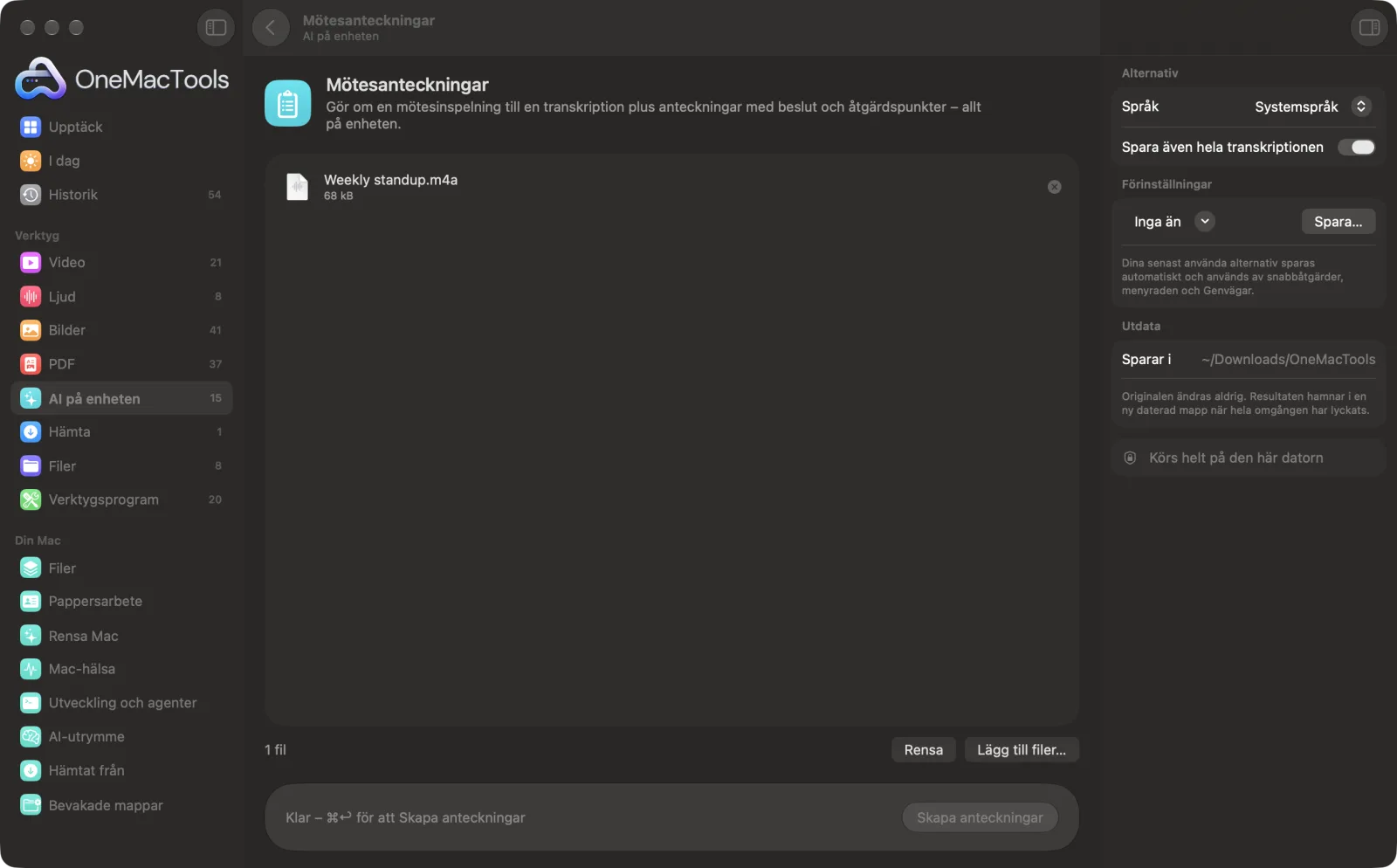
Skärmavbilder från appen, med exempelfiler.
Så använder du Mötesanteckningar
- 1
Släpp inspelningen
Lägg till en ljud- eller videoinspelning av ett möte, samtal eller en intervju. Flera inspelningar får var sina anteckningar.
- 2
Ange språket
Ställ in Språk på det språk som talas på mötet i panelen till höger.
- 3
Välj transkription
Låt Spara även hela transkriptionen vara på för att behålla en ordagrann dokumentation bredvid anteckningarna.
- 4
Klicka på Skapa anteckningar
Inspelningen transkriberas på din Mac med Apples taligenkänning. Apple Intelligence-modellen på enheten skriver sedan anteckningarna; långa möten sammanfattas i delar som sedan slås ihop.
- 5
Dela anteckningarna
En Markdown-fil, ”<recording> notes.md”, sparas i en ny daterad mapp i Hämtade filer › OneMacTools, med transkriptionen bredvid om du lät det vara påslaget. Öppna den med knappen Förhandsvisa (ögat) eller Visa i Finder.
Vad Mötesanteckningar gör
Släpp en inspelning och få anteckningar i Markdown med en sammanfattning, viktiga beslut, att göra-punkter (med ansvariga när de nämndes) och öppna frågor, plus hela transkriptionen. Allt körs på din Mac.
Använder Apple Intelligence på enheten när det är på, och faller tillbaka på textigenkänning på enheten när det är av.
Perfekt för
- Dela anteckningar efter ett teammöte
- Fånga besluten från ett kundsamtal
- Sammanfatta en intervju
Alternativen förklarade
- Språk
- Systemspråk, standardvalet, använder din Macs språk. Du kan också välja kinesiska, engelska (Indien), engelska (Storbritannien), engelska (USA), franska, tyska, italienska, japanska, koreanska, portugisiska eller spanska.
- Spara även hela transkriptionen
- På som standard. Sparar ”<recording> transcript.txt” bredvid anteckningarna. Stäng av det för att bara behålla anteckningarna. När Apple Intelligence är avstängt sparas alltid transkriptionen, eftersom inga anteckningar kan skrivas.
Goda råd
- Kontrollera att göra-punkter och ansvariga innan du skickar anteckningarna. En ansvarig visas bara när ett namn nämndes, och en uppgift kan hamna hos fel person.
- Spara transkriptionen från viktiga möten, så att du kan kontrollera exakt vad som sades bakom ett beslut.
- Placera mikrofonen nära dem som pratar. Folk som pratar i munnen på varandra och rum med eko är svåra att transkribera.
- Använd Spela in ljud för att spela in ett fysiskt möte på din Mac och släpp sedan inspelningen här.
- Be alla om lov innan du spelar in ett möte eller samtal.
Fungerar med
- In
- Ljud- och videoinspelningar som macOS kan spela upp, till exempel M4A, MP3, WAV, MP4 och MOV.
- Ut
- Markdown-anteckningar (.md) för varje inspelning, plus en transkription i ren text när det alternativet är på.
- Anteckningarna kräver Apple Intelligence. Utan det får du bara transkriptionen, och fönstret säger det.
- Datumet under rubriken är dagen du skapade anteckningarna, inte dagen för mötet.
- Talarna märks inte ut i transkriptionen.
Frågor om Mötesanteckningar
Hur får jag AI-mötesanteckningar från en inspelning på en Mac?
Släpp inspelningen på Mötesanteckningar, välj språk och klicka på Skapa anteckningar. Den transkriberas och sammanfattas på din Mac, och du får anteckningar med en sammanfattning, beslut och åtgärdspunkter.
Vad står i mötesanteckningarna?
En sammanfattning på två till fyra meningar, viktiga beslut, att göra-punkter som kryssrutor med ansvarig när någon nämndes, och öppna frågor. Ett avsnitt utan innehåll visar ”Inga”.
Kan jag använda det med en inspelning av ett videosamtal?
Ja, om du har inspelningen som en ljud- eller videofil, till exempel M4A eller MP4. Släpp in den som vilken annan inspelning som helst.
Vet den vem som sa vad?
Nej. Transkriptionen anger inte talare. Ansvariga visas i åtgärdspunkter bara när ett namn sades, som i ”Priya skickar utkastet”.
Hur exakta är anteckningarna?
De sammanfattar transkriptionen, så tydligt ljud ger bättre anteckningar. Läs igenom beslut och åtgärdspunkter innan du delar dem, eftersom AI kan missa en punkt eller tillskriva den fel person.
Kan jag redigera anteckningarna?
Ja. De är en vanlig Markdown-textfil, så du kan öppna och redigera dem i TextEdit eller valfri textredigerare innan du delar dem.
Laddar Mötesanteckningar upp mina filer?
Nej. Mötesanteckningar körs helt på din Mac, så dina filer lämnar den aldrig och det fungerar offline.
Ändrar Mötesanteckningar mina originalfiler?
Nej. Resultaten sparas som nya filer i en daterad mapp i Hämtade filer › OneMacTools, och dina original lämnas exakt som de var om du inte slår på ett alternativ som säger något annat.
Behöver Mötesanteckningar Apple Intelligence?
Den använder Apple Intelligence modell på enheten när den är påslagen, för bästa resultat. När den är avstängd använder OneMacTools i stället textigenkänning och regler på enheten, och meddelar dig.
Gör det här härnäst
Gör om tal i ljud eller video till text eller undertexter med Apples taligenkänning på enheten.
Spela in ljudSpela in ett röstmemo eller en berättarröst från valfri mikrofon.
SammanfattaFå kortversionen av långa dokument från Apple Intelligence-modellen på enheten.
Relaterade verktyg för AI på enheten
Läs ut text ur foton, skärmavbilder och skannade PDF:er med Apples Vision-ramverk.
Fråga ett dokumentStäll en fråga om PDF:er, skanningar eller dokument och få ett svar utifrån vad de säger.
Smart namnbyteGe skanningar, skärmavbilder och foton riktiga namn utifrån innehållet.
Kvitton till kalkylbladLäs in kvitton och fakturor i ett kalkylblad med datum, leverantörer, moms och summor.
Alt-text och bildtexterSkriv tillgängliga beskrivningar av bilder för webbplatser, dokument och inlägg i sociala medier.
Skriv omOmformulera, korrekturläs, korta eller ändra tonen i text med Apple Intelligence på enheten.

Mötesanteckningar och 150 till.
En app. Ett pris.
Alla 151 verktyg. Gratis nedladdning, en enda betalning för en licens, som du behåller.