
Sammanfatta dokument på Mac med AI på enheten
Få kortversionen av långa dokument från Apple Intelligence-modellen på enheten.
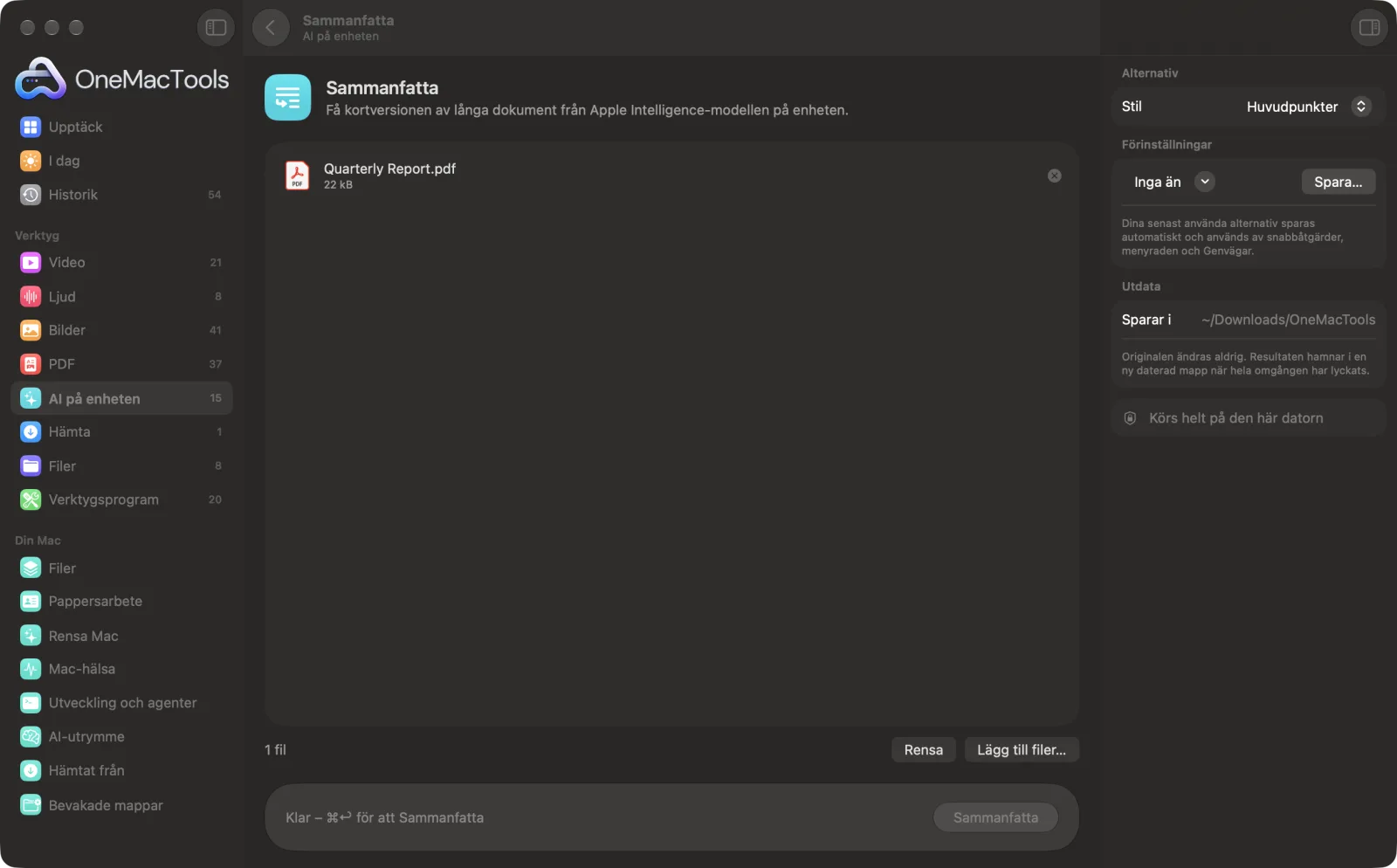
Sammanfatta på en Mac
Skärmavbilder från appen, med exempelfiler.
Så använder du Sammanfatta
- 1
Släpp dina dokument
Lägg till PDF:er, Word-dokument, RTF, HTML, Markdown, text- eller undertextfiler i Sammanfatta. Var och en får sin egen sammanfattning.
- 2
Välj en stil
Ställ in Stil på Huvudpunkter, Kort stycke eller Detaljerad i panelen till höger.
- 3
Klicka på Sammanfatta
Apple Intelligence-modellen på enheten läser dokumentet. Långa dokument sammanfattas i avsnitt, och sedan slås de sammanfattningarna ihop.
- 4
Läs sammanfattningen
Den sparas som ”<document> summary.txt” i en ny daterad mapp i Hämtade filer › OneMacTools. Öppna den med knappen Förhandsvisa (ögat) eller Visa i Finder.
Vad Sammanfatta gör
Sammanfatta PDF:er, Word-dokument och text som huvudpunkter, ett kort stycke eller en detaljerad sammanfattning med rubriker. Långa dokument sammanfattas i avsnitt som sedan slås ihop.
Kräver att Apple Intelligence är påslaget i Systeminställningar. Det körs på enheten, så din text lämnar aldrig din Mac.
Perfekt för
- Få kärnan i en lång rapport
- Sammanfatta forskningsartiklar
- Förbered en genomgång
Alternativen förklarade
- Stil
- Huvudpunkter, standardvalet, ger 5–8 korta punkter. Kort stycke ger ett enda kort stycke, bra för ett mejl eller en genomgång. Detaljerad ger en längre sammanfattning med rubriker och punktlistor, för rapporter du behöver följa avsnitt för avsnitt.
Goda råd
- Skannade PDF:er har ingen text att sammanfatta. Kör dem genom Sökbar PDF eller Extrahera text först.
- Mycket långa dokument sammanfattas utifrån sammanfattningar av varje del, så små detaljer kan falla bort. Välj Detaljerad för att behålla fler av dem, eller använd Fråga ett dokument för ett specifikt faktum.
- Kontrollera siffror, datum och namn mot dokumentet innan du citerar eller vidarebefordrar en sammanfattning. Modellen är instruerad att aldrig hitta på fakta, men den kan ändå ha fel.
- Om du vill fokusera på ett kapitel tar du ut de sidorna med Extrahera sidor och sammanfattar bara dem.
- Sammanfattningar är ren text, så de klistras in snyggt i ett mejl eller ett dokument.
Fungerar med
- In
- PDF:er som innehåller text, Word (.docx), RTF, HTML, Markdown, vanlig text och SRT-undertextfiler.
- Ut
- En sammanfattning i ren text (.txt) för varje dokument, med namnet ”<document> summary”.
- Sammanfatta kräver att Apple Intelligence är på; det fungerar inte utan.
- Skannade PDF:er behöver få sin text igenkänd först.
- Långa dokument sammanfattas i avsnitt som sedan kombineras.
Frågor om Sammanfatta
Hur sammanfattar jag en PDF på en Mac?
Släpp PDF:en på Sammanfatta, välj en stil och klicka på Sammanfatta. Sammanfattningen skrivs av Apple Intelligence modell på enheten och sparas som en textfil.
Kan den sammanfatta en skannad PDF?
Inte direkt, eftersom en skanning inte innehåller någon text. Kör den genom Sökbar PDF eller Extrahera text först och sammanfatta sedan resultatet.
Hur långa dokument kan den sammanfatta?
Det finns ingen fast gräns. Långa dokument delas upp i avsnitt på ungefär 6 000 tecken, vart och ett sammanfattas och sammanfattningarna slås ihop, så en lång rapport tar bara längre tid.
Vilken sammanfattningsstil ska jag välja?
Huvudpunkter för en snabb överblick, Kort stycke för ett mejl eller en genomgång och Detaljerad när du behöver strukturen i en lång rapport med rubriker.
Blir sammanfattningen korrekt?
Den håller sig nära dokumentet, men AI kan tappa eller sudda till en detalj. Kontrollera siffror, datum och namn innan du förlitar dig på dem.
Kan jag sammanfatta flera dokument på en gång?
Ja. Släpp in alla. Varje dokument får en egen sammanfattningsfil; de slås inte ihop till en.
Kan den sammanfatta ett Word-dokument?
Ja. Word- (.docx), RTF-, HTML-, Markdown- och textfiler fungerar, liksom PDF:er.
Laddar Sammanfatta upp mina filer?
Nej. Sammanfatta körs helt på din Mac, så dina filer lämnar den aldrig och det fungerar offline.
Ändrar Sammanfatta mina originalfiler?
Nej. Resultaten sparas som nya filer i en daterad mapp i Hämtade filer › OneMacTools, och dina original lämnas exakt som de var om du inte slår på ett alternativ som säger något annat.
Behöver Sammanfatta Apple Intelligence?
Ja. Den använder Apple Intelligence-modellen på enheten, så slå på Apple Intelligence i Systeminställningar. Din text bearbetas på din Mac och laddas aldrig upp.
Gör det här härnäst
Ställ en fråga om PDF:er, skanningar eller dokument och få ett svar utifrån vad de säger.
Quiz och flashcardsGör flervalsfrågor eller flashcards av en PDF eller ett dokument, på din Mac.
ÖversättÖversätt dokument och undertexter offline med Apples nedladdningsbara språk.
Relaterade verktyg för AI på enheten
Läs ut text ur foton, skärmavbilder och skannade PDF:er med Apples Vision-ramverk.
Smart namnbyteGe skanningar, skärmavbilder och foton riktiga namn utifrån innehållet.
Kvitton till kalkylbladLäs in kvitton och fakturor i ett kalkylblad med datum, leverantörer, moms och summor.
Alt-text och bildtexterSkriv tillgängliga beskrivningar av bilder för webbplatser, dokument och inlägg i sociala medier.
TranskriberaGör om tal i ljud eller video till text eller undertexter med Apples taligenkänning på enheten.
MötesanteckningarGör om en mötesinspelning till en transkription plus anteckningar med beslut och åtgärdspunkter.

Sammanfatta och 150 till.
En app. Ett pris.
Alla 151 verktyg. Gratis nedladdning, en enda betalning för en licens, som du behåller.