
Riassumere documenti su Mac con l'IA sul dispositivo
Ottieni la versione breve di documenti lunghi dal modello sul dispositivo di Apple Intelligence.
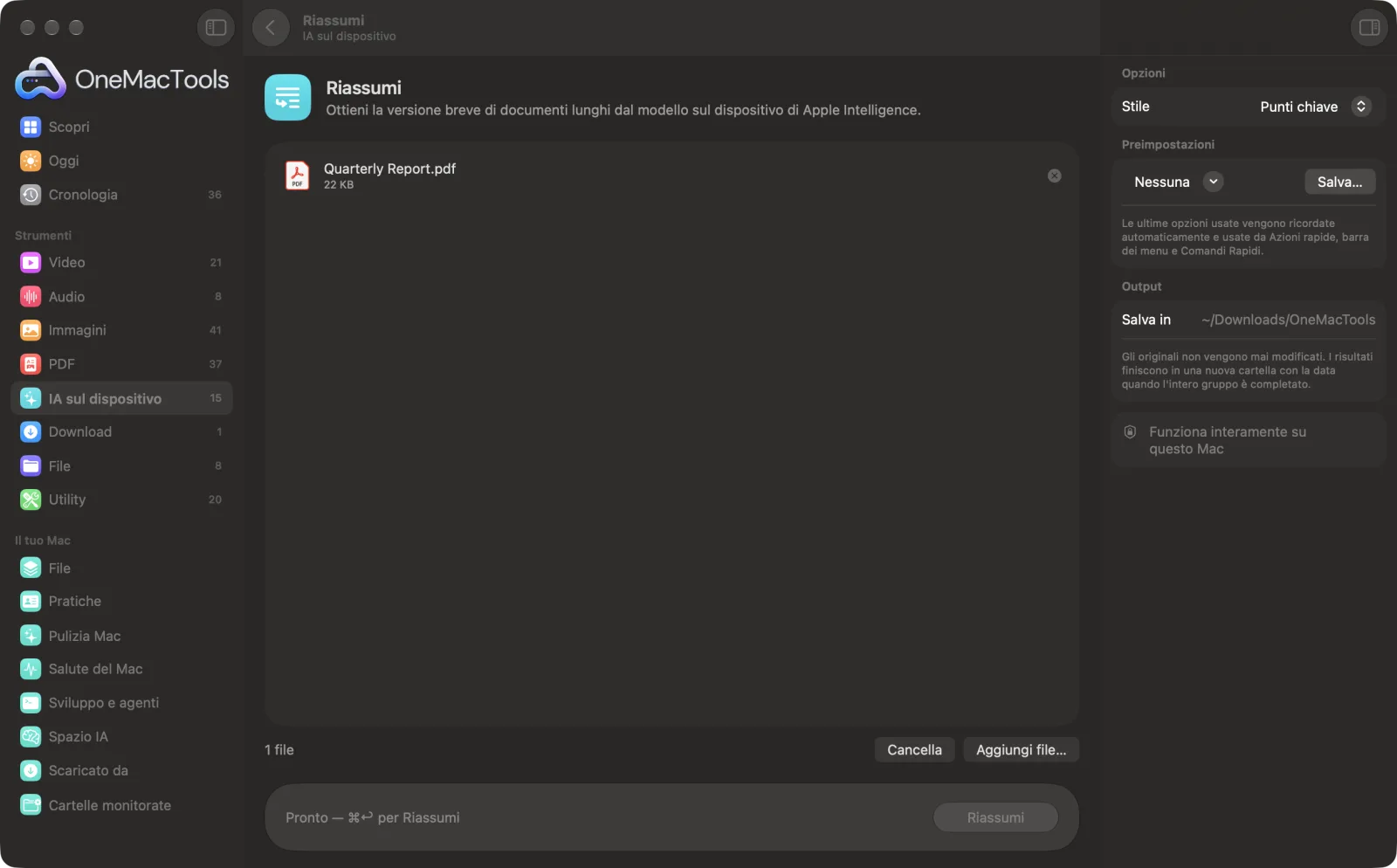
Riassumi su un Mac
Screenshot dell'app, realizzati con file di esempio.
Come usare Riassumi
- 1
Trascina i tuoi documenti
Aggiungi PDF, documenti Word, file RTF, HTML, Markdown, di testo o di sottotitoli a Riassumi. Ognuno ha il suo riassunto.
- 2
Scegli uno stile
Nel pannello a destra, imposta Stile su Punti chiave, Paragrafo breve o Dettagliato.
- 3
Fai clic su Riassumi
Il modello di Apple Intelligence sul dispositivo legge il documento. I documenti lunghi vengono riassunti per sezioni, e quei riassunti vengono poi combinati.
- 4
Leggi il riassunto
Viene salvato come “<document> summary.txt” in una nuova cartella con la data in Download › OneMacTools. Aprilo con il pulsante Anteprima (occhio) o Mostra nel Finder.
Cosa fa Riassumi
Riassumi PDF, documenti Word e testo in punti chiave, in un breve paragrafo o in un riassunto dettagliato con titoli. I documenti lunghi vengono riassunti per sezioni e poi uniti.
Richiede Apple Intelligence attivato in Impostazioni di Sistema. Funziona sul dispositivo, quindi il tuo testo non lascia mai il Mac.
Ideale per
- Cogli il succo di un lungo resoconto
- Riassumere articoli scientifici
- Preparare un briefing
Le opzioni spiegate
- Stile
- Punti chiave, l'opzione predefinita, dà 5-8 punti elenco concisi. Paragrafo breve dà un solo paragrafo breve, adatto a un'email o a un briefing. Dettagliato dà un riassunto più lungo con titoli e punti elenco, per i resoconti da seguire sezione per sezione.
Consigli pratici
- I PDF scansionati non hanno testo da riassumere. Passali prima in Rendi ricercabile un PDF o Estrai testo.
- I documenti molto lunghi vengono riassunti a partire dai riassunti di ogni parte, quindi i piccoli dettagli possono andare persi. Scegli Dettagliato per conservarne di più, oppure usa Chiedi a un documento per un dato specifico.
- Controlla dati, date e nomi rispetto al documento prima di citare o inoltrare un riassunto. Al modello viene detto di non inventare mai fatti, ma può comunque sbagliare.
- Per concentrarti su un capitolo, estrai quelle pagine con Estrai pagine e riassumi solo quelle.
- I riassunti sono in testo semplice, quindi si incollano senza problemi in un'email o in un documento.
Funziona con
- In
- PDF che contengono testo, Word (.docx), RTF, HTML, Markdown, testo semplice e file di sottotitoli SRT.
- Esce
- Un riassunto in testo semplice (.txt) per ogni documento, chiamato “<document> summary”.
- Riassumi richiede che Apple Intelligence sia attivo; senza non funziona.
- Per i PDF scansionati bisogna prima riconoscere il testo.
- I documenti lunghi vengono riassunti per sezioni, poi combinati.
Domande su Riassumi
Come faccio a riassumere un PDF su Mac?
Trascina il PDF su Riassumi, scegli uno stile e fai clic su Riassumi. Il riassunto viene scritto dal modello sul dispositivo di Apple Intelligence e salvato come file di testo.
Può riassumere un PDF scansionato?
Non direttamente, perché una scansione non contiene testo. Passala prima in Rendi ricercabile un PDF o Estrai testo, poi riassumi il risultato.
Quanto può essere lungo un documento da riassumere?
Non c'è un limite fisso. I documenti lunghi vengono divisi in sezioni di circa 6.000 caratteri, ognuna viene riassunta e i riassunti vengono uniti, quindi un report lungo richiede solo più tempo.
Quale stile di riassunto devo scegliere?
Punti chiave per una lettura veloce, Paragrafo breve per un'email o un briefing, e Dettagliato quando ti serve la struttura di un lungo resoconto con titoli.
Il riassunto sarà accurato?
Si attiene fedelmente al documento, ma l'IA può tralasciare o confondere un dettaglio. Controlla numeri, date o nomi prima di farci affidamento.
Posso riassumere più documenti in una volta?
Sì. Trascinali tutti. Ogni documento ottiene il suo file di riassunto; non vengono uniti in uno solo.
Può riassumere un documento Word?
Sì. Funzionano file Word (.docx), RTF, HTML, Markdown e di testo semplice, oltre ai PDF.
Riassumi carica i miei file?
No. Riassumi funziona interamente sul tuo Mac, quindi i tuoi file non lo lasciano mai e funziona anche offline.
Riassumi modificherà i miei file originali?
No. I risultati vengono salvati come nuovi file in una cartella datata in Download › OneMacTools, e gli originali restano esattamente com'erano, a meno che tu non attivi un'opzione che dice il contrario.
Riassumi richiede Apple Intelligence?
Sì. Usa il modello sul dispositivo di Apple Intelligence, quindi attiva Apple Intelligence in Impostazioni di Sistema. Il tuo testo viene elaborato sul Mac e non viene mai caricato.
Fai questo dopo
Fai una domanda su PDF, scansioni o documenti e ottieni una risposta da ciò che contengono.
Quiz e flashcardCrea domande a scelta multipla o flashcard da un PDF o documento, sul tuo Mac.
TraduciTraduci documenti e sottotitoli offline con le lingue scaricabili di Apple.
Strumenti IA sul dispositivo correlati
Leggi il testo di foto, screenshot e PDF scansionati con il framework Vision di Apple.
Rinomina intelligenteDai a scansioni, screenshot e foto nomi veri, ricavati dal loro contenuto.
Scontrini in foglio di calcoloLeggi scontrini e fatture e trasformali in un foglio di calcolo con date, fornitori, imposte e totali.
Testo alternativo e didascalieScrivi descrizioni accessibili delle immagini, per siti web, documenti e post social.
TrascriviTrasforma il parlato di audio e video in testo o sottotitoli con il riconoscimento vocale di Apple sul dispositivo.
Note riunioneTrasforma la registrazione di una riunione in una trascrizione con note, decisioni e azioni da fare.

Riassumi, più altri 150.
Un'app. Un prezzo.
Tutti i 151 strumenti. Download gratuito, un solo pagamento per una licenza che resta tua.