
Documenten samenvatten op de Mac met AI op het apparaat
Krijg de korte versie van lange documenten van het model van Apple Intelligence op het apparaat.
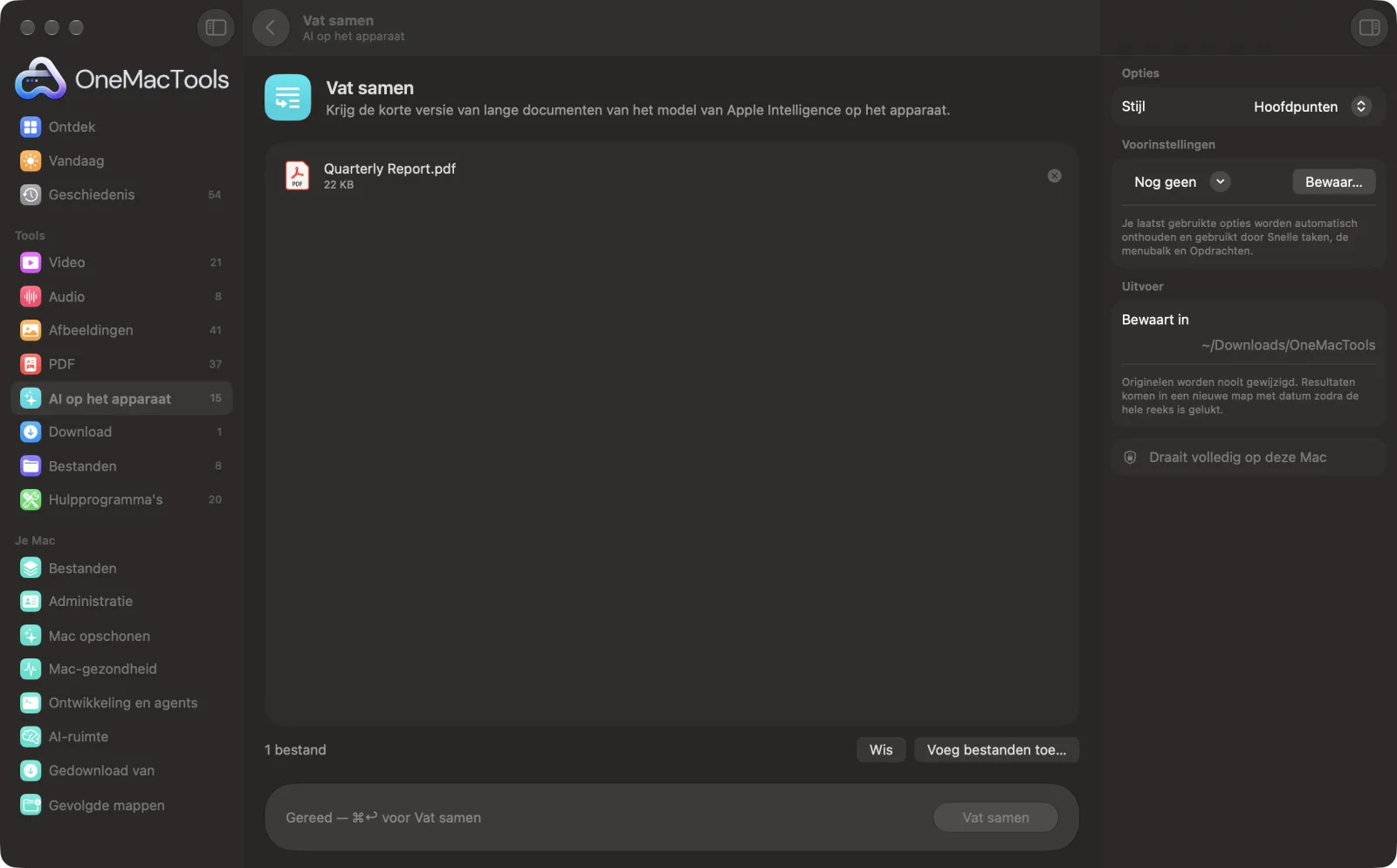
Vat samen op een Mac
Schermafbeeldingen uit de app, met voorbeeldbestanden.
Zo gebruik je Vat samen
- 1
Sleep je documenten erin
Zet PDF's, Word-documenten, RTF-, HTML-, Markdown-, tekst- of ondertitelbestanden op Vat samen. Elk krijgt een eigen samenvatting.
- 2
Kies een stijl
Zet in het paneel rechts Stijl op Hoofdpunten, Korte alinea of Uitgebreid.
- 3
Klik op Vat samen
Het model van Apple Intelligence op het apparaat leest het document. Lange documenten worden in delen samengevat, en die samenvattingen worden daarna gecombineerd.
- 4
Lees de samenvatting
Het wordt bewaard als “<document> summary.txt” in een nieuwe map met datum in Downloads › OneMacTools. Open het met de knop Voorvertoning (oog) of Toon in Finder.
Wat Vat samen doet
Vat PDF's, Word-documenten en tekst samen als hoofdpunten, een korte alinea of een uitgebreide samenvatting met kopjes. Lange documenten worden in delen samengevat en daarna samengevoegd.
Apple Intelligence moet aanstaan in Systeeminstellingen. Het werkt op het apparaat, dus je tekst verlaat je Mac nooit.
Ideaal voor
- Vat een lang rapport in de kern samen
- Vat onderzoeksartikelen samen
- Bereid een briefing voor
Opties uitgelegd
- Stijl
- Hoofdpunten, de standaard, geeft 5–8 beknopte opsommingspunten. Korte alinea geeft één korte alinea, goed voor een e-mail of briefing. Uitgebreid geeft een langere samenvatting met kopjes en opsommingspunten, voor rapporten die je per sectie wilt volgen.
Tips
- Gescande PDF's hebben geen tekst om samen te vatten. Haal ze eerst door Maak PDF doorzoekbaar of Extraheer tekst.
- Heel lange documenten worden samengevat uit samenvattingen van elk deel, dus kleine details kunnen wegvallen. Kies Uitgebreid om er meer te houden, of gebruik Vraag het document voor één specifiek feit.
- Controleer cijfers, datums en namen aan de hand van het document voordat je een samenvatting citeert of doorstuurt. Het model krijgt de opdracht nooit feiten te verzinnen, maar kan zich toch vergissen.
- Wil je je op één hoofdstuk richten, haal die pagina's er dan uit met Extraheer pagina's en vat alleen die samen.
- Samenvattingen zijn platte tekst, dus ze laten zich netjes plakken in een e-mail of document.
Werkt met
- In
- PDF's met tekst, Word (.docx), RTF, HTML, Markdown, platte tekst en SRT-ondertitelbestanden.
- Uit
- Een samenvatting in platte tekst (.txt) voor elk document, met de naam “<document> summary”.
- Vat samen heeft Apple Intelligence nodig; zonder werkt het niet.
- Bij gescande PDF's moet de tekst eerst worden herkend.
- Lange documenten worden in delen samengevat en daarna gecombineerd.
Vragen over Vat samen
Hoe vat ik een PDF samen op een Mac?
Sleep de PDF naar Vat samen, kies een stijl en klik op Vat samen. De samenvatting wordt geschreven door het model van Apple Intelligence op het apparaat en bewaard als tekstbestand.
Kan het een gescande PDF samenvatten?
Niet direct, want een scan bevat geen tekst. Gebruik eerst Maak PDF doorzoekbaar of Extraheer tekst en vat daarna het resultaat samen.
Hoe lang mag een document zijn om samen te vatten?
Er is geen vaste limiet. Lange documenten worden opgedeeld in delen van ongeveer 6.000 tekens, elk deel wordt samengevat en de samenvattingen worden samengevoegd, dus een lang rapport duurt gewoon langer.
Welke samenvattingsstijl moet ik kiezen?
Hoofdpunten om snel te scannen, Korte alinea voor een e-mail of briefing, en Uitgebreid als je de structuur van een lang rapport met kopjes nodig hebt.
Is de samenvatting nauwkeurig?
Het blijft dicht bij het document, maar AI kan een detail weglaten of vervagen. Controleer getallen, datums en namen voordat je erop vertrouwt.
Kan ik meerdere documenten tegelijk samenvatten?
Ja. Zet ze allemaal neer. Elk document krijgt een eigen samenvattingsbestand; ze worden niet samengevoegd.
Kan het een Word-document samenvatten?
Ja. Word- (.docx), RTF-, HTML-, Markdown- en platte-tekstbestanden werken allemaal, net als PDF's.
Uploadt Vat samen mijn bestanden?
Nee. Vat samen werkt volledig op je Mac, dus je bestanden verlaten hem nooit en het werkt offline.
Verandert Vat samen mijn originele bestanden?
Nee. Resultaten worden als nieuwe bestanden bewaard in een map met datum in Downloads › OneMacTools, en je originelen blijven precies zoals ze waren, tenzij je een optie aanzet die iets anders zegt.
Heeft Vat samen Apple Intelligence nodig?
Ja. Het gebruikt het model van Apple Intelligence op het apparaat, dus zet Apple Intelligence aan in Systeeminstellingen. Je tekst wordt op je Mac verwerkt en nooit geüpload.
Doe dit daarna
Stel een vraag over PDF's, scans of documenten en krijg een antwoord op basis van wat erin staat.
Quiz en flashcardsMaak meerkeuzevragen of flashcards van een PDF of document, op je Mac.
VertaalVertaal documenten en ondertiteling offline met de downloadbare talen van Apple.
Verwante tools voor AI op het apparaat
Lees tekst uit foto's, schermafbeeldingen en gescande PDF's met het Vision-framework van Apple.
Slim hernoemenGeef scans, schermafbeeldingen en foto's echte namen op basis van de inhoud.
Bonnetjes naar spreadsheetLees bonnetjes en facturen in een spreadsheet met datums, verkopers, btw en totalen.
Alt-tekst en bijschriftenSchrijf toegankelijke beschrijvingen bij afbeeldingen, voor websites, documenten en sociale posts.
TranscribeerZet spraak in audio of video om in tekst of ondertiteling met de spraakherkenning van Apple op het apparaat.
VergadernotitiesMaak van een vergaderopname een transcriptie plus notities met besluiten en actiepunten.

Vat samen, plus nog 150.
Eén app. Eén prijs.
Alle 151 tools. Gratis download, één betaling voor een licentie, voor altijd van jou.