
Documenten offline vertalen op de Mac
Vertaal documenten en ondertiteling offline met de downloadbare talen van Apple.
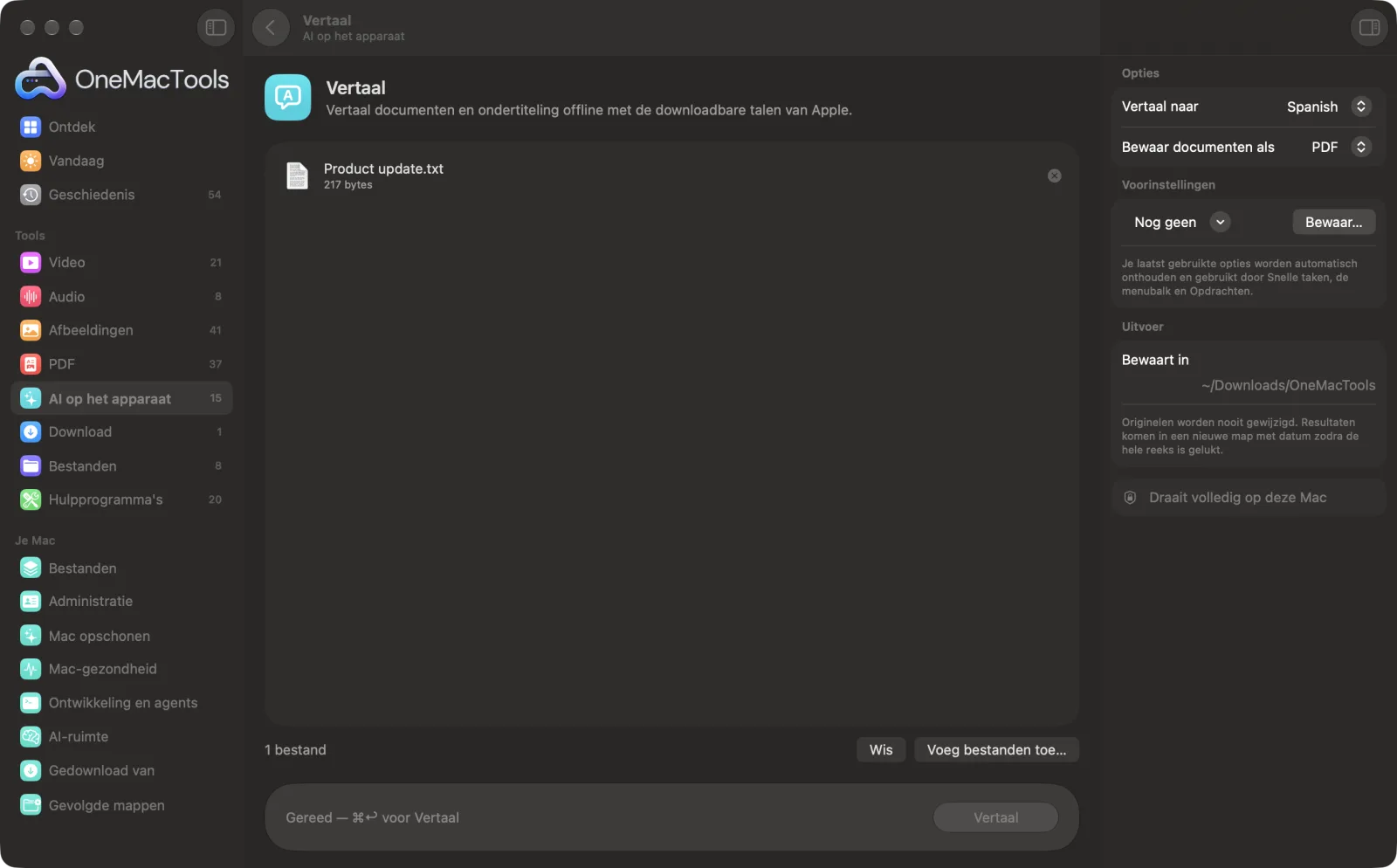
Vertaal op een Mac
Schermafbeeldingen uit de app, met voorbeeldbestanden.
Zo gebruik je Vertaal
- 1
Zet documenten of ondertitels neer
Zet tekstbestanden, Word-documenten, PDF's, RTF-, HTML-, Markdown- of SRT-ondertitelbestanden op Vertaal.
- 2
Kies de taal
Zet in het paneel rechts Vertaal op de taal die je wilt. De taal van elk document wordt automatisch herkend.
- 3
Kies hoe documenten worden bewaard
Zet Bewaar documenten als op PDF of Tekst. Ondertitels worden altijd als .srt bewaard.
- 4
Klik op Vertaal
De vertaling van Apple op het apparaat doet het werk. Zijn de talen die je nodig hebt nog niet gedownload, dan krijg je te horen dat je ze moet toevoegen in Systeeminstellingen › Algemeen › Taal en regio › Vertaaltalen.
- 5
Open de vertaling
Elk bestand wordt bewaard met de taal in de naam, zoals “Letter (French).pdf”, in een nieuwe map met datum in Downloads › OneMacTools. Open het met de knop Voorvertoning (oog) of Toon in Finder.
Wat Vertaal doet
Vertaal tekst, Word-documenten, PDF's en SRT-ondertitels naar het Engels, Spaans, Frans, Duits, Japans, Chinees, Hindi, Arabisch en meer. De brontaal wordt voor je herkend en ondertitels behouden hun timing.
Ideaal voor
- Vertaal ondertitels voor een video
- Lees een brief in een vreemde taal
- Deel een document met een collega in het buitenland
Opties uitgelegd
- Vertaal naar
- Arabisch, Chinees (vereenvoudigd), Engels, Frans, Duits, Hindi, Italiaans, Japans, Koreaans, Portugees, Russisch of Spaans. Standaard Engels.
- Bewaar documenten als
- PDF, de standaard, zet de vertaalde tekst op nette A4-pagina's. Tekst bewaart een gewoon .txt-bestand dat je kunt bewerken. Dit geldt alleen voor documenten: SRT-ondertitels worden altijd als .srt bewaard, met hun nummering en tijden.
Tips
- Download de talen die je nodig hebt één keer in Systeeminstellingen › Algemeen › Taal en regio › Vertaaltalen, vooral voordat je offline gaat.
- Tekst wordt regel voor regel vertaald. PDF's breken zinnen vaak over regels af, waardoor de vertaling hakkeliger wordt. Gebruik voor het beste resultaat een Word- of tekstbestand, of voeg de regels eerst samen met Schoon tekst op.
- De vertaling is platte tekst: de oorspronkelijke lay-out, lettertypen en afbeeldingen blijven niet behouden.
- Laat alles wat juridisch of medisch is of voor klanten bedoeld is, controleren door iemand die de taal vloeiend spreekt voordat je erop vertrouwt.
- Wil je ondertitels in een andere taal maken, transcribeer een video dan naar SRT met Transcribeer en vertaal de .srt daarna hier.
- Houd één taal per document aan. De brontaal wordt herkend aan het document als geheel, dus tekst in meerdere talen wordt mogelijk niet goed vertaald.
Werkt met
- In
- Platte tekst, Word (.docx), PDF's met tekst, RTF, HTML, Markdown en SRT-ondertitelbestanden.
- Uit
- Een vertaalde PDF of .txt voor elk document, of een vertaalde .srt voor ondertitels, met de doeltaal in de naam.
- Talen worden één keer gedownload in Systeeminstellingen; daarna werkt vertalen offline.
- Gescande PDF's hebben geen tekst om te vertalen. Haal de tekst er eerst uit met Extraheer tekst.
- De oorspronkelijke lay-out, lettertypen en afbeeldingen blijven niet behouden.
Vragen over Vertaal
Hoe vertaal ik een document offline op een Mac?
Download de talen één keer in Systeeminstellingen › Algemeen › Taal en regio › Vertaaltalen. Zet daarna het document op Vertaal, kies de taal en klik op Vertaal. Het draait op je Mac zonder internet.
Naar welke talen kan het vertalen?
Arabisch, Chinees (vereenvoudigd), Engels, Frans, Duits, Hindi, Italiaans, Japans, Koreaans, Portugees, Russisch en Spaans. De brontaal wordt automatisch herkend, en het paar moet een paar zijn dat de vertaling van Apple ondersteunt.
Waarom vraagt het me om talen te downloaden?
De vertaling van Apple werkt op je Mac met taalbestanden die je één keer downloadt. De melding noemt het paar dat je nodig hebt; voeg het toe onder Vertaaltalen in Systeeminstellingen en probeer het opnieuw.
Kan ik SRT-ondertitels vertalen met behoud van de timing?
Ja. Nummers en tijden van ondertitels blijven precies zoals ze zijn; alleen de ondertiteltekst wordt vertaald, en het resultaat wordt als nieuwe .srt bewaard.
Blijft de opmaak van mijn document behouden?
Nee. Je krijgt de vertaalde tekst als nette PDF of als .txt-bestand, zonder de oorspronkelijke lay-out, lettertypen of afbeeldingen.
Kan het een gescande PDF vertalen?
Niet direct, want een scan bevat geen tekst. Gebruik eerst Extraheer tekst en vertaal daarna het .txt-bestand.
Hoe goed zijn de vertalingen?
Goed om een brief te begrijpen of de kern van een document te delen. Laat contracten, medische informatie of alles wat je publiceert controleren door iemand die de taal vloeiend spreekt.
Uploadt Vertaal mijn bestanden?
Nee. Vertaal werkt volledig op je Mac, dus je bestanden verlaten hem nooit en het werkt offline.
Verandert Vertaal mijn originele bestanden?
Nee. Resultaten worden als nieuwe bestanden bewaard in een map met datum in Downloads › OneMacTools, en je originelen blijven precies zoals ze waren, tenzij je een optie aanzet die iets anders zegt.
Wat heeft Vertaal nodig?
Alleen een Mac met macOS 26 of nieuwer. Je hoeft verder niets te installeren.
Doe dit daarna
Zet spraak in audio of video om in tekst of ondertiteling met de spraakherkenning van Apple op het apparaat.
Extraheer tekstLees tekst uit foto's, schermafbeeldingen en gescande PDF's met het Vision-framework van Apple.
Brand ondertiteling inBrand een SRT- of VTT-bestand blijvend in het beeld.
Verwante tools voor AI op het apparaat
Stel een vraag over PDF's, scans of documenten en krijg een antwoord op basis van wat erin staat.
Slim hernoemenGeef scans, schermafbeeldingen en foto's echte namen op basis van de inhoud.
Bonnetjes naar spreadsheetLees bonnetjes en facturen in een spreadsheet met datums, verkopers, btw en totalen.
Alt-tekst en bijschriftenSchrijf toegankelijke beschrijvingen bij afbeeldingen, voor websites, documenten en sociale posts.
VergadernotitiesMaak van een vergaderopname een transcriptie plus notities met besluiten en actiepunten.
Vat samenKrijg de korte versie van lange documenten van het model van Apple Intelligence op het apparaat.

Vertaal, plus nog 150.
Eén app. Eén prijs.
Alle 151 tools. Gratis download, één betaling voor een licentie, voor altijd van jou.