
Traduce documentos sin conexión en el Mac
Traduce documentos y subtítulos sin conexión con los idiomas descargables de Apple.
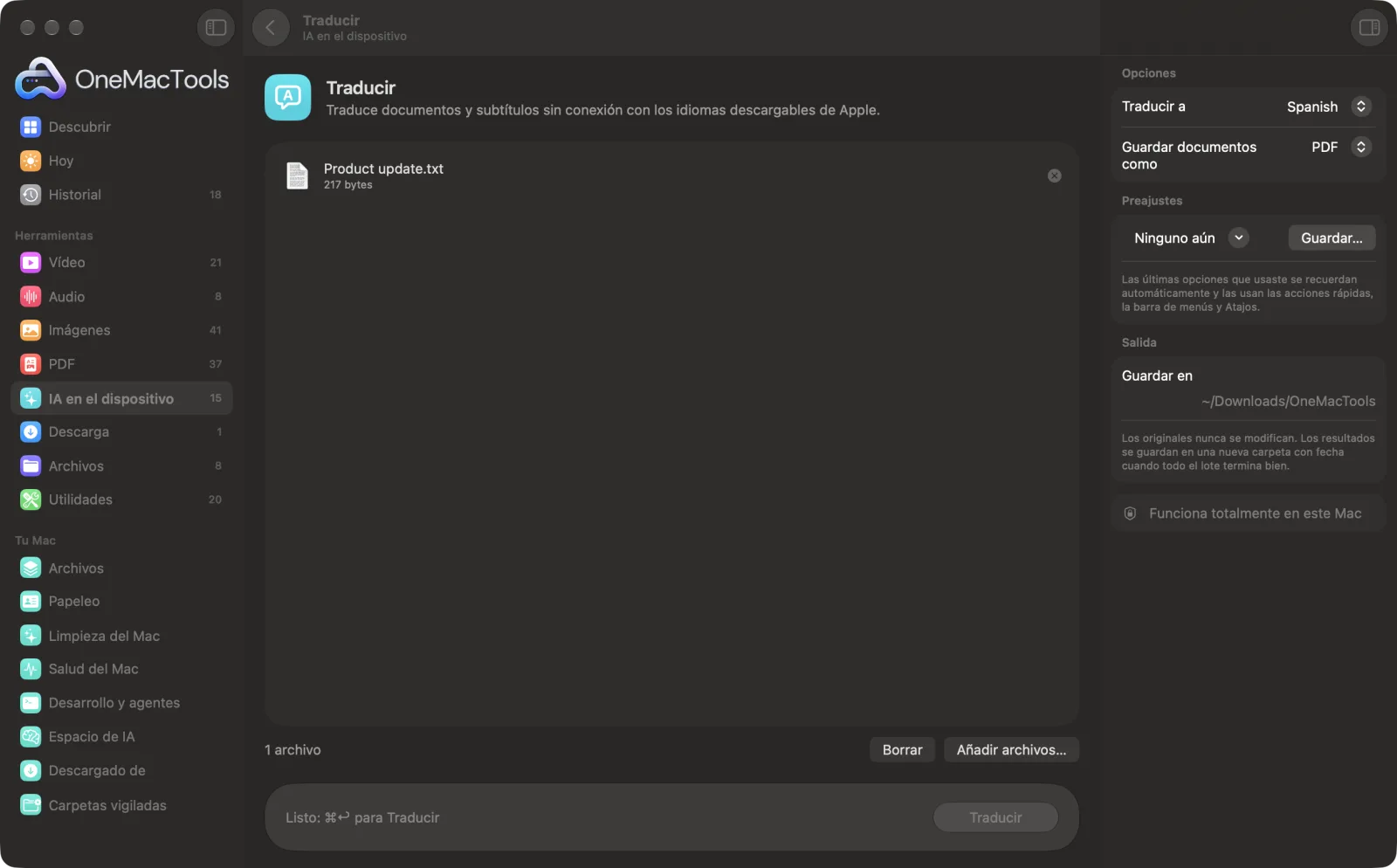
Traducir en un Mac
Capturas de pantalla de la app, con archivos de ejemplo.
Cómo usar Traducir
- 1
Suelta documentos o subtítulos
Añade archivos de texto, documentos de Word, PDF, RTF, HTML, Markdown o archivos de subtítulos SRT a Traducir.
- 2
Elige el idioma
En el panel de la derecha, ajusta Traducir en el idioma que quieras. El idioma de cada documento se detecta automáticamente.
- 3
Elige cómo guardar los documentos
Pon Guardar documentos como en PDF o Texto. Los subtítulos siempre se guardan como .srt.
- 4
Haz clic en Traducir
La traducción de Apple en el dispositivo hace el trabajo. Si los idiomas que necesitas aún no están descargados, se te indica que los añadas en Ajustes del Sistema › General › Idioma y región › Idiomas de traducción.
- 5
Abre la traducción
Cada archivo se guarda con el idioma en el nombre, como “Letter (French).pdf”, en una nueva carpeta con fecha en Descargas › OneMacTools. Ábrelo con el botón Vista previa (ojo) o con Mostrar en el Finder.
Qué hace Traducir
Traduce texto, documentos de Word, PDF y subtítulos SRT a inglés, español, francés, alemán, japonés, chino, hindi, árabe y más. El idioma de origen se detecta por ti, y los subtítulos conservan su sincronización.
Ideal para
- Traduce los subtítulos de un vídeo
- Lee una carta en otro idioma
- Comparte un documento con un compañero en el extranjero
Opciones explicadas
- Traducir a
- Árabe, chino (simplificado), inglés, francés, alemán, hindi, italiano, japonés, coreano, portugués, ruso o español. El inglés es el predeterminado.
- Guardar documentos como
- PDF, la opción predeterminada, maqueta el texto traducido en páginas A4 limpias. Texto guarda un archivo .txt sin formato que puedes editar. Esto solo se aplica a documentos: los subtítulos SRT siempre se guardan como .srt, con su numeración y sus tiempos.
Buenas prácticas
- Descarga una vez los idiomas que necesites en Ajustes del Sistema › General › Idioma y región › Idiomas de traducción, sobre todo antes de quedarte sin conexión.
- El texto se traduce línea a línea. Los PDF suelen partir las frases entre líneas, lo que hace la traducción más entrecortada. Para obtener el mejor resultado, usa un archivo de Word o de texto, o une antes las líneas con Limpiar texto.
- La traducción es texto sin formato: no se conservan el diseño, las fuentes ni las imágenes originales.
- Pide a alguien que domine el idioma que revise todo lo legal, médico o dirigido a clientes antes de fiarte de ello.
- Para hacer subtítulos en otro idioma, transcribe un vídeo a SRT con Transcribir y luego traduce aquí el .srt.
- Usa un solo idioma por documento. El idioma de origen se detecta a partir del documento completo, así que un texto con idiomas mezclados puede no traducirse bien.
Funciona con
- En
- Texto sin formato, Word (.docx), PDF que contienen texto, RTF, HTML, Markdown y archivos de subtítulos SRT.
- Salida
- Un PDF o .txt traducido por cada documento, o un .srt traducido para subtítulos, con el idioma de destino en el nombre.
- Los idiomas se descargan una vez en Ajustes del Sistema; después, la traducción funciona sin conexión.
- Los PDF escaneados no tienen texto que traducir. Saca antes el texto con Extraer texto.
- No se conservan el diseño, las fuentes ni las imágenes originales.
Preguntas sobre Traducir
¿Cómo traduzco un documento sin conexión en el Mac?
Descarga los idiomas una vez en Ajustes del Sistema › General › Idioma y región › Idiomas de traducción. Después suelta el documento en Traducir, elige el idioma y haz clic en Traducir. Se ejecuta en tu Mac sin necesidad de internet.
¿A qué idiomas puede traducir?
Árabe, chino (simplificado), inglés, francés, alemán, hindi, italiano, japonés, coreano, portugués, ruso y español. El idioma de origen se detecta automáticamente, y el par tiene que ser uno que admita la traducción de Apple.
¿Por qué me pide descargar idiomas?
La traducción de Apple funciona en tu Mac con archivos de idioma que descargas una sola vez. El mensaje indica el par que necesitas; añádelos en Idiomas de traducción, en Ajustes del Sistema, y vuelve a ejecutarlo.
¿Puedo traducir subtítulos SRT y conservar los tiempos?
Sí. Los números y tiempos de los subtítulos se quedan exactamente como están; solo se traduce el texto, y el resultado se guarda como un nuevo .srt.
¿Conserva el formato de mi documento?
No. Obtienes el texto traducido como un PDF limpio o un archivo .txt, sin el diseño, las fuentes ni las imágenes originales.
¿Puede traducir un PDF escaneado?
No directamente, porque un escaneo no contiene texto. Pásalo primero por Extraer texto y luego traduce el archivo .txt.
¿Qué calidad tienen las traducciones?
Útil para entender una carta o compartir lo esencial de un documento. Para contratos, información médica o cualquier cosa que se publique, pide a alguien que domine el idioma que lo revise.
¿Traducir sube mis archivos?
No. Traducir funciona por completo en tu Mac, así que tus archivos nunca salen de él y funciona sin conexión.
¿Traducir modificará mis archivos originales?
No. Los resultados se guardan como archivos nuevos en una carpeta con fecha en Descargas › OneMacTools, y tus originales se quedan exactamente como estaban, salvo que actives una opción que diga lo contrario.
¿Qué necesita Traducir?
Solo un Mac con macOS 26 o posterior. No hay que instalar nada más.
Haz esto a continuación
Convierte en texto o subtítulos lo que se dice en un audio o un vídeo con el reconocimiento de voz de Apple en el dispositivo.
Extraer textoLee el texto de fotos, capturas de pantalla y PDF escaneados con el framework Vision de Apple.
Incrustar subtítulosIncrusta de forma permanente un archivo SRT o VTT en la imagen.
Herramientas de IA en el dispositivo relacionadas
Haz una pregunta sobre PDF, escaneos o documentos y obtén una respuesta a partir de lo que dicen.
Renombrado inteligentePon a escaneos, capturas y fotos nombres reales según lo que contienen.
Recibos a hoja de cálculoPasa recibos y facturas a una hoja de cálculo con fechas, proveedores, impuestos y totales.
Texto alternativo y pies de fotoEscribe descripciones accesibles para imágenes de sitios web, documentos y publicaciones en redes sociales.
Notas de reunionesConvierte la grabación de una reunión en una transcripción y notas con decisiones y tareas pendientes.
ResumirObtén la versión breve de documentos largos con el modelo de Apple Intelligence en el dispositivo.

Traducir y 150 más.
Una app. Un precio.
Las 151 herramientas. Descarga gratuita, un único pago por la licencia, y es tuya para siempre.