
Översätt dokument offline på Mac
Översätt dokument och undertexter offline med Apples nedladdningsbara språk.
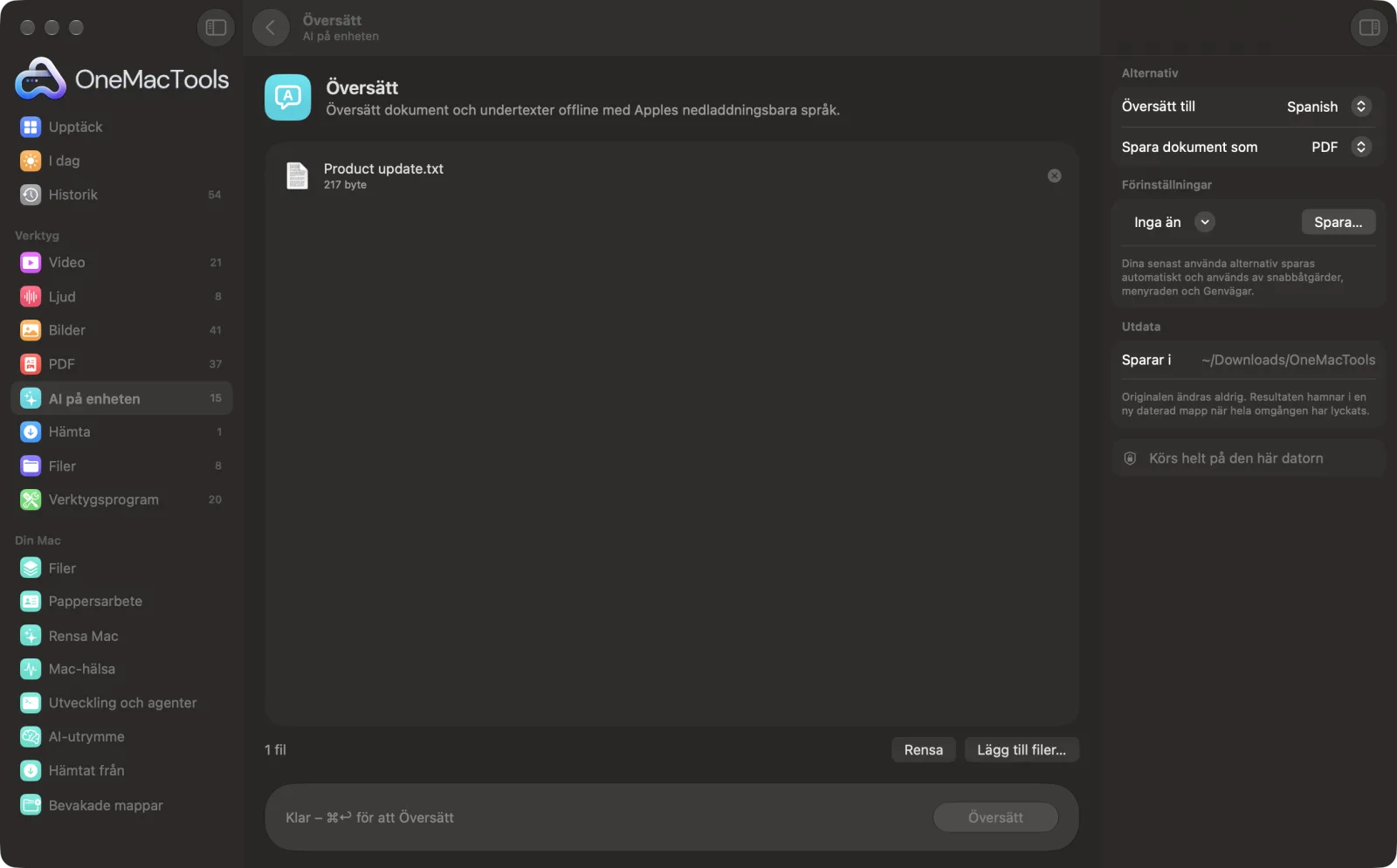
Översätt på en Mac
Skärmavbilder från appen, med exempelfiler.
Så använder du Översätt
- 1
Släpp dokument eller undertexter
Lägg till textfiler, Word-dokument, PDF:er, RTF, HTML, Markdown eller SRT-undertextfiler i Översätt.
- 2
Välj språk
Ställ in Översätt på det språk du vill ha i panelen till höger. Språket i varje dokument identifieras åt dig.
- 3
Välj hur dokument ska sparas
Ställ in Spara dokument som på PDF eller Text. Undertexter sparas alltid som .srt.
- 4
Klicka på Översätt
Apples översättning på enheten gör jobbet. Om språken du behöver inte är hämtade än får du en uppmaning att lägga till dem i Systeminställningar › Allmänt › Språk och region › Översättningsspråk.
- 5
Öppna översättningen
Varje fil sparas med språket i namnet, som ”Letter (French).pdf”, i en ny daterad mapp i Hämtade filer › OneMacTools. Öppna den med knappen Förhandsvisa (ögat) eller Visa i Finder.
Vad Översätt gör
Översätt text, Word-dokument, PDF:er och SRT-undertexter till engelska, spanska, franska, tyska, japanska, kinesiska, hindi, arabiska med flera. Källspråket identifieras åt dig, och undertexterna behåller sina tider.
Perfekt för
- Översätt undertexter till en video
- Läs ett brev på ett främmande språk
- Dela ett dokument med en kollega utomlands
Alternativen förklarade
- Översätt till
- Arabiska, kinesiska (förenklad), engelska, franska, tyska, hindi, italienska, japanska, koreanska, portugisiska, ryska eller spanska. Engelska är standard.
- Spara dokument som
- PDF, standardvalet, lägger ut den översatta texten på rena A4-sidor. Text sparar en vanlig .txt-fil som du kan redigera. Det gäller bara dokument: SRT-undertexter sparas alltid som .srt med numrering och tider bevarade.
Goda råd
- Hämta språken du behöver en gång i Systeminställningar › Allmänt › Språk och region › Översättningsspråk, särskilt innan du går offline.
- Texten översätts rad för rad. PDF:er bryter ofta meningar över flera rader, vilket gör översättningen hackigare. För bästa resultat använder du en Word- eller textfil, eller slår ihop raderna först med Rensa text.
- Översättningen är ren text: den ursprungliga layouten, typsnitten och bilderna behålls inte.
- Låt någon som talar språket flytande kontrollera allt juridiskt, medicinskt eller kundriktat innan du förlitar dig på det.
- Om du vill göra undertexter på ett annat språk transkriberar du en video till SRT med Transkribera och översätter sedan .srt-filen här.
- Ett språk per dokument. Källspråket identifieras utifrån dokumentet som helhet, så text på blandade språk kanske inte översätts bra.
Fungerar med
- In
- Vanlig text, Word (.docx), PDF:er som innehåller text, RTF, HTML, Markdown och SRT-undertextfiler.
- Ut
- En översatt PDF eller .txt för varje dokument, eller en översatt .srt för undertexter, med målspråket i namnet.
- Språk hämtas en gång i Systeminställningar. Därefter fungerar översättningen offline.
- Skannade PDF:er har ingen text att översätta. Få ut texten med Extrahera text först.
- Den ursprungliga layouten, typsnitten och bilderna behålls inte.
Frågor om Översätt
Hur översätter jag ett dokument offline på en Mac?
Hämta språken en gång i Systeminställningar › Allmänt › Språk och region › Översättningsspråk. Släpp sedan dokumentet på Översätt, välj språk och klicka på Översätt. Det körs på din Mac utan att internet behövs.
Vilka språk kan den översätta till?
Arabiska, kinesiska (förenklad), engelska, franska, tyska, hindi, italienska, japanska, koreanska, portugisiska, ryska och spanska. Källspråket identifieras automatiskt, och språkparet måste vara ett som Apples översättning stöder.
Varför ber den mig hämta språk?
Apples översättning fungerar på din Mac med språkfiler som du hämtar en gång. Meddelandet anger vilket språkpar du behöver; lägg till dem under Översättningsspråk i Systeminställningar och kör igen.
Kan jag översätta SRT-undertexter och behålla tidskoderna?
Ja. Undertextnummer och tider lämnas exakt som de är; bara undertextens text översätts, och resultatet sparas som en ny .srt.
Behåller den formateringen i mitt dokument?
Nej. Du får den översatta texten som en ren PDF eller en .txt-fil, utan originalets layout, typsnitt eller bilder.
Kan den översätta en skannad PDF?
Inte direkt, eftersom en skanning inte innehåller någon text. Kör den genom Extrahera text först och översätt sedan .txt-filen.
Hur bra är översättningarna?
Bra för att förstå ett brev eller dela kärnan i ett dokument. För avtal, medicinsk information eller något som ska publiceras bör någon som talar språket flytande kontrollera texten.
Laddar Översätt upp mina filer?
Nej. Översätt körs helt på din Mac, så dina filer lämnar den aldrig och det fungerar offline.
Ändrar Översätt mina originalfiler?
Nej. Resultaten sparas som nya filer i en daterad mapp i Hämtade filer › OneMacTools, och dina original lämnas exakt som de var om du inte slår på ett alternativ som säger något annat.
Vad behöver Översätt?
Bara en Mac med macOS 26 eller senare. Det finns inget annat att installera.
Gör det här härnäst
Gör om tal i ljud eller video till text eller undertexter med Apples taligenkänning på enheten.
Extrahera textLäs ut text ur foton, skärmavbilder och skannade PDF:er med Apples Vision-ramverk.
Bränn in undertexterBränn in en SRT- eller VTT-fil permanent i bilden.
Relaterade verktyg för AI på enheten
Ställ en fråga om PDF:er, skanningar eller dokument och få ett svar utifrån vad de säger.
Smart namnbyteGe skanningar, skärmavbilder och foton riktiga namn utifrån innehållet.
Kvitton till kalkylbladLäs in kvitton och fakturor i ett kalkylblad med datum, leverantörer, moms och summor.
Alt-text och bildtexterSkriv tillgängliga beskrivningar av bilder för webbplatser, dokument och inlägg i sociala medier.
MötesanteckningarGör om en mötesinspelning till en transkription plus anteckningar med beslut och åtgärdspunkter.
SammanfattaFå kortversionen av långa dokument från Apple Intelligence-modellen på enheten.

Översätt och 150 till.
En app. Ett pris.
Alla 151 verktyg. Gratis nedladdning, en enda betalning för en licens, som du behåller.