
Extrahera text ur bilder och skannade PDF:er på Mac (OCR)
Läs ut text ur foton, skärmavbilder och skannade PDF:er med Apples Vision-ramverk.
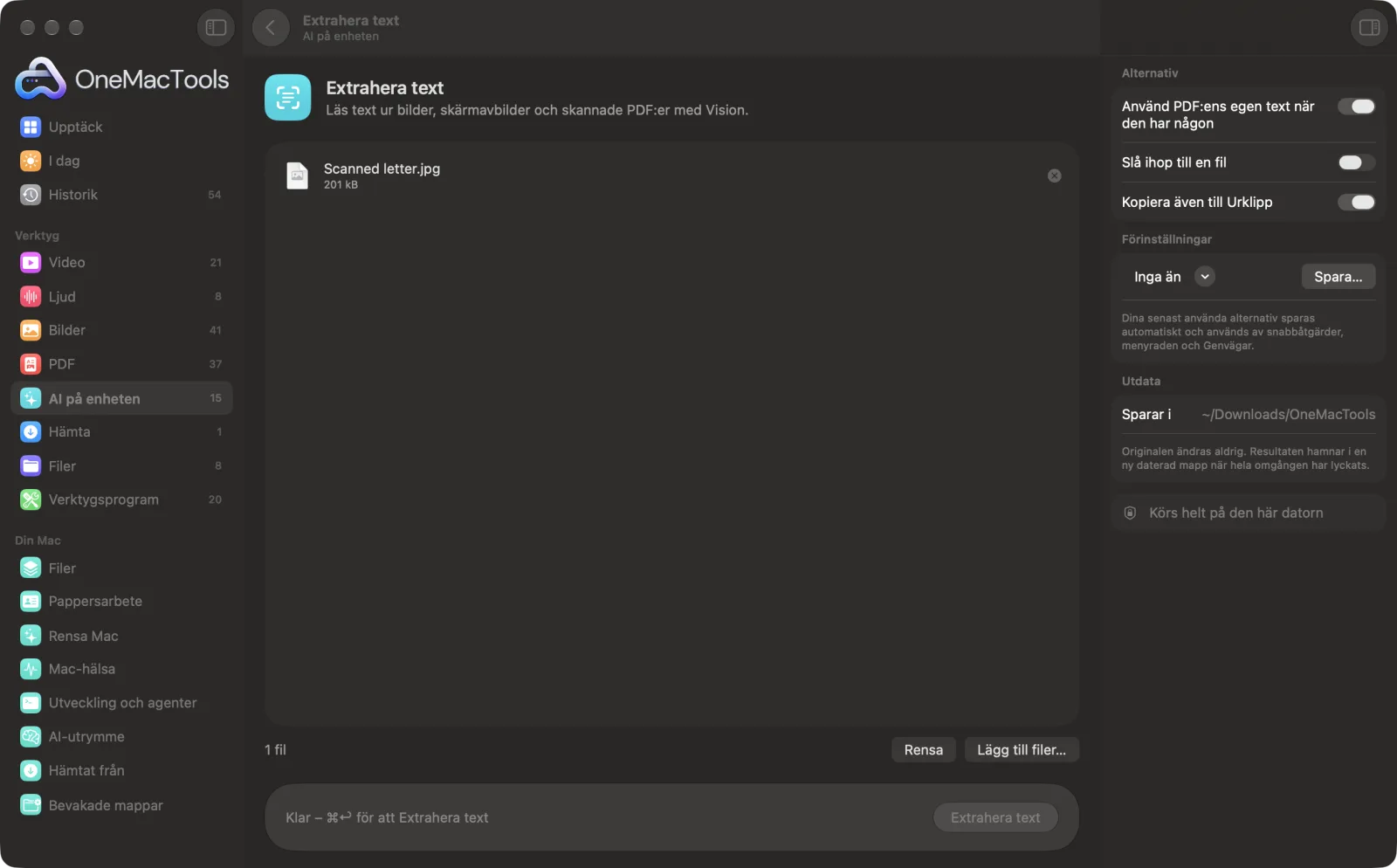
Extrahera text på en Mac
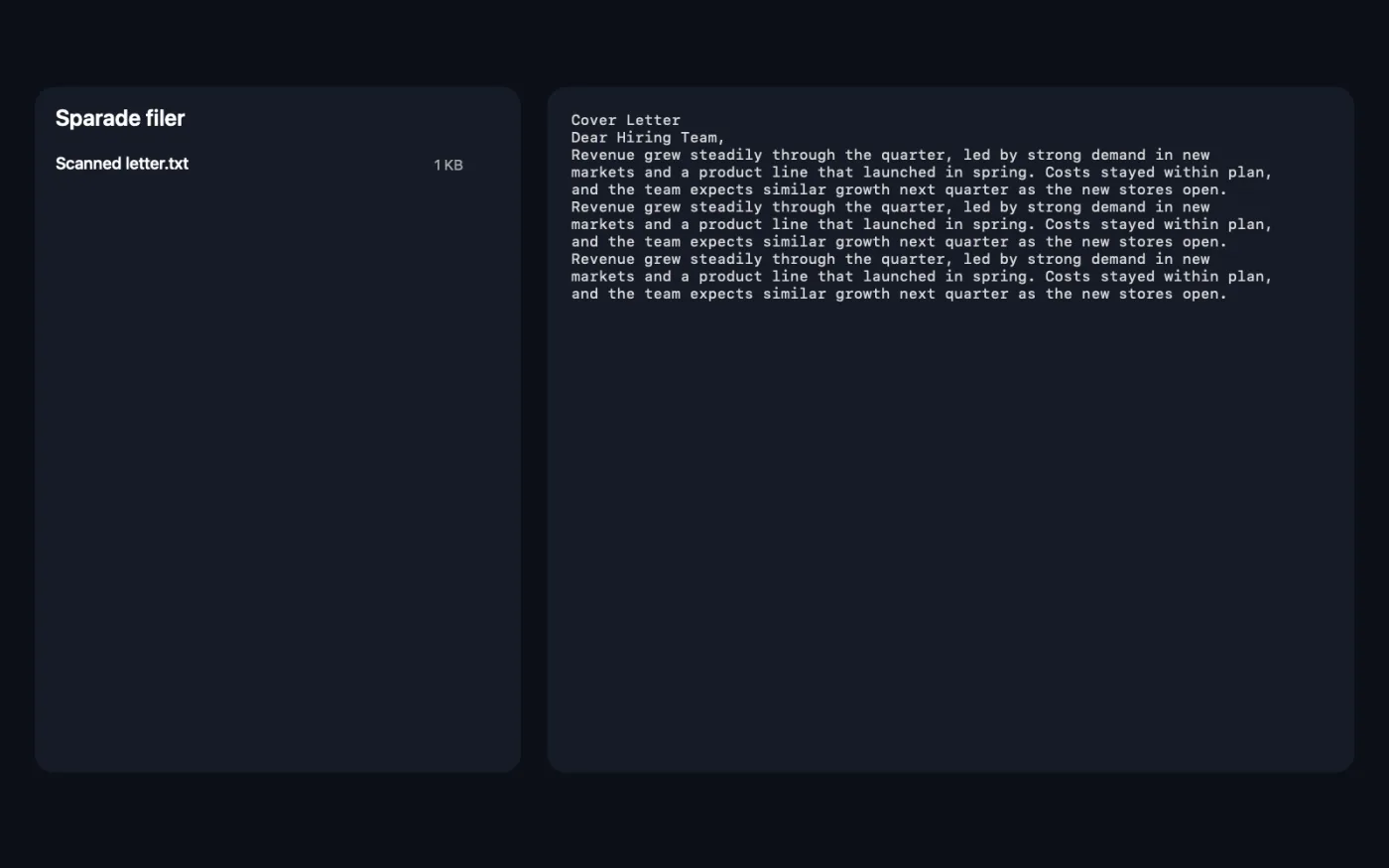
Skärmavbilder från appen, med exempelfiler.
Så använder du Extrahera text
- 1
Lägg till dina filer
Släpp foton, skärmavbilder, skannade PDF:er eller vanliga PDF:er på Extrahera text. Eller markera dem i Finder, högerklicka och välj Snabbåtgärder › OMT: Extrahera text, som använder dina senaste inställningar.
- 2
Kontrollera alternativen
Välj i panelen till höger om en PDF:s egen text ska användas, om allt ska slås ihop till en fil och om resultatet ska kopieras till urklipp.
- 3
Klicka på Extrahera
Varje bild och varje PDF-sida läses med textigenkänningen som är inbyggd i macOS. Språket identifieras åt dig.
- 4
Använd texten
Med Kopiera även till Urklipp påslaget är texten redo att klistras in direkt. .txt-filerna sparas i en ny daterad mapp i Hämtade filer › OneMacTools; öppna dem med knappen Förhandsvisa (ögat) eller Visa i Finder.
Vad Extrahera text gör
Släpp bilder eller PDF:er och få texten som .txt-filer, sammanslagna eller en per fil, och kopierad till Urklipp. Igenkänningen körs på din Mac och identifierar språket automatiskt. PDF:er som redan innehåller text läses direkt.
Det är också en snabbåtgärd i Finder: högerklicka på filer och välj OMT: Extrahera text.
Perfekt för
- Digitalisera tryckta anteckningar
- Kopiera text från ett foto av en whiteboard
- Sök i skannade brev
Alternativen förklarade
- Använd PDF:ens egen text när den har någon
- På som standard. När en PDF-sida redan innehåller riktig text används den texten som den är, vilket är snabbare och exakt. Sidor med lite eller ingen text läses som bilder. Stäng av det för att läsa varje sida som en bild, till exempel när en PDF:s inbyggda text blir förvrängd eller hamnar i fel ordning.
- Slå ihop till en fil
- Av som standard, så varje fil får en egen .txt med samma namn. Slå på det för att få en enda fil, ”Extracted Text.txt”, med varje fils text under en rad som visar dess namn.
- Kopiera även till Urklipp
- På som standard. Kopierar texten från allt du släppte, så att du kan klistra in den i ett mejl, en anteckning eller ett dokument utan att öppna filerna.
Goda råd
- Fotografera text rakt framifrån, i bra ljus och i fokus. Skarpa, jämnt belysta bilder läses mycket bättre än vinklade eller skuggiga.
- För text som redan finns på skärmen går Text från skärmen snabbare: dra över valfritt område så kopieras texten.
- Om du vill ha en PDF som du kan söka och markera i, snarare än en separat textfil, använder du Sökbar PDF. Den lägger till den igenkända texten i själva PDF:en.
- Prydlig handstil kan ofta läsas, men kontrollera namn, siffror och datum mot originalet innan du förlitar dig på dem.
- Radbrytningarna följer raderna i bilden, så stycken kan bli uppdelade. Klistra in texten i Rensa text och foga ihop rader som brutits av PDF:er.
- Tabeller blir rader med text. Använd PDF till Excel när du behöver behålla rader och kolumner.
Fungerar med
- In
- Bilder som macOS kan öppna (JPEG, PNG, HEIC, TIFF, skärmavbilder med mera) och PDF:er, skannade eller inte.
- Ut
- Textfiler (.txt), en per fil eller alla i en, plus en kopia i Urklipp.
- Varje sida i en PDF läses, oavsett hur lång den är.
- Layouter med flera spalter och tabeller kanske inte behåller sin struktur.
- Den första körningen efter att appen öppnats kan ta lite längre tid medan macOS läser in sin textigenkänning.
Frågor om Extrahera text
Hur kopierar jag text från en bild på en Mac?
Släpp bilderna på Extrahera text och klicka på Extrahera. Texten sparas som .txt och kopieras till urklipp. För något på skärmen kan du med Text från skärmen dra över valfritt område.
Vilka språk kan den läsa?
Den använder textigenkänningen som är inbyggd i macOS och identifierar språket automatiskt, så den är inte begränsad till engelska. Den läser de språk som textigenkänningen i macOS stöder.
Kan den läsa en skannad PDF?
Ja. Sidor som är bilder av text läses med textigenkänning på enheten. Sidor som redan innehåller text läses direkt, om du inte stänger av ”Använd PDF:ens egen text när den har någon”.
Kan den läsa handskrift?
Prydlig handstil fungerar ofta, men resultaten varierar mycket mer än med tryckt text. Kontrollera allt viktigt mot originalet.
Varför ser texten från min PDF rörig ut?
Vissa PDF:er lagrar sin text i en konstig ordning eller med trasiga tecken. Stäng av ”Använd PDF:ens egen text när den har någon” så läses varje sida som en bild i stället.
Kan jag extrahera text från många bilder på en gång?
Ja. Släpp så många du vill. Var och en får en egen .txt-fil, eller slå på Slå ihop till en fil för att få alla tillsammans, var och en under sitt filnamn.
Hur får jag in texten i en PDF i Word i stället?
Använd PDF till text/Word. Det sparar en redigerbar .docx och läser även skannade sidor.
Laddar Extrahera text upp mina filer?
Nej. Extrahera text körs helt på din Mac, så dina filer lämnar den aldrig och det fungerar offline.
Ändrar Extrahera text mina originalfiler?
Nej. Resultaten sparas som nya filer i en daterad mapp i Hämtade filer › OneMacTools, och dina original lämnas exakt som de var om du inte slår på ett alternativ som säger något annat.
Vad behöver Extrahera text?
Bara en Mac med macOS 26 eller senare. Det finns inget annat att installera.
Kan jag använda Extrahera text från Finder?
Ja. Högerklicka på filer i Finder och välj Snabbåtgärder › ”OMT: Extrahera text”. Den körs i bakgrunden och meddelar dig när den är klar.
Gör det här härnäst
Dra över vad som helst på skärmen – en video, en bild, en låst PDF – och kopiera texten i den.
Sökbar PDFLägg till ett osynligt OCR-textlager i skannade PDF:er så att du kan söka i, markera och kopiera texten.
PDF till text/WordFå ut texten ur en PDF som Word-dokument, vanlig text eller RTF. Skannade sidor läses med OCR.
Relaterade verktyg för AI på enheten
Ställ en fråga om PDF:er, skanningar eller dokument och få ett svar utifrån vad de säger.
Smart namnbyteGe skanningar, skärmavbilder och foton riktiga namn utifrån innehållet.
Kvitton till kalkylbladLäs in kvitton och fakturor i ett kalkylblad med datum, leverantörer, moms och summor.
Alt-text och bildtexterSkriv tillgängliga beskrivningar av bilder för webbplatser, dokument och inlägg i sociala medier.
TranskriberaGör om tal i ljud eller video till text eller undertexter med Apples taligenkänning på enheten.
MötesanteckningarGör om en mötesinspelning till en transkription plus anteckningar med beslut och åtgärdspunkter.

Extrahera text och 150 till.
En app. Ett pris.
Alla 151 verktyg. Gratis nedladdning, en enda betalning för en licens, som du behåller.