
Konvertera PDF till Word på Mac
Få ut texten ur en PDF som Word-dokument, vanlig text eller RTF. Skannade sidor läses med OCR.
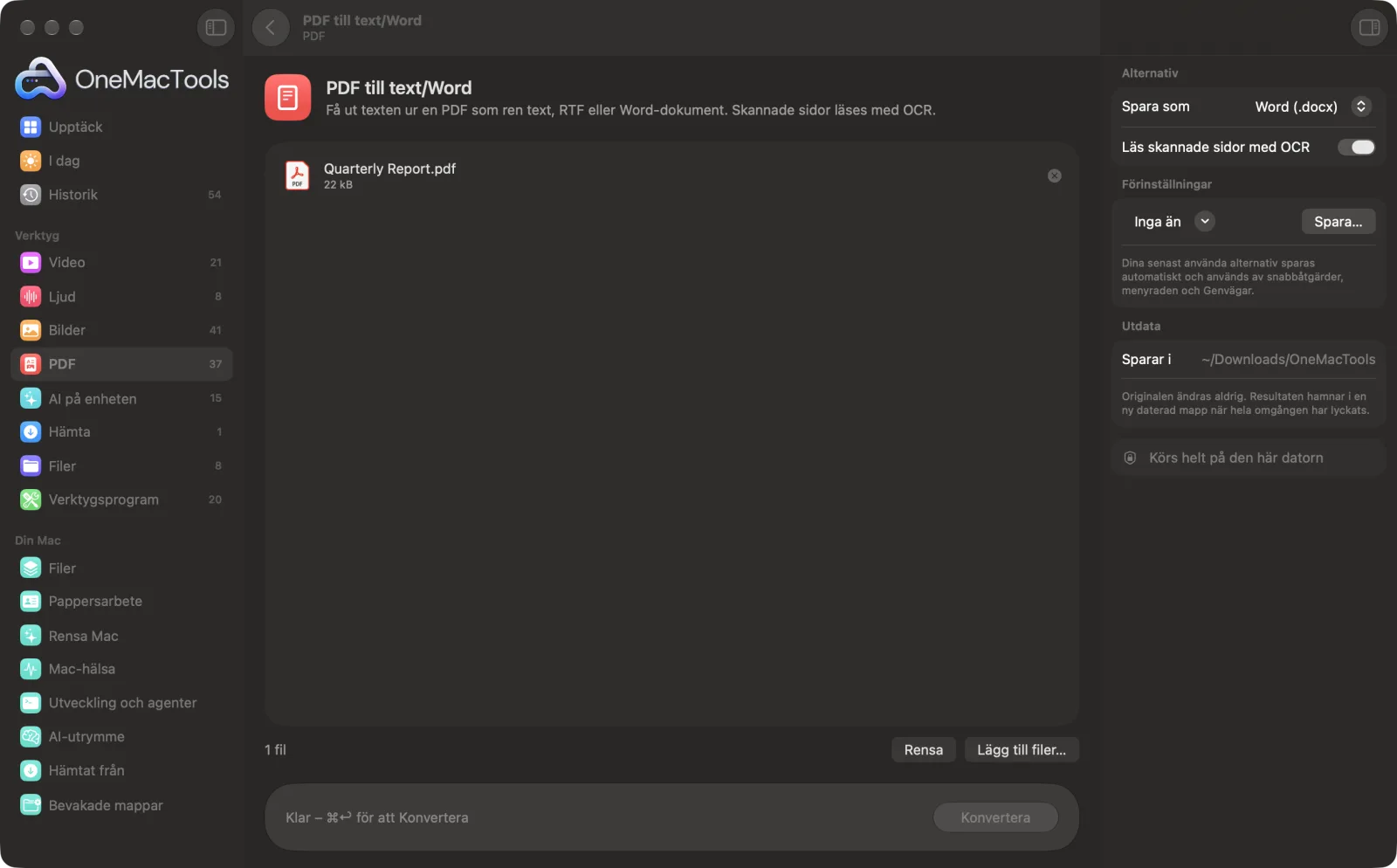
PDF till text/Word på en Mac
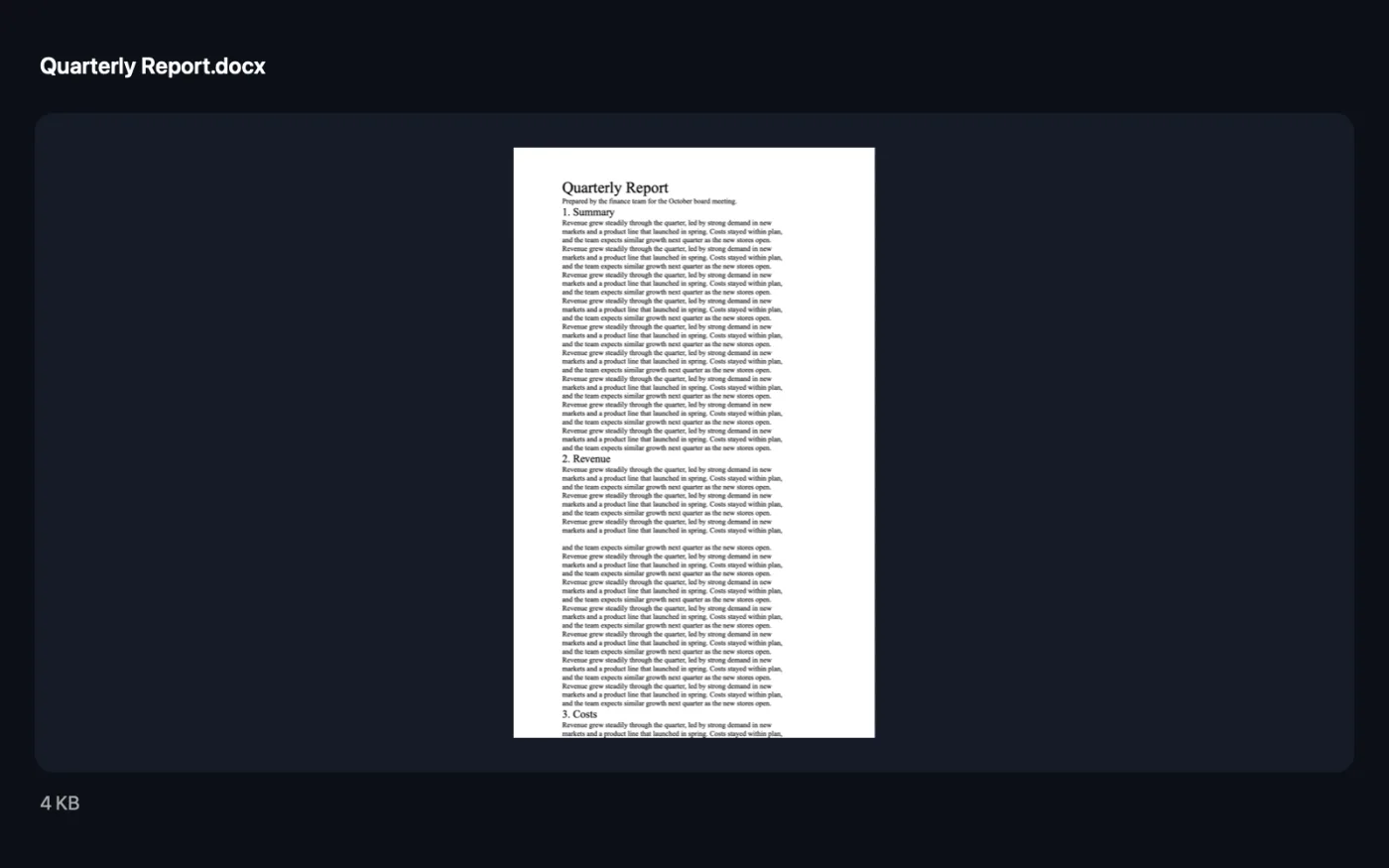
Skärmavbilder från appen, med exempelfiler.
Så använder du PDF till text/Word
- 1
Lägg till PDF:en
Släpp en eller flera PDF:er på PDF till text/Word.
- 2
Välj format
Välj Word (.docx), Ren text (.txt) eller RTF-text (.rtf) i panelen till höger.
- 3
Bestäm om OCR
Låt Läs skannade sidor med OCR vara på så att sidor som är bilder av text också läses.
- 4
Konvertera
Klicka på Konvertera. Texten på varje sida tas ut, sida för sida, till en fil per PDF.
- 5
Öppna dokumentet
Filen sparas i en daterad mapp i Hämtade filer › OneMacTools; öppna den därifrån eller med Visa i Finder.
Vad PDF till text/Word gör
Exportera texten i en PDF till en redigerbar .docx-, .rtf- eller .txt-fil. Skannade sidor läses med textigenkänning på enheten så att inget utelämnas.
Perfekt för
- Redigera ett avtal som du bara har som PDF
- Återanvänd text från en rapport
- Citera ur en skannad artikel
Alternativen förklarade
- Spara som
- Word (.docx), standardvalet, öppnas i Word, Pages och Google Docs. Ren text (.txt) ger bara orden. RTF-text (.rtf) behåller enkel formatering och öppnas i TextEdit.
- Läs skannade sidor med OCR
- På som standard. Sidor med lite eller ingen riktig text läses med textigenkänning på enheten, så att skanningar inte blir tomma. Stäng av det för en snabbare körning på PDF:er som du vet bara innehåller riktig text.
Goda råd
- Välj Ren text när du bara behöver orden, till exempel för att klistra in i ett mejl eller ett AI-verktyg; det finns ingen formatering att städa bort.
- Räkna med att behöva snygga till layouter med flera spalter, tabeller och rubriker i Word efteråt. Texten följer med i läsordning, inte som en kopia av sidans design.
- Tabeller återskapas cell för cell av PDF till Excel, vilket fungerar mycket bättre än att konvertera dem till Word.
- Om du vill att rubriker, listor och tabeller ska behållas som struktur kan du prova PDF till Markdown/HTML i stället.
- Sneda skanningar läses mer exakt efter Räta upp och reparera PDF.
Fungerar med
- In
- PDF-filer, även skannade PDF:er.
- Ut
- En .docx-, .txt- eller .rtf-fil per PDF, med sidorna åtskilda av en tom rad.
- Lösenordsskyddade PDF:er behöver först få lösenordet borttaget.
Frågor om PDF till text/Word
Hur konverterar jag en PDF till Word på en Mac utan att ladda upp den?
Släpp PDF:en på PDF till text/Word, välj Word (.docx) och klicka på Konvertera. Allt körs på din Mac, så privata dokument lämnar den aldrig.
Kan jag konvertera en PDF till Word utan Microsoft Word?
Ja. .docx-filen skapas av OneMacTools själv, och du kan öppna den i Pages, Google Docs eller Word.
Fungerar den på skannade PDF:er?
Ja. Med Läs skannade sidor med OCR påslaget läses sidor som är bilder av text med textigenkänning på enheten, så inget utelämnas.
Blir layouten identisk?
Nej. Texten och dess grundläggande formatering följer med för redigering. Spalter, tabeller och flytande bilder behöver oftast snyggas till i Word.
Hur kopierar jag all text ur en PDF?
Välj Ren text (.txt) och klicka på Konvertera. Du får texten från alla sidor i en fil, redo att kopieras.
Kan jag konvertera flera PDF:er på en gång?
Ja. Släpp in alla så blir var och en ett eget dokument.
Laddar PDF till text/Word upp mina filer?
Nej. PDF till text/Word körs helt på din Mac, så dina filer lämnar den aldrig och det fungerar offline.
Ändrar PDF till text/Word mina originalfiler?
Nej. Resultaten sparas som nya filer i en daterad mapp i Hämtade filer › OneMacTools, och dina original lämnas exakt som de var om du inte slår på ett alternativ som säger något annat.
Vad behöver PDF till text/Word?
Bara en Mac med macOS 26 eller senare. Det finns inget annat att installera.
Gör det här härnäst
Ren Markdown eller HTML med rubriker, listor och tabeller, perfekt för anteckningar, webbplatser och AI-verktyg.
PDF till Excel (tabeller till kalkylblad)Läs in tabeller från skärmavbilder, bilder och PDF:er till Excel eller CSV, med rader och kolumner bevarade.
SammanfattaFå kortversionen av långa dokument från Apple Intelligence-modellen på enheten.
Relaterade verktyg för PDF
Kombinera PDF:er till en, i den ordning du väljer, eller varva sidor för att sätta ihop skanningar av fram- och baksidor.
Dela PDFDela efter sidor, kapitel (bokmärken), filstorlek eller där ett ord förekommer, eller klipp uppslag på mitten.
Ordna PDFVänd på, ändra ordning eller dela upp udda och jämna sidor.
Radera sidorTa bort de sidor du inte behöver.
Extrahera sidorPlocka ut de sidor du vill ha till en ny PDF.
Rotera PDF-sidorRotera eller vänd några eller alla sidor.

PDF till text/Word och 150 till.
En app. Ett pris.
Alla 151 verktyg. Gratis nedladdning, en enda betalning för en licens, som du behåller.