
Mac에서 PDF를 Word로 변환
PDF의 텍스트를 Word 문서, 일반 텍스트, RTF로 꺼내요. 스캔한 페이지는 OCR로 읽어요.
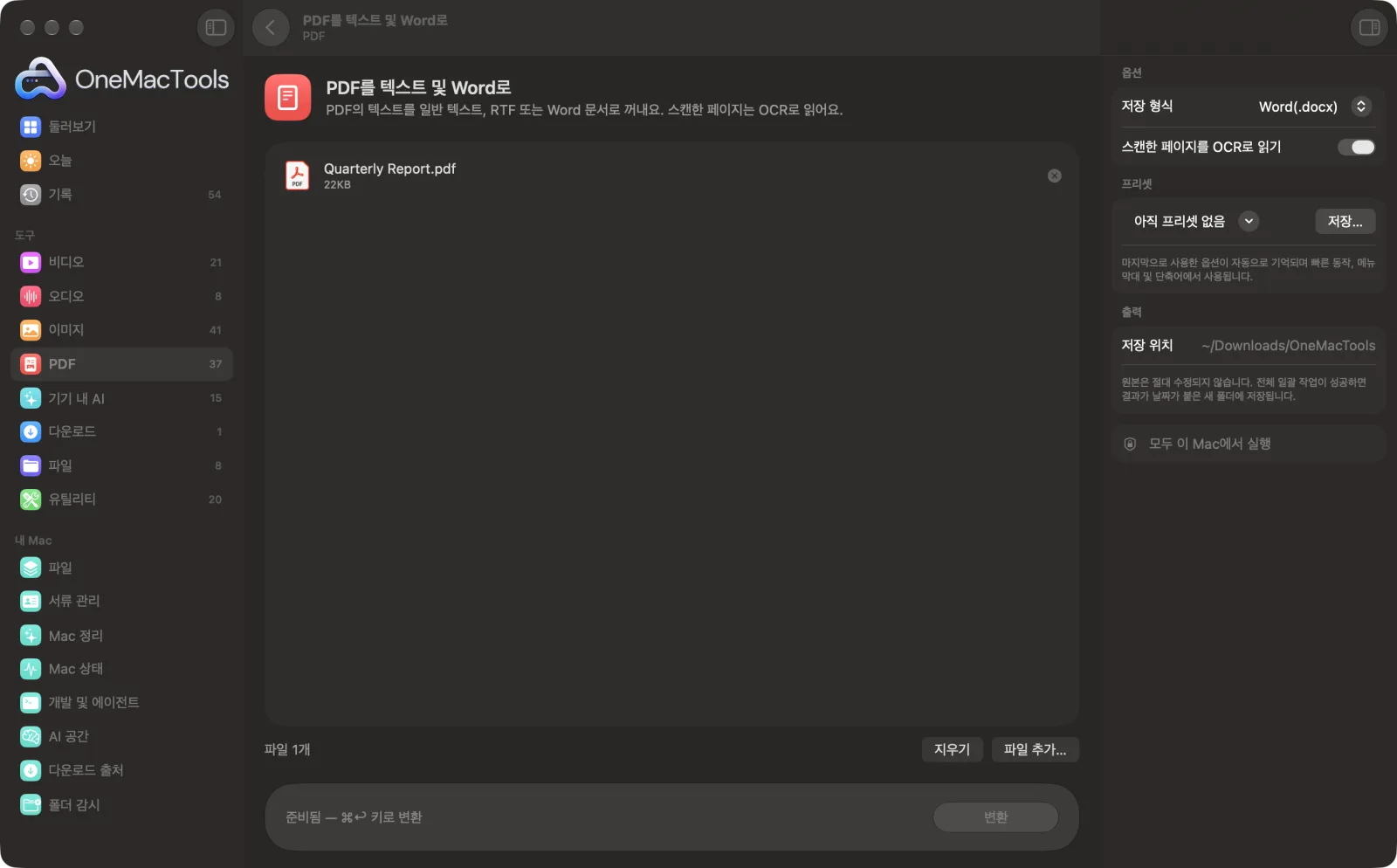
Mac의 PDF를 텍스트 및 Word로
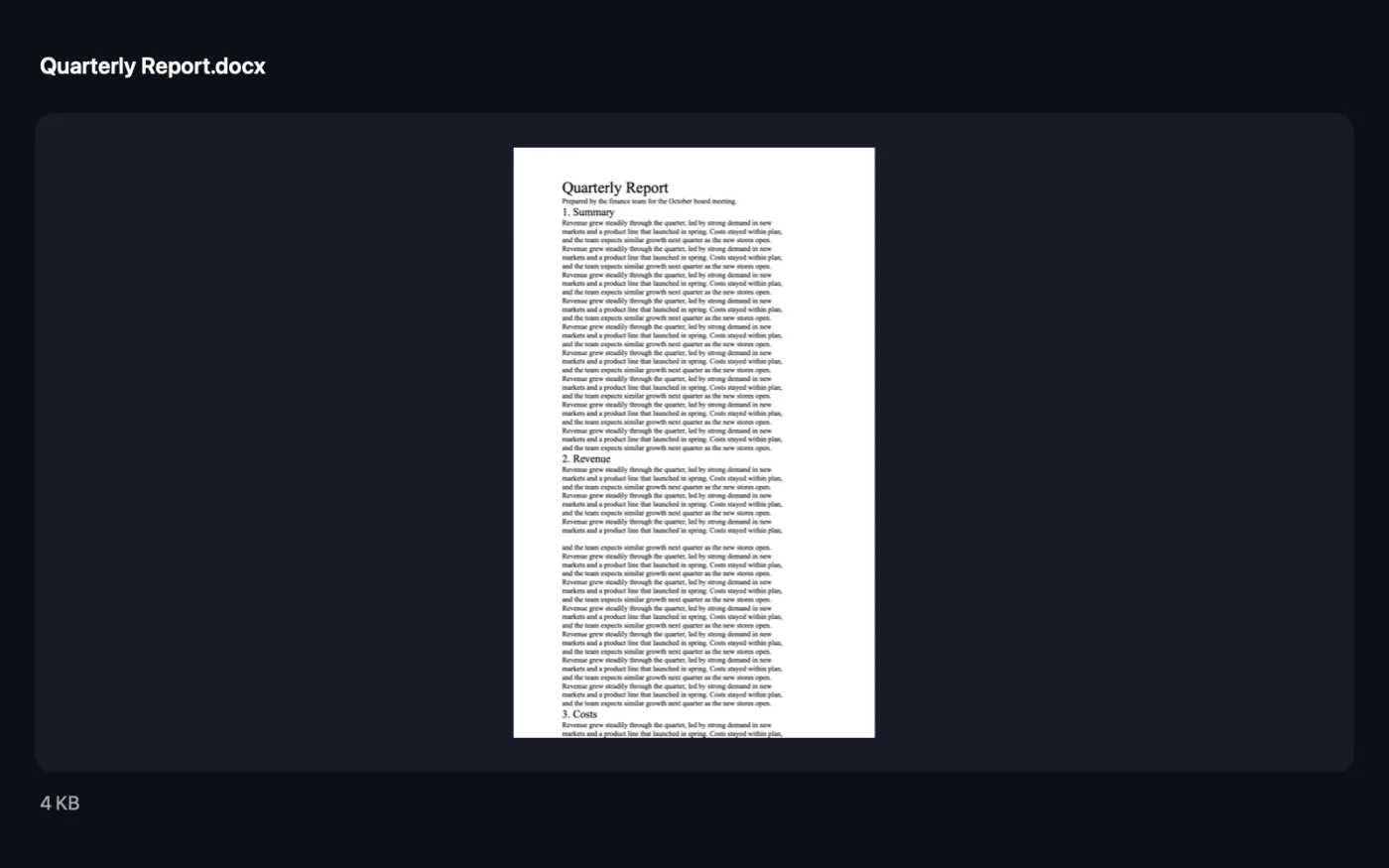
샘플 파일을 사용한 앱 스크린샷.
PDF를 텍스트 및 Word로 사용 방법
- 1
PDF 추가
PDF를 하나 이상 PDF를 텍스트 및 Word로에 놓으세요.
- 2
형식 선택
오른쪽 패널에서 Word(.docx), 일반 텍스트(.txt) 또는 리치 텍스트(.rtf)를 선택하세요.
- 3
OCR 사용 여부 정하기
스캔한 페이지를 OCR로 읽기를 켜 두면 텍스트를 찍은 그림인 페이지도 읽어요.
- 4
변환
변환을 클릭하세요. 각 페이지의 텍스트를 페이지별로 꺼내 PDF마다 파일 하나로 저장해요.
- 5
문서 열기
파일은 다운로드 › OneMacTools 안의 날짜별 폴더에 저장돼요. 그곳에서 열거나 Finder에서 보기로 여세요.
PDF를 텍스트 및 Word로의 기능
PDF의 텍스트를 편집 가능한 .docx, .rtf, .txt 파일로 내보내세요. 스캔한 페이지는 기기 내 텍스트 인식으로 읽어서 빠지는 내용이 없어요.
이럴 때 좋아요
- PDF로만 가지고 있는 계약서 편집하기
- 보고서의 텍스트 다시 쓰기
- 스캔한 기사 인용하기
옵션 설명
- 저장 형식
- 기본값인 Word(.docx)는 Word, Pages, Google Docs에서 열려요. 일반 텍스트(.txt)는 글자만 담아요. 리치 텍스트(.rtf)는 기본 서식을 유지하며 텍스트 편집기에서 열려요.
- 스캔한 페이지를 OCR로 읽기
- 기본값은 켜짐이에요. 실제 텍스트가 거의 또는 전혀 없는 페이지는 기기 내 텍스트 인식으로 읽어 스캔이 빈 채로 남지 않게 해요. 실제 텍스트만 있는 PDF라면 끄고 더 빠르게 처리하세요.
권장 사항
- 이메일이나 AI 도구에 붙여 넣을 때처럼 글자만 필요하다면 일반 텍스트를 선택하세요. 정리할 서식이 없어요.
- 여러 단으로 된 레이아웃, 표, 머리말은 나중에 Word에서 손봐야 할 수 있어요. 텍스트는 페이지 디자인을 그대로 복사하는 대신 읽는 순서대로 옮겨져요.
- 표라면 PDF를 Excel로가 셀 단위로 다시 만들어 주므로 Word로 변환하는 것보다 훨씬 나아요.
- 제목, 목록, 표의 구조를 유지하고 싶다면 대신 PDF를 Markdown 및 HTML로를 사용해 보세요.
- 비뚤어진 스캔은 PDF 기울기 보정 및 복구를 거치면 더 정확하게 읽혀요.
함께 쓸 수 있는 곳
- 입력
- 스캔한 PDF를 포함한 PDF 파일.
- 출력
- PDF마다 .docx, .txt 또는 .rtf 파일 하나씩, 페이지 사이는 빈 줄로 구분돼요.
- 암호로 보호된 PDF는 먼저 암호를 없애야 해요.
PDF를 텍스트 및 Word로에 관한 질문
Mac에서 PDF를 업로드하지 않고 Word로 변환하려면 어떻게 하나요?
PDF를 PDF를 텍스트 및 Word로에 놓고 Word(.docx)를 선택한 다음 변환을 클릭하세요. 모든 작업이 Mac에서 이루어지므로 개인 문서가 밖으로 나가지 않아요.
Microsoft Word 없이 PDF를 Word로 변환할 수 있나요?
네. .docx 파일은 OneMacTools가 직접 만들며, Pages, Google Docs, Word에서 열 수 있어요.
스캔한 PDF에서도 작동하나요?
네. 스캔한 페이지를 OCR로 읽기를 켜면 텍스트를 찍은 그림인 페이지를 기기 내 텍스트 인식으로 읽으므로 빠지는 내용이 없어요.
레이아웃이 똑같나요?
아니요. 텍스트와 기본 스타일은 편집할 수 있게 넘어오지만, 단, 표, 떠 있는 이미지는 보통 Word에서 다듬어야 해요.
PDF의 텍스트를 전부 복사하려면 어떻게 하나요?
일반 텍스트(.txt)를 선택하고 변환을 클릭하세요. 모든 페이지의 텍스트가 파일 하나에 담겨 바로 복사할 수 있어요.
PDF 여러 개를 한 번에 변환할 수 있나요?
네. 모두 놓으면 각각 문서가 돼요.
PDF를 텍스트 및 Word로이(가) 내 파일을 업로드하나요?
아니요. PDF를 텍스트 및 Word로은(는) 전적으로 Mac에서 실행되므로 파일이 Mac 밖으로 나가지 않고 오프라인에서도 작동해요.
PDF를 텍스트 및 Word로이(가) 원본 파일을 바꾸나요?
아니요. 결과는 다운로드 › OneMacTools의 날짜별 폴더에 새 파일로 저장되고, 따로 적힌 옵션을 켜지 않는 한 원본은 그대로 남아요.
PDF를 텍스트 및 Word로에는 무엇이 필요한가요?
macOS 26 이상이 설치된 Mac만 있으면 돼요. 따로 설치할 것은 없어요.
다음으로 할 일
제목, 목록, 표가 담긴 깔끔한 Markdown 또는 HTML로, 노트, 웹사이트, AI 도구에 제격이에요.
PDF를 Excel로(표를 스프레드시트로)스크린샷, 사진, PDF 속 표를 행과 열 그대로 Excel 또는 CSV로 읽어 와요.
요약Apple Intelligence의 기기 내 모델로 긴 문서를 짧게 요약해요.
