
PDF naar Word converteren op de Mac
Haal de tekst uit een PDF als Word-document, platte tekst of RTF. Gescande pagina's worden met OCR gelezen.
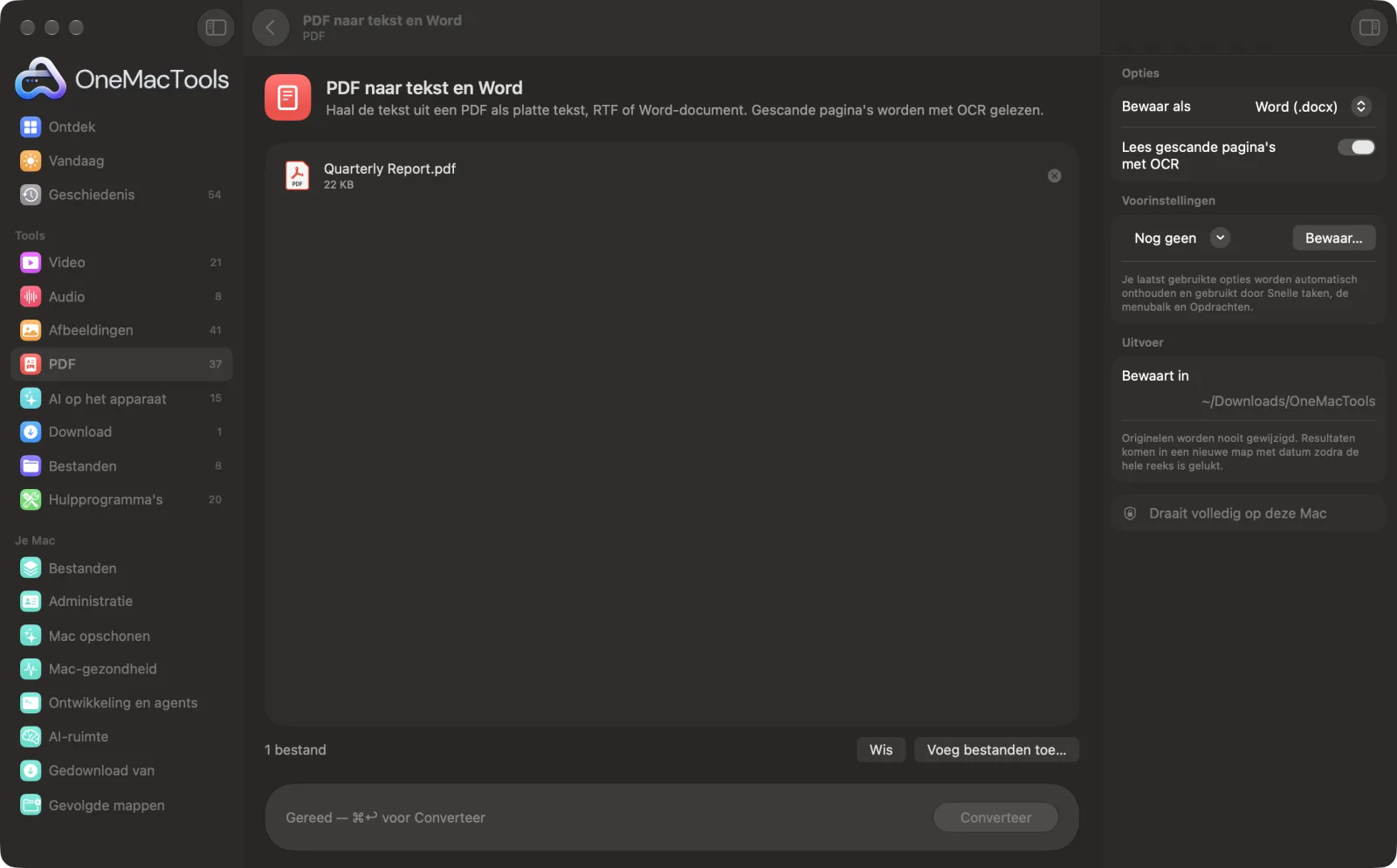
PDF naar tekst en Word op een Mac
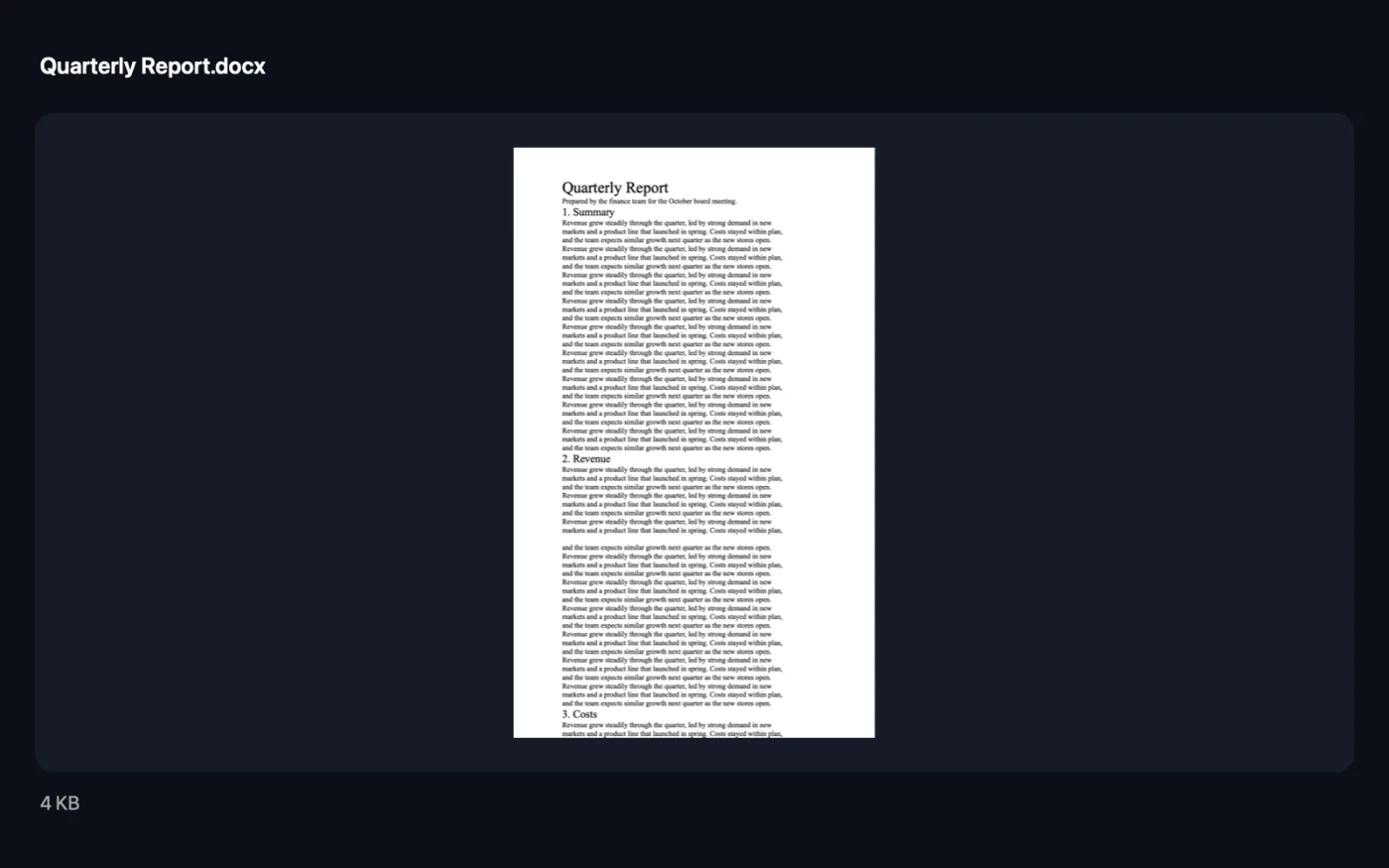
Schermafbeeldingen uit de app, met voorbeeldbestanden.
Zo gebruik je PDF naar tekst en Word
- 1
Voeg de PDF toe
Sleep een of meer PDF's naar PDF naar tekst en Word.
- 2
Kies het formaat
Kies in het paneel rechts Word (.docx), Platte tekst (.txt) of Opgemaakte tekst (.rtf).
- 3
Bepaal of je OCR gebruikt
Laat Lees gescande pagina's met OCR aan staan, zodat pagina's die afbeeldingen van tekst zijn ook worden gelezen.
- 4
Converteer
Klik op Converteer. De tekst van elke pagina wordt er pagina voor pagina uitgehaald, in één bestand per PDF.
- 5
Open het document
Het bestand wordt bewaard in een map met datum in Downloads › OneMacTools; open het daar of met Toon in Finder.
Wat PDF naar tekst en Word doet
Exporteer de tekst van een PDF naar een bewerkbaar .docx-, .rtf- of .txt-bestand. Gescande pagina's worden gelezen met tekstherkenning op het apparaat, zodat er niets ontbreekt.
Ideaal voor
- Bewerk een contract dat je alleen als PDF hebt
- Hergebruik tekst uit een rapport
- Citeer uit een gescand artikel
Opties uitgelegd
- Bewaar als
- Word (.docx), de standaard, opent in Word, Pages en Google Documenten. Platte tekst (.txt) geeft alleen de woorden. Opgemaakte tekst (.rtf) behoudt eenvoudige opmaak en opent in Teksteditor.
- Lees gescande pagina's met OCR
- Standaard aan. Pagina's met weinig of geen echte tekst worden gelezen met tekstherkenning op het apparaat, zodat scans niet leeg blijven. Zet het uit voor een snellere verwerking van PDF's waarvan je weet dat ze alleen echte tekst bevatten.
Tips
- Kies Platte tekst als je alleen de woorden nodig hebt, bijvoorbeeld om in een e-mail of AI-tool te plakken; er is geen opmaak om op te schonen.
- Reken erop dat je lay-outs met meerdere kolommen, tabellen en kopteksten daarna in Word moet bijwerken. De tekst komt mee in leesvolgorde, niet als kopie van het paginaontwerp.
- Tabellen bouwt PDF naar Excel cel voor cel opnieuw op, wat veel beter werkt dan ze naar Word te converteren.
- Als je kopteksten, lijsten en tabellen als structuur wilt behouden, probeer dan PDF naar Markdown en HTML.
- Scheve scans worden nauwkeuriger gelezen na Zet PDF recht en repareer.
Werkt met
- In
- PDF-bestanden, ook gescande PDF's.
- Uit
- Een .docx-, .txt- of .rtf-bestand per PDF, met pagina's gescheiden door een lege regel.
- Bij met een wachtwoord beveiligde PDF's moet je het wachtwoord eerst verwijderen.
Vragen over PDF naar tekst en Word
Hoe zet ik een PDF om naar Word op een Mac zonder hem te uploaden?
Sleep de PDF naar PDF naar tekst en Word, kies Word (.docx) en klik op Converteer. Alles gebeurt op je Mac, dus privédocumenten verlaten hem nooit.
Kan ik een PDF naar Word converteren zonder Microsoft Word?
Ja. Het .docx-bestand wordt door OneMacTools zelf gemaakt, en je kunt het openen in Pages, Google Documenten of Word.
Werkt het bij gescande PDF's?
Ja. Met Lees gescande pagina's met OCR aan worden pagina's die afbeeldingen van tekst zijn gelezen met tekstherkenning op het apparaat, dus er wordt niets overgeslagen.
Is de lay-out identiek?
Nee. De tekst en de basisopmaak komen mee om te bewerken; kolommen, tabellen en zwevende afbeeldingen moet je in Word meestal wat bijwerken.
Hoe kopieer ik alle tekst uit een PDF?
Kies Platte tekst (.txt) en klik op Converteer. Je krijgt de tekst van elke pagina in één bestand, klaar om te kopiëren.
Kan ik meerdere PDF's tegelijk converteren?
Ja. Zet ze allemaal neer en elk wordt een eigen document.
Uploadt PDF naar tekst en Word mijn bestanden?
Nee. PDF naar tekst en Word werkt volledig op je Mac, dus je bestanden verlaten hem nooit en het werkt offline.
Verandert PDF naar tekst en Word mijn originele bestanden?
Nee. Resultaten worden als nieuwe bestanden bewaard in een map met datum in Downloads › OneMacTools, en je originelen blijven precies zoals ze waren, tenzij je een optie aanzet die iets anders zegt.
Wat heeft PDF naar tekst en Word nodig?
Alleen een Mac met macOS 26 of nieuwer. Je hoeft verder niets te installeren.
Doe dit daarna
Schone Markdown of HTML met koppen, lijsten en tabellen, ideaal voor notities, websites en AI-tools.
PDF naar Excel (Tabellen naar spreadsheet)Lees tabellen uit schermafbeeldingen, foto's en PDF's in Excel of CSV, met behoud van rijen en kolommen.
Vat samenKrijg de korte versie van lange documenten van het model van Apple Intelligence op het apparaat.
Verwante tools voor PDF
Voeg PDF's samen tot één, in de volgorde die jij kiest, of wissel pagina's af om scans van voor- en achterkanten samen te voegen.
Splits PDFSplits op pagina's, hoofdstukken (bladwijzers), bestandsgrootte of waar een woord staat, of knip scans van twee pagina's doormidden.
Orden PDFKeer om, wijzig de volgorde of splits oneven en even pagina's.
Verwijder pagina'sVerwijder de pagina's die je niet nodig hebt.
Extraheer pagina'sHaal de pagina's die je wilt eruit naar een nieuwe PDF.
Draai PDF-pagina'sDraai of spiegel sommige of alle pagina's.

PDF naar tekst en Word, plus nog 150.
Eén app. Eén prijs.
Alle 151 tools. Gratis download, één betaling voor een licentie, voor altijd van jou.