
PDF naar Excel converteren op de Mac
Lees tabellen uit schermafbeeldingen, foto's en PDF's in Excel of CSV, met behoud van rijen en kolommen.
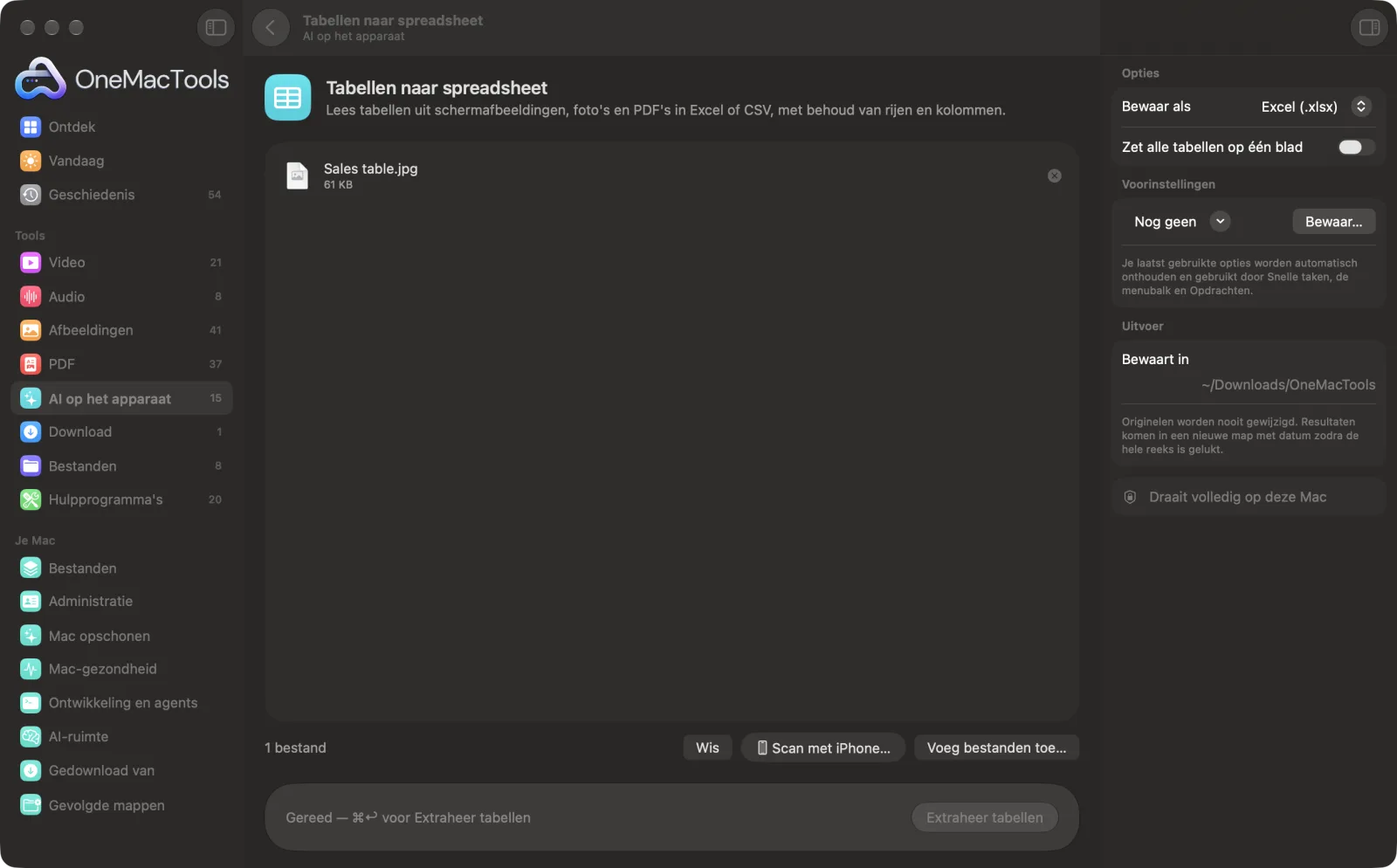
PDF naar Excel (Tabellen naar spreadsheet) op een Mac
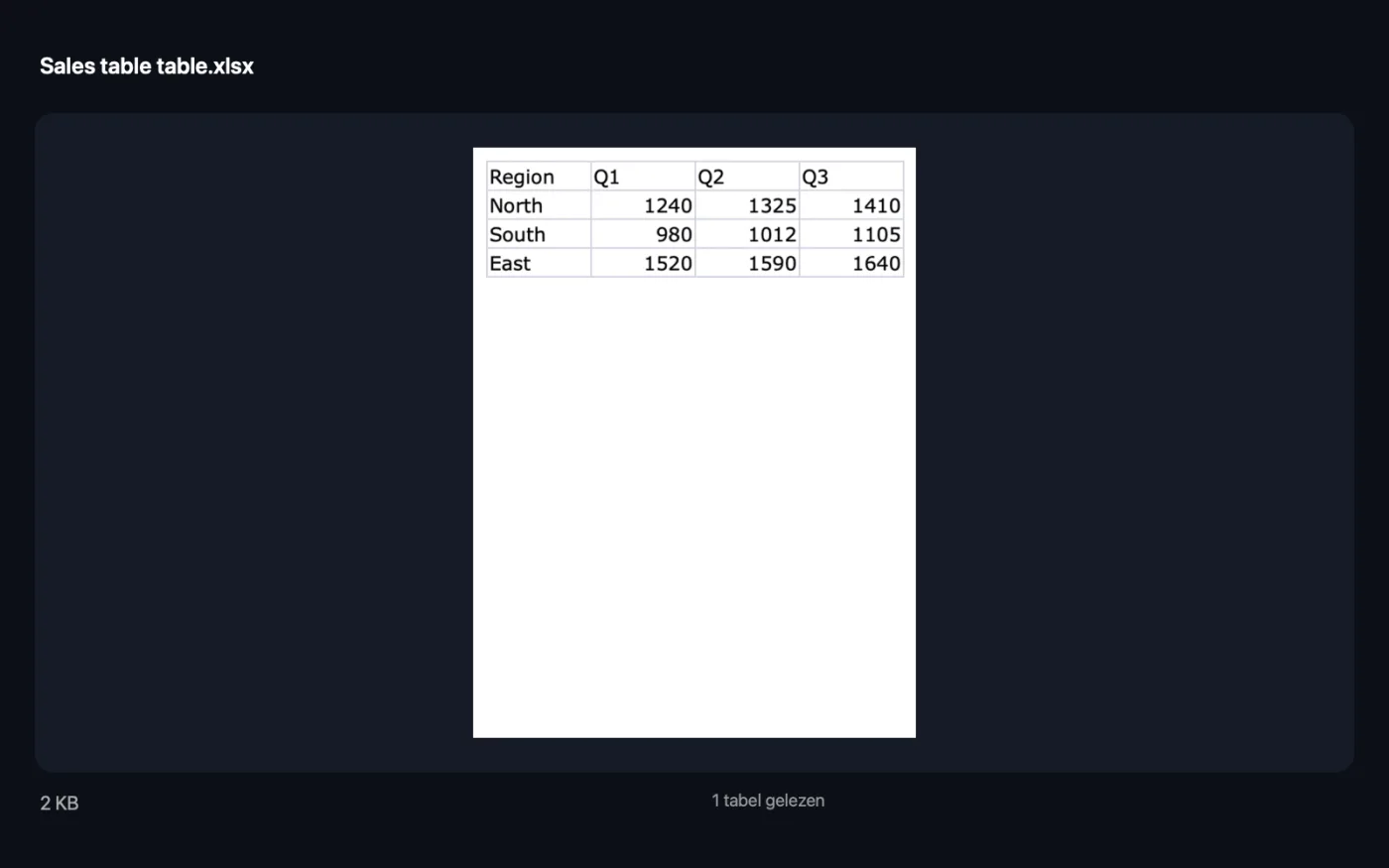
Schermafbeeldingen uit de app, met voorbeeldbestanden.
Zo gebruik je PDF naar Excel (Tabellen naar spreadsheet)
- 1
Voeg de tabellen toe
Zet PDF's, schermafbeeldingen of foto's van tabellen op Tabellen naar spreadsheet. Wil je een geprinte tabel fotograferen, klik dan op Scan met iPhone…. Of selecteer bestanden in de Finder, klik met de rechtermuisknop en kies Snelle taken › OMT: Tabellen naar spreadsheet, dat je laatste instellingen gebruikt.
- 2
Kies het formaat
Zet in het paneel rechts Bewaar als op Excel (.xlsx) of CSV.
- 3
Bepaal hoe tabellen worden gegroepeerd
Laat Zet alle tabellen op één blad uit voor een bestand per tabel, of zet het aan om ze allemaal in één bestand te verzamelen.
- 4
Klik op Extraheer tabellen
De documentherkenning die in macOS is ingebouwd, vindt de tabellen op elke pagina en bouwt ze cel voor cel opnieuw op. Waar geen duidelijke tabel is, worden regels tekst met grote tussenruimtes in kolommen gesplitst.
- 5
Open de spreadsheet
Het venster meldt hoeveel tabellen er zijn gelezen. Bestanden met de naam “<file> table” (of “table 1”, “table 2”) worden bewaard in een nieuwe map met datum in Downloads › OneMacTools; open ze met de knop Voorvertoning (oog) of Toon in Finder.
Wat PDF naar Excel (Tabellen naar spreadsheet) doet
OneMacTools gebruikt de documentherkenning die in macOS is ingebouwd om tabellen in schermafbeeldingen, foto's en PDF's te vinden en ze cel voor cel opnieuw op te bouwen. Getallen worden als getallen bewaard, zodat je ze meteen kunt optellen. Bewaar elke tabel als eigen Excel-bestand of CSV, of allemaal in één blad. Werkt offline, zonder upload.
Het is ook een snelle taak in de Finder: klik met de rechtermuisknop op bestanden en kies OMT: Tabellen naar spreadsheet.
Ideaal voor
- Zet een PDF-bankafschrift om in een spreadsheet
- Een tabel uit een schermafbeelding naar Numbers kopiëren
- Een gedrukte prijslijst digitaliseren
Opties uitgelegd
- Bewaar als
- Excel (.xlsx), de standaard, of CSV. In beide worden waarden die eruitzien als gewone getallen als getallen bewaard, zodat je ze meteen kunt optellen.
- Zet alle tabellen op één blad
- Standaard uit, dus elke tabel krijgt een eigen bestand. Zet het aan om elke tabel uit elk bestand in één bestand met de naam Tables te zetten, met een lege rij tussen de tabellen.
Tips
- Gebruik scherpe, rechte afbeeldingen. Een schermafbeelding op volledige grootte of een vlakke, goed belichte foto geeft veel betere kolommen dan een scheve.
- Alleen de eerste 30 pagina's van een PDF worden gelezen. Splits een langer afschrift eerst in delen met Splits PDF.
- Controleer de totalen: tel een kolom op in de spreadsheet en vergelijk die met het origineel.
- Kopteksten over meerdere kolommen en samengevoegde cellen moet je misschien met de hand bijwerken.
- Voor bonnetjes en facturen haalt Bonnetjes naar spreadsheet de datum, leverancier, btw en het totaal voor je eruit.
Werkt met
- In
- PDF's (met tekst of gescand), schermafbeeldingen en foto's van tabellen in elk afbeeldingsformaat dat macOS kan openen.
- Uit
- Excel- (.xlsx) of CSV-bestanden, één per tabel of alle tabellen op één blad.
- Van elke PDF worden maximaal de eerste 30 pagina's gelezen.
- Komma's en dollartekens worden bij het lezen van getallen verwijderd, dus 1,234.50 en $99 worden getallen. Bedragen met een komma als decimaalteken, zoals 12,50, en codes met voorloopnullen, zoals 00123, blijven niet staan zoals ze geschreven zijn, dus controleer die kolommen.
- Bestanden zonder tabel worden overgeslagen. Als geen enkel bestand er een heeft, zie je “Geen tabellen of tekstkolommen gevonden.”
Vragen over PDF naar Excel (Tabellen naar spreadsheet)
Hoe zet ik een PDF-tabel om naar Excel op een Mac?
Sleep de PDF naar Tabellen naar spreadsheet en klik op Extraheer tabellen. Elke tabel wordt cel voor cel opnieuw opgebouwd in een .xlsx-bestand, met getallen opgeslagen als getallen, zodat je ze meteen kunt optellen.
Werkt het bij gescande of gefotografeerde tabellen?
Ja. Het gebruikt de documentherkenning die in macOS is ingebouwd, die werkt met scans en telefoonfoto's en met PDF's. Je kunt ook een tabel fotograferen met Scan met iPhone….
Kan ik alle tabellen in één blad krijgen?
Ja. Zet Zet alle tabellen op één blad aan. De tabellen worden in één bestand onder elkaar gezet, met een lege rij ertussen.
Kan ik een PDF-bankafschrift naar Excel converteren?
Ja. Zet het afschrift neer en elke tabel met transacties wordt een spreadsheet. Controleer de saldi aan de hand van het afschrift, en splits afschriften van meer dan 30 pagina's eerst.
Waarom worden sommige getallen als tekst opgeslagen?
Alleen waarden die als gewone getallen te lezen zijn, worden omgezet. Bedragen met andere valutasymbolen, percentages of haakjes voor negatieve getallen blijven tekst, dus zet die kolommen om in je spreadsheet-app als je ermee wilt rekenen.
Hoe kopieer ik een tabel uit een schermafbeelding naar een spreadsheet?
Sleep de schermafbeelding naar Tabellen naar spreadsheet en klik op Extraheer tabellen. Open de .xlsx in Numbers of Excel, of kies CSV om hem overal te importeren.
Uploadt PDF naar Excel (Tabellen naar spreadsheet) mijn bestanden?
Nee. PDF naar Excel (Tabellen naar spreadsheet) werkt volledig op je Mac, dus je bestanden verlaten hem nooit en het werkt offline.
Verandert PDF naar Excel (Tabellen naar spreadsheet) mijn originele bestanden?
Nee. Resultaten worden als nieuwe bestanden bewaard in een map met datum in Downloads › OneMacTools, en je originelen blijven precies zoals ze waren, tenzij je een optie aanzet die iets anders zegt.
Wat heeft PDF naar Excel (Tabellen naar spreadsheet) nodig?
Alleen een Mac met macOS 26 of nieuwer. Je hoeft verder niets te installeren.
Kan ik PDF naar Excel (Tabellen naar spreadsheet) gebruiken vanuit de Finder?
Ja. Klik in Finder met de rechtermuisknop op bestanden en kies Snelle taken › “OMT: Tabellen naar spreadsheet”. Het draait op de achtergrond en je krijgt een melding als het klaar is.
Doe dit daarna
Lees bonnetjes en facturen in een spreadsheet met datums, verkopers, btw en totalen.
Splits PDFSplits op pagina's, hoofdstukken (bladwijzers), bestandsgrootte of waar een woord staat, of knip scans van twee pagina's doormidden.
CSV naar PDFZet een CSV om in een nette, afdrukbare tabel, liggend voor brede gegevens.
Verwante tools voor AI op het apparaat
Lees tekst uit foto's, schermafbeeldingen en gescande PDF's met het Vision-framework van Apple.
Vraag het documentStel een vraag over PDF's, scans of documenten en krijg een antwoord op basis van wat erin staat.
Slim hernoemenGeef scans, schermafbeeldingen en foto's echte namen op basis van de inhoud.
Alt-tekst en bijschriftenSchrijf toegankelijke beschrijvingen bij afbeeldingen, voor websites, documenten en sociale posts.
TranscribeerZet spraak in audio of video om in tekst of ondertiteling met de spraakherkenning van Apple op het apparaat.
VergadernotitiesMaak van een vergaderopname een transcriptie plus notities met besluiten en actiepunten.

PDF naar Excel (Tabellen naar spreadsheet), plus nog 150.
Eén app. Eén prijs.
Alle 151 tools. Gratis download, één betaling voor een licentie, voor altijd van jou.