
Convertir PDF a Excel en Mac
Pasa tablas de capturas de pantalla, fotos y PDF a Excel o CSV, conservando filas y columnas.
PDF a Excel (Tablas a hoja de cálculo) en un Mac
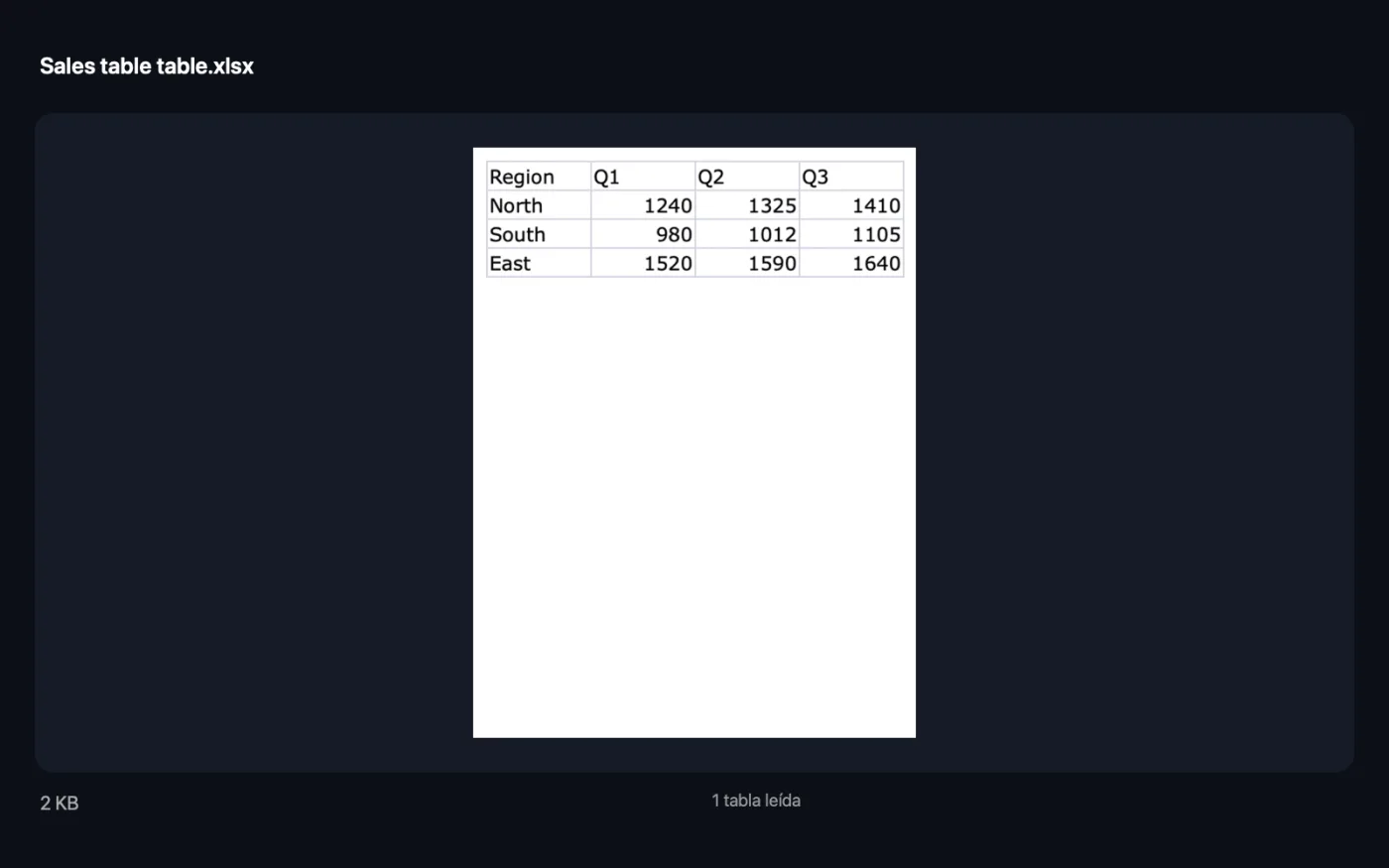
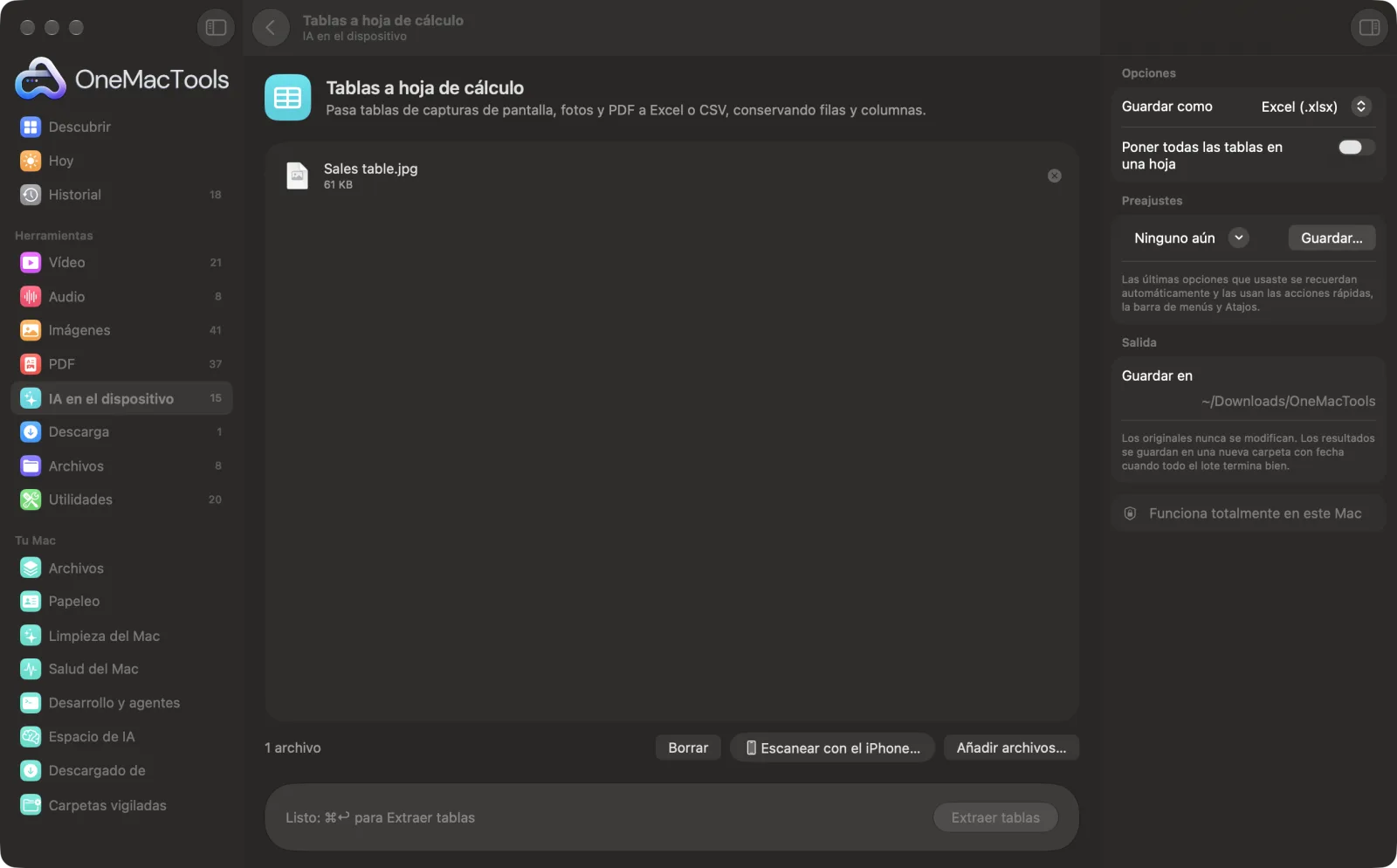
Capturas de pantalla de la app, con archivos de ejemplo.
Cómo usar PDF a Excel (Tablas a hoja de cálculo)
- 1
Añade las tablas
Suelta PDF, capturas de pantalla o fotos de tablas en Tablas a hoja de cálculo. Para fotografiar una tabla impresa, haz clic en Escanear con el iPhone…. O selecciona archivos en el Finder, haz clic con el botón derecho y elige Acciones rápidas › OMT: Tablas a hoja de cálculo, que usa tus últimos ajustes.
- 2
Elige el formato
En el panel de la derecha, ajusta Guardar como en Excel (.xlsx) o CSV.
- 3
Decide cómo agrupar las tablas
Deja Poner todas las tablas en una hoja desactivado para tener un archivo por tabla, o actívalo para reunirlas todas en uno.
- 4
Haz clic en Extraer tablas
La lectura de documentos integrada en macOS encuentra las tablas de cada página y las reconstruye celda a celda. Donde no hay una tabla clara, las líneas de texto con grandes huecos se dividen en columnas.
- 5
Abre la hoja de cálculo
La ventana indica cuántas tablas se han leído. Los archivos llamados “<file> table” (o “table 1”, “table 2”) se guardan en una nueva carpeta con fecha en Descargas › OneMacTools; ábrelos con el botón Vista previa (ojo) o con Mostrar en el Finder.
Qué hace PDF a Excel (Tablas a hoja de cálculo)
OneMacTools usa la lectura de documentos integrada en macOS para encontrar tablas en capturas de pantalla, fotos y PDF y reconstruirlas celda a celda. Los números se guardan como números, para que puedas sumarlos enseguida. Guarda cada tabla como su propio archivo de Excel o CSV, o todas en una sola hoja. Funciona sin conexión y sin subir nada.
También es una acción rápida del Finder: haz clic con el botón derecho en los archivos y elige OMT: Tablas a hoja de cálculo.
Ideal para
- Convierte un extracto bancario en PDF en una hoja de cálculo
- Copiar una tabla de una captura de pantalla a Numbers
- Digitalizar una lista de precios impresa
Opciones explicadas
- Guardar como
- Excel (.xlsx), la opción por defecto, o CSV. En ambos, los valores que parecen números se guardan como números, para que puedas sumarlos al momento.
- Poner todas las tablas en una hoja
- Desactivado por omisión, así que cada tabla tiene su propio archivo. Actívalo para poner todas las tablas de todos los archivos en un único archivo llamado Tablas, con una fila en blanco entre tablas.
Buenas prácticas
- Usa imágenes nítidas y rectas. Una captura a tamaño completo o una foto plana y bien iluminada dan columnas mucho mejores que una torcida.
- Solo se leen las primeras 30 páginas de un PDF. Divide antes un extracto más largo en partes con Dividir PDF.
- Comprueba los totales: suma una columna en la hoja de cálculo y compárala con el original.
- Los encabezados que abarcan varias columnas y las celdas combinadas pueden necesitar retoques a mano.
- Para recibos y facturas, Recibos a hoja de cálculo extrae por ti la fecha, el comercio, los impuestos y el total.
Funciona con
- En
- PDF (con texto o escaneados), capturas de pantalla y fotos de tablas en cualquier formato de imagen que macOS pueda abrir.
- Salida
- Archivos de Excel (.xlsx) o CSV, uno por tabla o todas las tablas en una hoja.
- Se leen como máximo las 30 primeras páginas de cada PDF.
- Al leer números se eliminan las comas y los símbolos de dólar, así que 1,234.50 y $99 pasan a ser números. Las cantidades que usan la coma como separador decimal, como 12,50, y los códigos con ceros a la izquierda, como 00123, no se conservan tal como están escritos, así que revisa esas columnas.
- Los archivos sin tablas se omiten. Si ninguno tiene, verás “No se han encontrado tablas ni columnas de texto.”
Preguntas sobre PDF a Excel (Tablas a hoja de cálculo)
¿Cómo convierto una tabla de un PDF a Excel en el Mac?
Arrastra el PDF a Tablas a hoja de cálculo y haz clic en Extraer tablas. Cada tabla se reconstruye celda a celda en un archivo .xlsx, con los números guardados como números para que puedas sumarlos al momento.
¿Funciona con tablas escaneadas o fotografiadas?
Sí. Usa la lectura de documentos integrada en macOS, que funciona con escaneos y fotos del móvil además de con PDF. También puedes fotografiar una tabla con Escanear con el iPhone….
¿Puedo tener todas las tablas en una sola hoja?
Sí. Activa Poner todas las tablas en una hoja. Las tablas se apilan en un solo archivo, con una fila en blanco entre ellas.
¿Puedo convertir un extracto bancario en PDF a Excel?
Sí. Suelta el extracto y cada tabla de movimientos se convierte en una hoja de cálculo. Comprueba los saldos con el extracto, y divide antes los extractos de más de 30 páginas.
¿Por qué algunos números se guardan como texto?
Solo se convierten los valores que se leen como números sin más. Los importes con otros símbolos de moneda, los porcentajes o los paréntesis para negativos se quedan como texto, así que convierte esas columnas en tu app de hojas de cálculo si necesitas hacer cálculos con ellas.
¿Cómo copio una tabla de una captura de pantalla a una hoja de cálculo?
Arrastra la captura a Tablas a hoja de cálculo y haz clic en Extraer tablas. Abre el .xlsx en Numbers o Excel, o elige CSV para importarlo en cualquier sitio.
¿PDF a Excel (Tablas a hoja de cálculo) sube mis archivos?
No. PDF a Excel (Tablas a hoja de cálculo) funciona por completo en tu Mac, así que tus archivos nunca salen de él y funciona sin conexión.
¿PDF a Excel (Tablas a hoja de cálculo) modificará mis archivos originales?
No. Los resultados se guardan como archivos nuevos en una carpeta con fecha en Descargas › OneMacTools, y tus originales se quedan exactamente como estaban, salvo que actives una opción que diga lo contrario.
¿Qué necesita PDF a Excel (Tablas a hoja de cálculo)?
Solo un Mac con macOS 26 o posterior. No hay que instalar nada más.
¿Puedo usar PDF a Excel (Tablas a hoja de cálculo) desde el Finder?
Sí. Haz clic derecho en los archivos en el Finder y elige Acciones rápidas › “OMT: Tablas a hoja de cálculo”. Se ejecuta en segundo plano y te avisa cuando termina.
Haz esto a continuación
Pasa recibos y facturas a una hoja de cálculo con fechas, proveedores, impuestos y totales.
Dividir PDFDivide por páginas, capítulos (marcadores), tamaño de archivo o donde aparezca una palabra, o corta por la mitad escaneos de dos páginas.
CSV a PDFConvierte un CSV en una tabla ordenada e imprimible, en horizontal si los datos son anchos.
Herramientas de IA en el dispositivo relacionadas
Lee el texto de fotos, capturas de pantalla y PDF escaneados con el framework Vision de Apple.
Preguntar a un documentoHaz una pregunta sobre PDF, escaneos o documentos y obtén una respuesta a partir de lo que dicen.
Renombrado inteligentePon a escaneos, capturas y fotos nombres reales según lo que contienen.
Texto alternativo y pies de fotoEscribe descripciones accesibles para imágenes de sitios web, documentos y publicaciones en redes sociales.
TranscribirConvierte en texto o subtítulos lo que se dice en un audio o un vídeo con el reconocimiento de voz de Apple en el dispositivo.
Notas de reunionesConvierte la grabación de una reunión en una transcripción y notas con decisiones y tareas pendientes.

PDF a Excel (Tablas a hoja de cálculo) y 150 más.
Una app. Un precio.
Las 151 herramientas. Descarga gratuita, un único pago por la licencia, y es tuya para siempre.