
MacでPDFをExcelに変換
スクリーンショット、写真、PDFの表を、行と列を保ったままExcelやCSVに読み込みます。
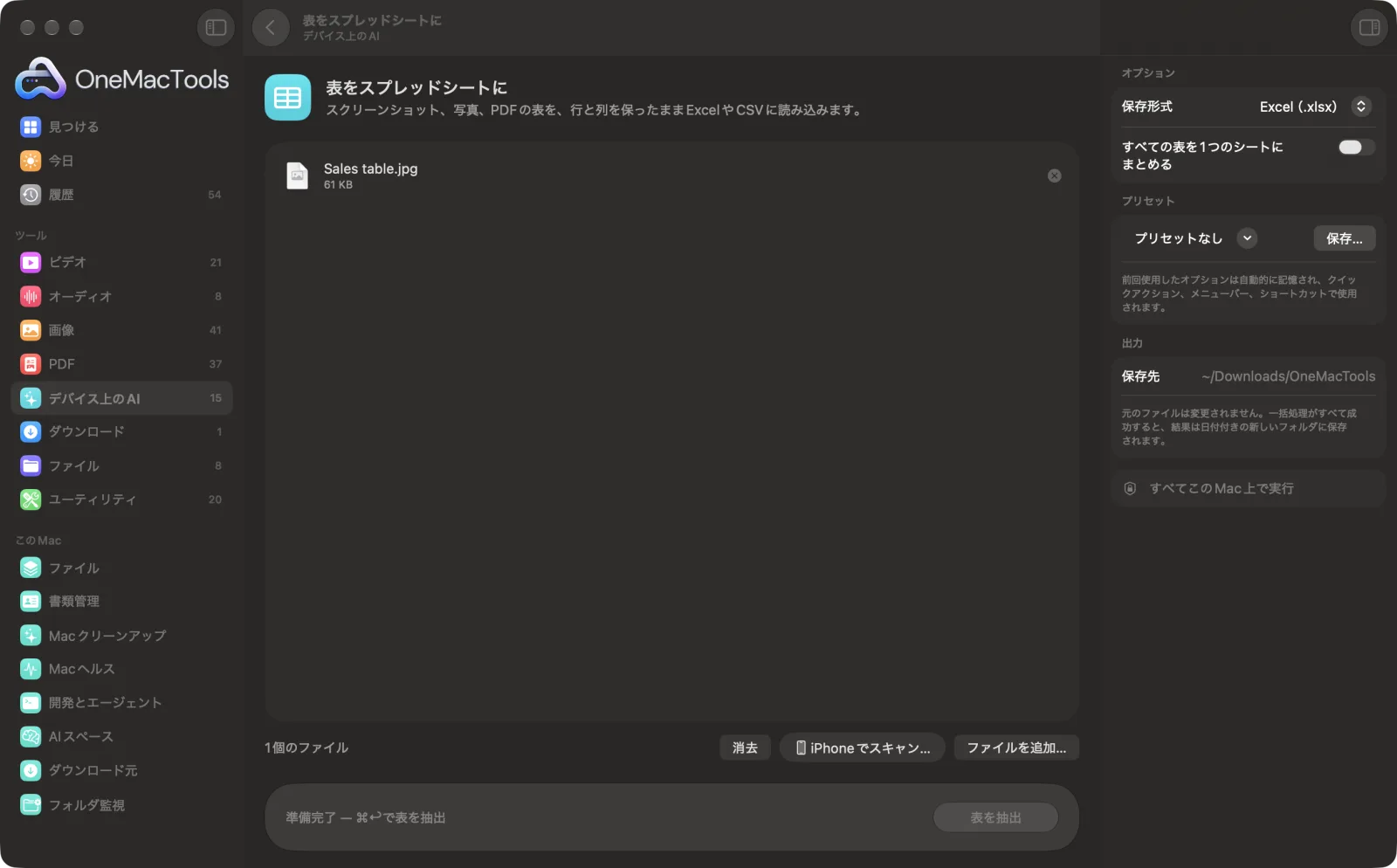
MacでPDFをExcelに(表をスプレッドシートに)
サンプルファイルを使ったアプリのスクリーンショット。
PDFをExcelに(表をスプレッドシートに)の使い方
- 1
表を追加
PDF、表のスクリーンショットや写真を「表をスプレッドシートに」にドロップします。印刷された表を撮影するには、「iPhoneでスキャン…」をクリックします。または、Finderでファイルを選択して右クリックし、「クイックアクション」›「OMT: 表をスプレッドシートに」を選びます。前回の設定が使われます。
- 2
フォーマットを選択
右側のパネルで、「保存形式」をExcel(.xlsx)またはCSVに設定します。
- 3
表のまとめ方を決める
表ごとにファイルを分けるには「すべての表を1つのシートにまとめる」をオフのままに、すべてを1つにまとめるにはオンにします。
- 4
「表を抽出」をクリック
macOSに組み込まれた書類認識が各ページの表を見つけ、セルごとに再構築します。はっきりした表がない部分では、大きな空白のあるテキスト行が列に分けられます。
- 5
スプレッドシートを開く
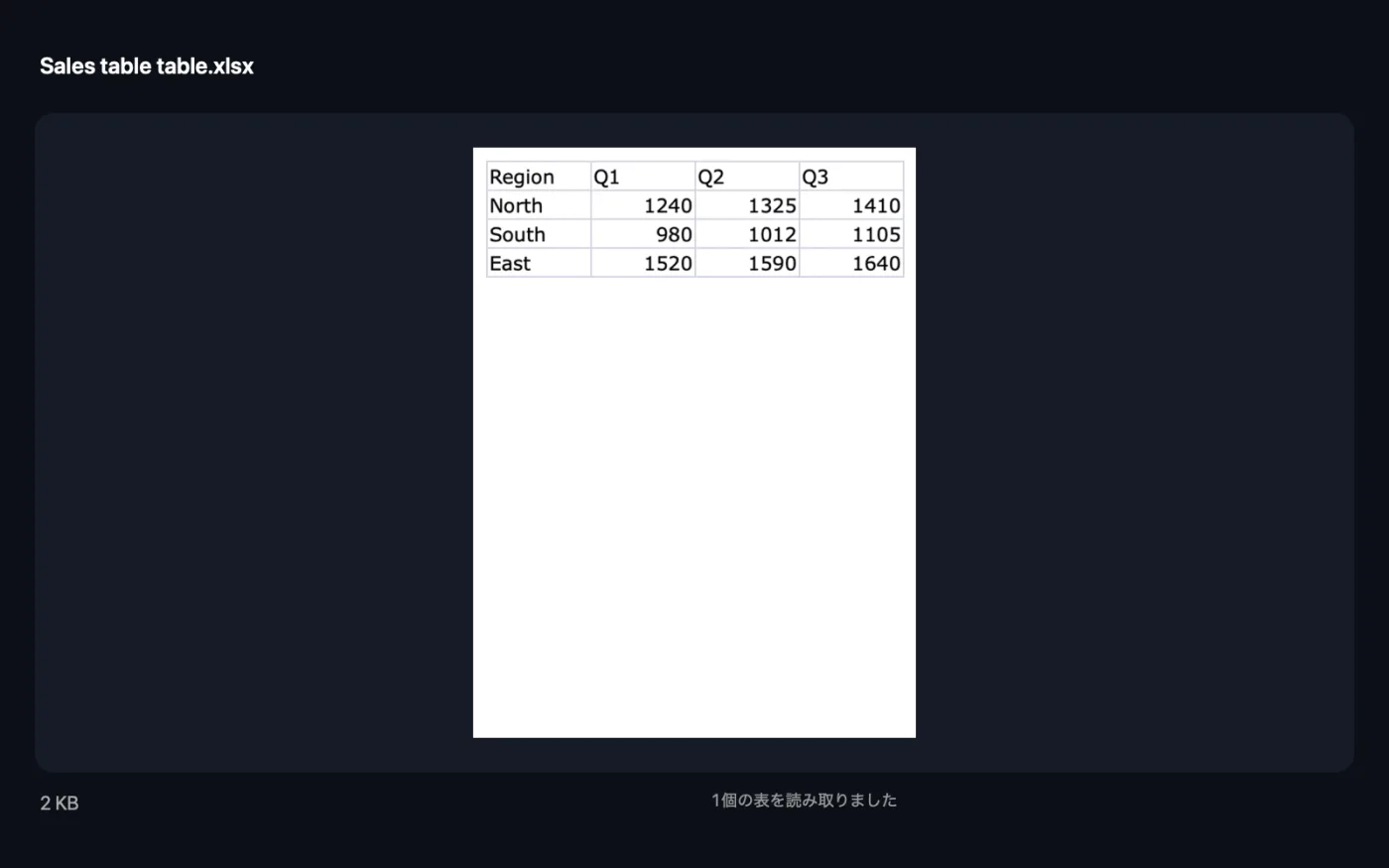
読み取った表の数がウインドウに表示されます。「<file> table」(または「table 1」「table 2」)という名前のファイルが「ダウンロード › OneMacTools」内の日付付きの新しいフォルダに保存されます。「プレビュー」(目のアイコン)ボタンか「Finderに表示」で開けます。
PDFをExcelに(表をスプレッドシートに)でできること
OneMacToolsは、macOSに組み込まれた書類読み取り機能を使って、スクリーンショット、写真、PDFの表を見つけ、セルごとに再現します。数値は数値として保存されるので、すぐに合計できます。表ごとに個別のExcelファイルやCSVとして保存することも、すべてを1つのシートにまとめることもできます。オフラインで動作し、アップロードは不要です。
Finderのクイックアクションとしても使えます。ファイルを右クリックして「OMT: 表をスプレッドシートに」を選んでください。
こんなときに
- 銀行取引明細書のPDFをスプレッドシートに
- スクリーンショットの表をNumbersにコピー
- 印刷された価格表をデジタル化
オプションの説明
- 保存形式
- Excel(.xlsx、デフォルト)またはCSV。どちらでも、単純な数値に見える値は数値として保存されるので、すぐに合計を計算できます。
- すべての表を1つのシートにまとめる
- デフォルトはオフで、表ごとに別のファイルが作成されます。オンにすると、すべてのファイルのすべての表が「Tables」という1つのファイルにまとめられ、表と表の間には空行が入ります。
おすすめの使い方
- 鮮明で傾きのない画像を使ってください。原寸のスクリーンショットや、明るい場所で平らに撮った写真のほうが、傾いた写真よりずっときれいに列を読み取れます。
- PDFは最初の30ページだけが読み込まれます。長い明細書は、先に「PDFを分割」で分けてください。
- 合計を確認しましょう。スプレッドシートで列を合計し、元の書類と比べます。
- 複数の列にまたがる見出しや結合したセルは、手作業で整える必要がある場合があります。
- レシートや請求書なら、「レシートをスプレッドシートに」が日付、店舗名、税額、合計を抜き出してくれます。
対応形式
- 入力
- PDF(テキスト入りまたはスキャン)、表のスクリーンショットや写真(macOSで開けるあらゆる画像形式)。
- 出力
- Excel(.xlsx)またはCSVファイル。表ごとに1ファイル、またはすべての表を1つのシートにまとめられます。
- 各PDFの最初の30ページまでを読み取ります。
- 数値を読み取る際はカンマとドル記号が取り除かれるため、1,234.50や$99は数値になります。12,50のように小数点にカンマを使う金額や、00123のように先頭にゼロがあるコードは、書かれたとおりには残りません。これらの列は確認してください。
- 表のないファイルはスキップされます。どのファイルにも表がない場合は、「表やテキストの列が見つかりませんでした。」と表示されます。
PDFをExcelに(表をスプレッドシートに)についての質問
MacでPDFの表をExcelに変換するには?
PDFを「表をスプレッドシートに」にドロップし、「表を抽出」をクリックします。各表がセルごとに.xlsxファイルに再現され、数値は数値として保存されるので、すぐに合計を計算できます。
スキャン・撮影した表にも使えますか?
はい。macOSに組み込まれた書類読み取り機能を使うので、PDFだけでなくスキャンやスマホの写真にも使えます。「iPhoneでスキャン…」で表を撮影することもできます。
すべての表を1つのシートにまとめられますか?
はい。「すべての表を1つのシートにまとめる」をオンにしてください。表は1つのファイルに縦に並び、間に空白行が入ります。
銀行の取引明細のPDFをExcelに変換できますか?
はい。明細書をドロップすると、取引の各表がスプレッドシートになります。残高を明細書と照らし合わせて確認し、30ページを超える明細書は先に分割してください。
一部の数字がテキストとして保存されるのはなぜですか?
変換されるのは、単純な数値として読み取れる値だけです。他の通貨記号が付いた金額、パーセント、括弧で示した負の数はテキストのままなので、計算に使う場合はスプレッドシートアプリでその列を変換してください。
スクリーンショットの表をスプレッドシートにコピーするには?
スクリーンショットを「表をスプレッドシートに」にドロップし、「表を抽出」をクリックします。.xlsxをNumbersやExcelで開くか、CSVを選んでどこにでも読み込めます。
PDFをExcelに(表をスプレッドシートに)はファイルをアップロードしますか?
いいえ。PDFをExcelに(表をスプレッドシートに)はすべてMac上で動作するので、ファイルが外に出ることはなく、オフラインでも使えます。
PDFをExcelに(表をスプレッドシートに)は元のファイルを変更しますか?
いいえ。結果は「ダウンロード › OneMacTools」内の日付つきフォルダに新しいファイルとして保存され、元のファイルは、そうする旨のオプションをオンにしない限り、そのまま残ります。
PDFをExcelに(表をスプレッドシートに)に必要なものは?
macOS 26以降を搭載したMacだけ。ほかにインストールするものはありません。
PDFをExcelに(表をスプレッドシートに)はFinderから使えますか?
はい。Finderでファイルを右クリックし、「クイックアクション › “OMT: 表をスプレッドシートに”」を選んでください。バックグラウンドで実行され、完了すると通知でお知らせします。
次にすること
レシートや請求書を、日付、販売元、税、合計のスプレッドシートに読み込みます。
PDFを分割ページ、章(しおり)、ファイルサイズ、特定の単語が出てくる位置で分割したり、見開きのスキャンを半分に切ったりできます。
CSVをPDFにCSVを、見やすく印刷できる表に変換。列の多いデータは横向きにします。
関連するデバイス上のAIツール

PDFをExcelに(表をスプレッドシートに)、ほか150個。
1つのアプリ。1つの価格。
151個のツールすべて。無料でダウンロードでき、ライセンスは一度の支払いでずっと使えます。