
Converter PDF para Excel no Mac
Leia tabelas em capturas de tela, fotos e PDFs para Excel ou CSV, mantendo linhas e colunas.
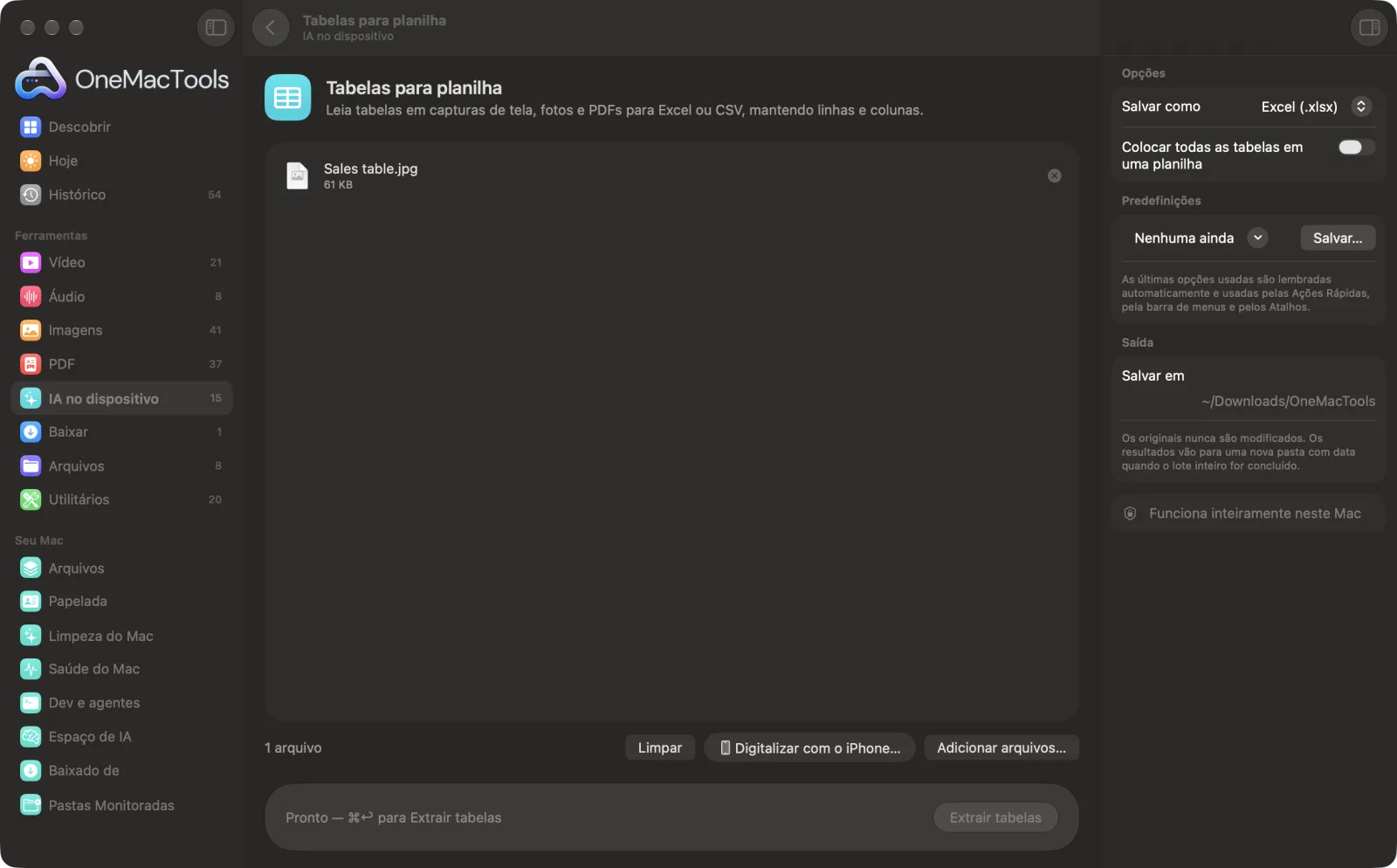
PDF para Excel (Tabelas para planilha) em um Mac
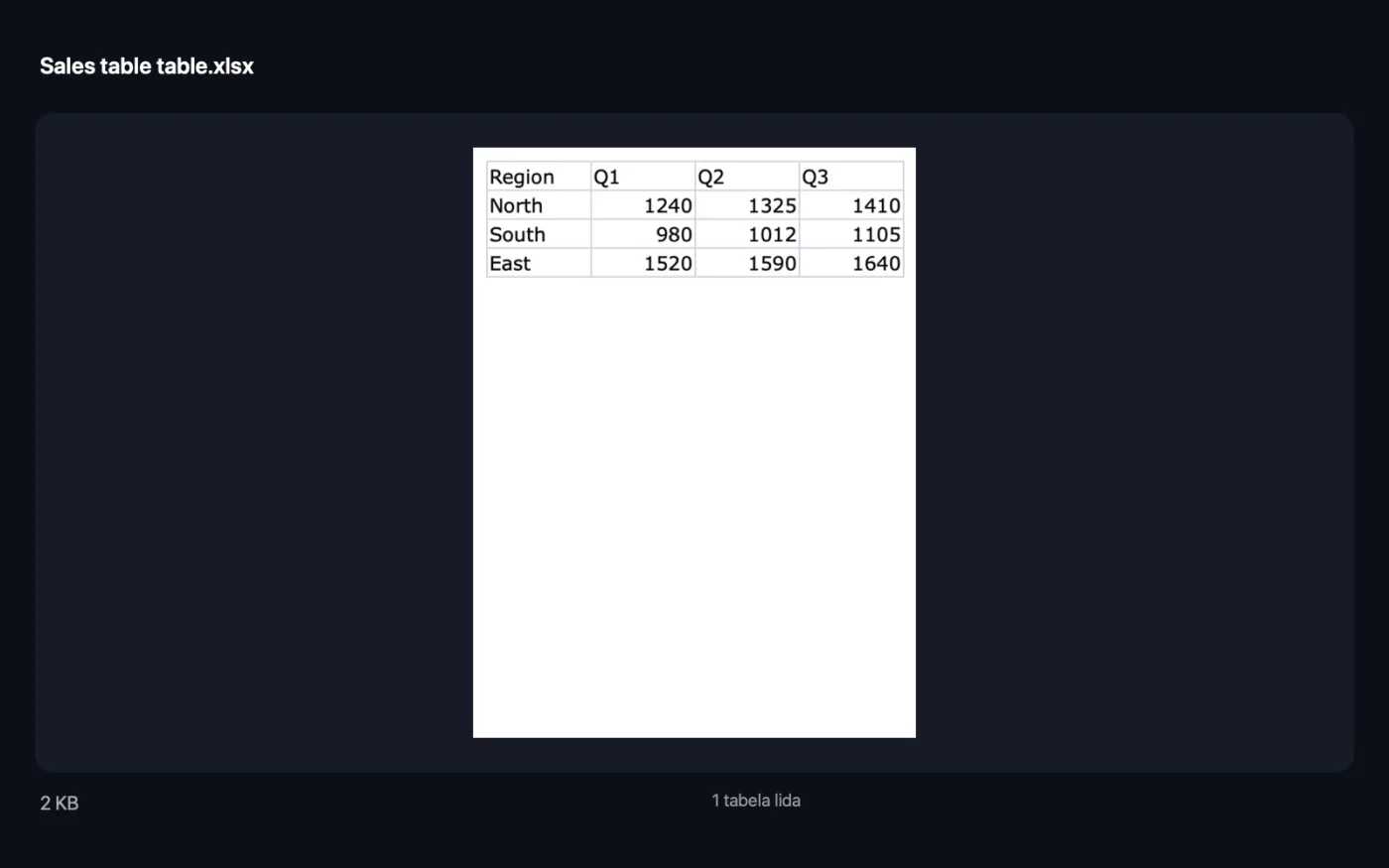
Capturas de tela do app, usando arquivos de exemplo.
Como usar PDF para Excel (Tabelas para planilha)
- 1
Adicione as tabelas
Solte PDFs, capturas de tela ou fotos de tabelas no Tabelas para planilha. Para fotografar uma tabela impressa, clique em Digitalizar com o iPhone…. Ou selecione arquivos no Finder, clique com o botão direito e escolha Ações Rápidas › OMT: Tabelas para planilha, que usa seus últimos ajustes.
- 2
Escolha o formato
No painel à direita, defina Salvar como em Excel (.xlsx) ou CSV.
- 3
Decida como agrupar as tabelas
Deixe Colocar todas as tabelas em uma planilha desativado para um arquivo por tabela, ou ative para reunir todas em uma só.
- 4
Clique em Extrair tabelas
A leitura de documentos integrada ao macOS encontra as tabelas de cada página e as reconstrói célula por célula. Onde não há uma tabela clara, linhas de texto com espaços largos são divididas em colunas.
- 5
Abra a planilha
A janela informa quantas tabelas foram lidas. Arquivos chamados “<file> table” (ou “table 1”, “table 2”) são salvos em uma nova pasta com data em Downloads › OneMacTools; abra-os com o botão Visualizar (olho) ou Mostrar no Finder.
O que PDF para Excel (Tabelas para planilha) faz
O OneMacTools usa a leitura de documentos integrada ao macOS para encontrar tabelas em capturas de tela, fotos e PDFs e reconstruí-las célula por célula. Números são salvos como números, para você somá-los na hora. Salve cada tabela como um arquivo Excel ou CSV próprio, ou todas em uma só planilha. Funciona offline, sem upload.
Também é uma Ação Rápida do Finder: clique com o botão direito nos arquivos e escolha OMT: Tabelas para planilha.
Ideal para
- Transforme o PDF de um extrato bancário em uma planilha
- Copiar uma tabela de uma captura de tela para o Numbers
- Digitalizar uma tabela de preços impressa
Opções explicadas
- Salvar como
- Excel (.xlsx), o padrão, ou CSV. Nos dois, valores que parecem números simples são salvos como números, para você somá-los na hora.
- Colocar todas as tabelas em uma planilha
- Desativado por padrão, então cada tabela gera seu próprio arquivo. Ative para colocar todas as tabelas de todos os arquivos em um único arquivo chamado Tables, com uma linha em branco entre as tabelas.
Boas práticas
- Use imagens nítidas e retas. Uma captura de tela em tamanho real ou uma foto plana e bem iluminada dá colunas muito melhores que uma torta.
- Só as primeiras 30 páginas de um PDF são lidas. Divida antes um extrato mais longo em partes com o Dividir PDF.
- Confira os totais: some uma coluna na planilha e compare com o original.
- Cabeçalhos que ocupam várias colunas e células mescladas podem precisar de ajuste manual.
- Para recibos e notas fiscais, Recibos para planilha identifica a data, o fornecedor, o imposto e o total para você.
Funciona com
- Entrada
- PDFs (com texto ou digitalizados), capturas de tela e fotos de tabelas em qualquer formato de imagem que o macOS abre.
- Saída
- Arquivos Excel (.xlsx) ou CSV, um por tabela ou todas as tabelas em uma planilha.
- São lidas até as 30 primeiras páginas de cada PDF.
- Vírgulas e cifrões são removidos ao ler números, então 1,234.50 e $99 viram números. Valores que usam vírgula como separador decimal, como 12,50, e códigos com zeros à esquerda, como 00123, não ficam como foram escritos, então confira essas colunas.
- Arquivos sem tabela são ignorados. Se nenhum tiver, você verá “Nenhuma tabela ou coluna de texto foi encontrada.”
Perguntas sobre o PDF para Excel (Tabelas para planilha)
Como converter uma tabela de PDF para Excel no Mac?
Arraste o PDF para Tabelas para planilha e clique em Extrair tabelas. Cada tabela é recriada célula por célula em um arquivo .xlsx, com números salvos como números para você somá-los na hora.
Funciona com tabelas digitalizadas ou fotografadas?
Sim. Ele usa a leitura de documentos integrada ao macOS, que funciona em digitalizações e fotos de celular, além de PDFs. Você também pode fotografar uma tabela com Digitalizar com o iPhone….
Posso colocar todas as tabelas em uma planilha só?
Sim. Ative Colocar todas as tabelas em uma planilha. As tabelas são empilhadas em um arquivo, com uma linha em branco entre elas.
Posso converter o PDF de um extrato bancário para Excel?
Sim. Solte o extrato e cada tabela de transações vira uma planilha. Confira os saldos com o extrato e divida antes extratos com mais de 30 páginas.
Por que alguns números ficam armazenados como texto?
Só valores que se leem como números simples são convertidos. Valores com outros símbolos de moeda, porcentagens ou parênteses para negativos ficam como texto, então converta essas colunas no seu app de planilhas se precisar fazer contas com elas.
Como copiar uma tabela de uma captura de tela para uma planilha?
Arraste a captura de tela para Tabelas para planilha e clique em Extrair tabelas. Abra o .xlsx no Numbers ou no Excel, ou escolha CSV para importar em qualquer lugar.
PDF para Excel (Tabelas para planilha) envia meus arquivos?
Não. O PDF para Excel (Tabelas para planilha) roda inteiramente no seu Mac, então seus arquivos nunca saem dele e ele funciona offline.
PDF para Excel (Tabelas para planilha) altera meus arquivos originais?
Não. Os resultados são salvos como novos arquivos em uma pasta datada em Downloads › OneMacTools, e seus originais ficam exatamente como estavam, a menos que você ative uma opção que diga o contrário.
Do que PDF para Excel (Tabelas para planilha) precisa?
Só um Mac com macOS 26 ou posterior. Não há mais nada para instalar.
Posso usar PDF para Excel (Tabelas para planilha) pelo Finder?
Sim. Clique com o botão direito nos arquivos no Finder e escolha Ações Rápidas › “OMT: Tabelas para planilha”. Ele roda em segundo plano e avisa quando termina.
Faça isto em seguida
Leia recibos e faturas para uma planilha de datas, fornecedores, impostos e totais.
Dividir PDFDivida por páginas, capítulos (marcadores), tamanho de arquivo ou onde aparece uma palavra, ou corte ao meio digitalizações de duas páginas.
CSV para PDFTransforme um CSV em uma tabela organizada e pronta para imprimir, na horizontal para dados largos.
Ferramentas de IA no dispositivo relacionadas
Leia texto em fotos, capturas de tela e PDFs digitalizados com o framework Vision da Apple.
Perguntar a um documentoFaça uma pergunta sobre PDFs, digitalizações ou documentos e receba uma resposta com base no que eles dizem.
Renomeação inteligenteDê nomes de verdade a digitalizações, capturas de tela e fotos, a partir do que há dentro delas.
Texto alternativo e legendasEscreva descrições acessíveis para imagens, para sites, documentos e posts em redes sociais.
TranscreverTransforme a fala de áudios ou vídeos em texto ou legendas com o reconhecimento de fala no dispositivo da Apple.
Notas de reuniãoTransforme a gravação de uma reunião em uma transcrição e notas com decisões e próximos passos.

PDF para Excel (Tabelas para planilha) e mais 150.
Um app. Um preço.
Todas as 151 ferramentas. Download gratuito, um único pagamento pela licença, sua para sempre.