
Converter CSV para PDF no Mac
Transforme um CSV em uma tabela organizada e pronta para imprimir, na horizontal para dados largos.
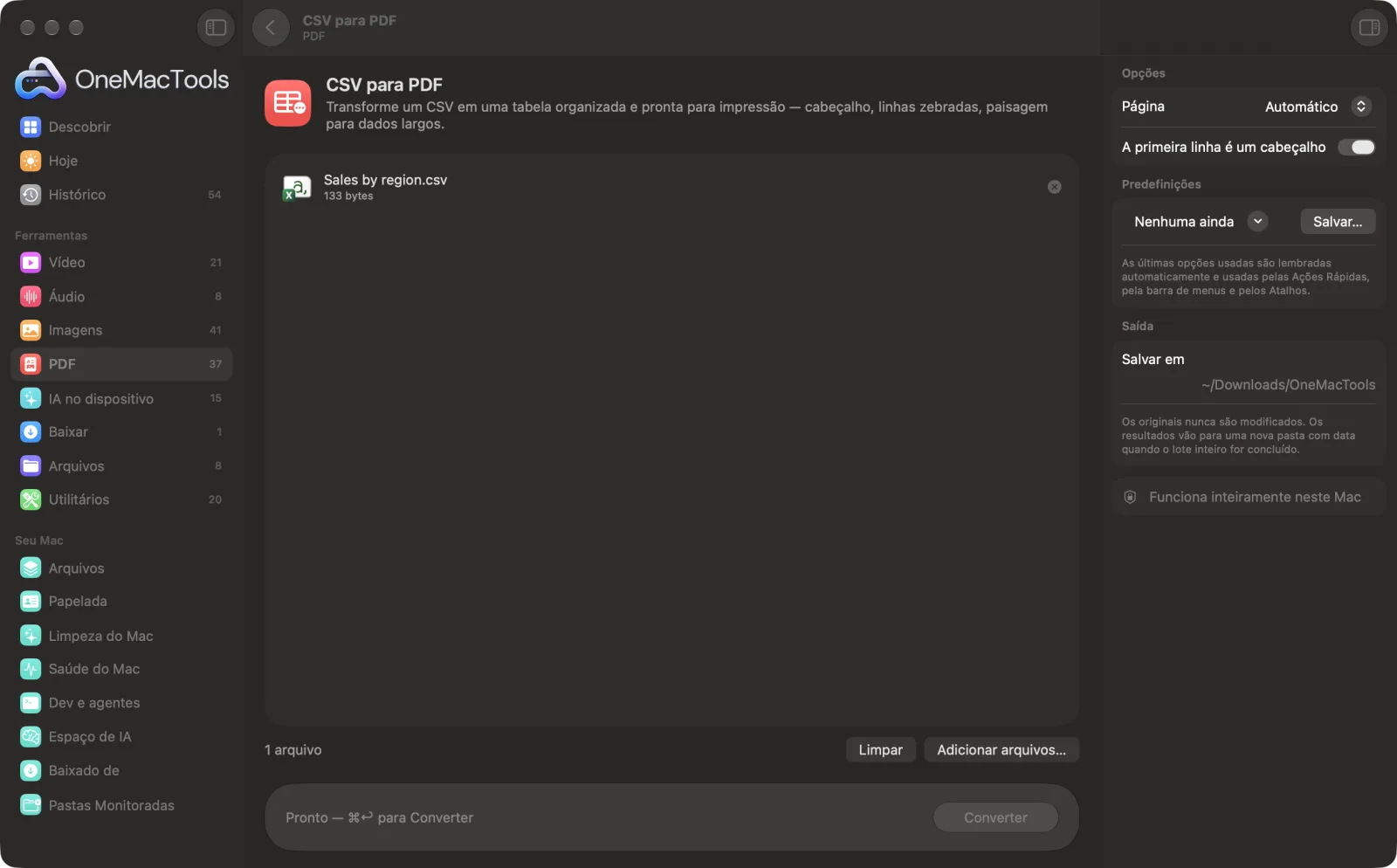
CSV para PDF em um Mac
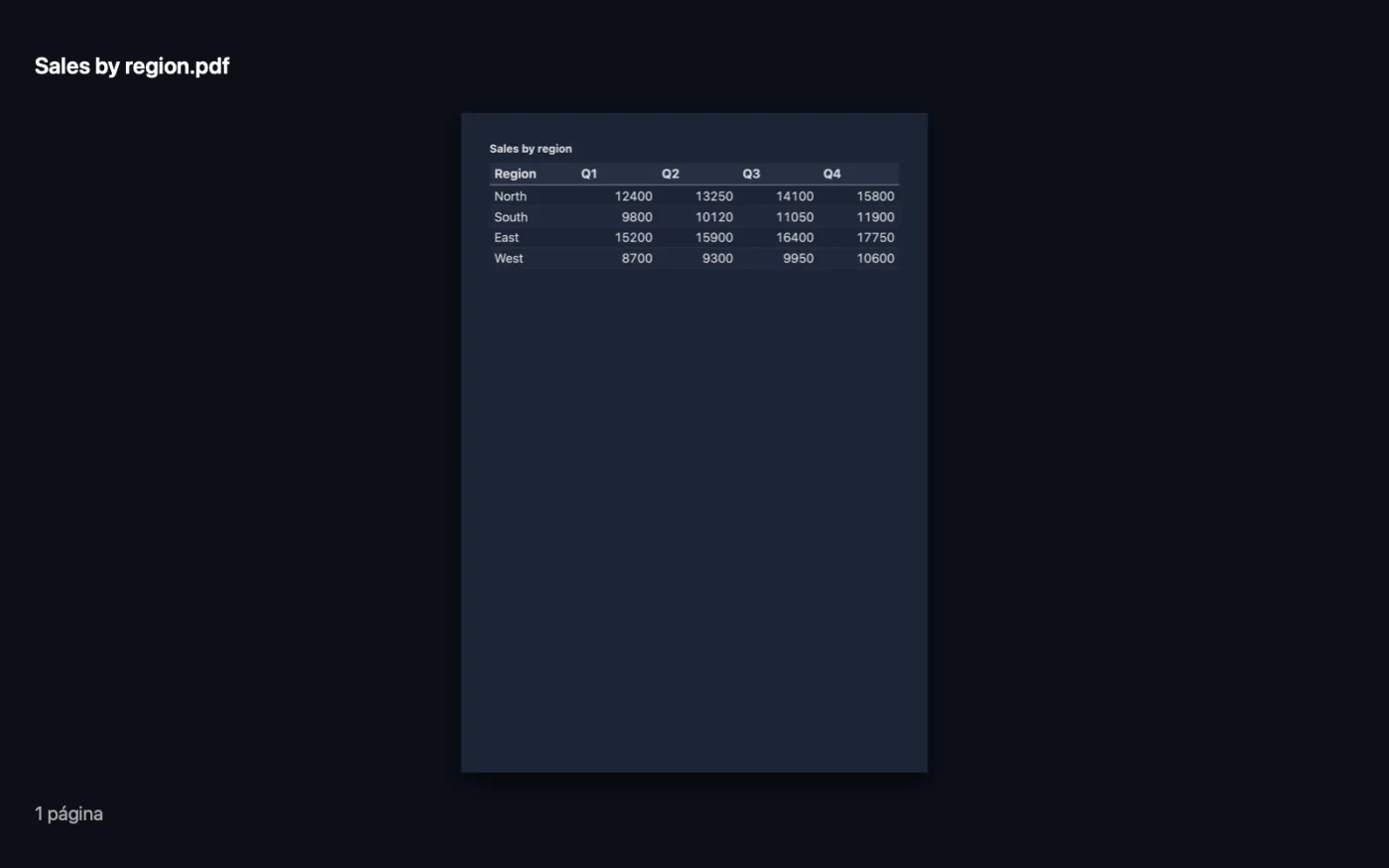
Capturas de tela do app, usando arquivos de exemplo.
Como usar CSV para PDF
- 1
Adicione o CSV
Arraste um ou mais arquivos CSV ou TSV para CSV para PDF.
- 2
Escolha o papel
No painel à direita, escolha Automático, A4 ou US Letter.
- 3
Informe se há um cabeçalho
Deixe A primeira linha é um cabeçalho ativado se a primeira linha tiver os nomes das colunas.
- 4
Converter
Clique em Converter. Cada arquivo vira uma tabela em PDF, com o nome do arquivo como título; tabelas com mais de cinco colunas ficam na horizontal.
- 5
Abra o PDF
Ele é salvo em uma pasta com data em Downloads › OneMacTools com o mesmo nome do CSV.
O que CSV para PDF faz
O OneMacTools organiza seu CSV em uma tabela limpa com linha de cabeçalho, linhas zebradas, números alinhados à direita e tabelas largas em paisagem. Arquivos TSV também funcionam.
Ideal para
- Imprima uma exportação do seu banco ou loja
- Compartilhe uma exportação de dados com alguém que não consegue abrir CSV
- Anexar uma tabela legível a um e-mail
Opções explicadas
- Página
- Automático (o padrão), A4 ou US Letter. Automático usa US Letter nos EUA e no Canadá e A4 no resto do mundo. Tabelas com mais de cinco colunas sempre ficam na horizontal.
- A primeira linha é um cabeçalho
- Ativado por padrão. Mostra a primeira linha como títulos de coluna em negrito sobre uma faixa sombreada. Desative se o arquivo não tem nomes de colunas, para que a primeira linha seja tratada como dados.
Boas práticas
- Remova as colunas de que você não precisa antes de converter. Menos colunas significam texto maior e mais legível.
- Os números são alinhados à direita automaticamente, para que totais e valores fiquem alinhados.
- Salve o CSV como UTF-8 (o padrão da maioria dos apps) para que letras acentuadas e símbolos saiam corretamente.
- Renomeie o arquivo antes de converter: o nome do arquivo vira o título impresso acima da tabela.
- Para combinar várias tabelas em um documento, converta todas e depois use Mesclar PDFs.
Funciona com
- Entrada
- Arquivos CSV e TSV salvos em UTF-8.
- Saída
- Uma tabela em PDF por arquivo, com linhas zebradas, números alinhados à direita e o nome do arquivo como título.
- Tabelas largas (mais de cinco colunas) são diagramadas na horizontal automaticamente.
- Tabelas longas quebram entre as linhas, e a linha de cabeçalho se repete no topo de cada página.
Perguntas sobre o CSV para PDF
Como converter um CSV para PDF no Mac?
Arraste o CSV para CSV para PDF e clique em Converter. Você recebe uma tabela organizada e pronta para imprimir, com título, linha de cabeçalho e linhas listradas.
Como imprimir um arquivo CSV de forma organizada?
Converta com o CSV para PDF e imprima o PDF. A tabela ganha cabeçalhos claros, números alinhados e páginas na horizontal quando é larga.
Posso converter um arquivo TSV?
Sim. Arquivos separados por tabulação são aceitos, assim como os separados por vírgula, e vírgulas dentro de células TSV continuam na célula.
O cabeçalho se repete em todas as páginas?
Sim. Quando uma tabela ocupa várias páginas, a linha de cabeçalho é impressa no topo de cada uma, e as quebras de página caem entre as linhas, e não no meio delas.
Por que alguns caracteres aparecem errados no PDF?
O CSV provavelmente não está salvo em UTF-8. Exporte de novo como “CSV UTF-8” no seu app de planilhas e converta novamente.
Por que meu PDF está na horizontal?
Tabelas com mais de cinco colunas são colocadas na horizontal para que as colunas caibam na largura da página.
Posso converter arquivos do Excel do mesmo jeito?
Salve antes a planilha como CSV ou use o Office e iWork para PDF, que converte arquivos .xlsx diretamente.
CSV para PDF envia meus arquivos?
Não. O CSV para PDF roda inteiramente no seu Mac, então seus arquivos nunca saem dele e ele funciona offline.
CSV para PDF altera meus arquivos originais?
Não. Os resultados são salvos como novos arquivos em uma pasta datada em Downloads › OneMacTools, e seus originais ficam exatamente como estavam, a menos que você ative uma opção que diga o contrário.
Do que CSV para PDF precisa?
Só um Mac com macOS 26 ou posterior. Não há mais nada para instalar.
Faça isto em seguida
Junte PDFs em um só, na ordem que você escolher, ou alterne as páginas para unir digitalizações de frente e verso.
Office e iWork para PDFExcel, PowerPoint, Word, Keynote, Numbers e Pages para PDF, offline, sem precisar do Office.
Números de página, cabeçalho e rodapéNumere páginas, adicione cabeçalho e rodapé ou carimbe números Bates jurídicos.
Ferramentas de PDF relacionadas
Divida por páginas, capítulos (marcadores), tamanho de arquivo ou onde aparece uma palavra, ou corte ao meio digitalizações de duas páginas.
Organizar PDFInverta, reordene ou separe páginas ímpares e pares.
Apagar páginasRemova as páginas de que não precisa.
Extrair páginasTire as páginas que quiser para um novo PDF.
Girar páginas do PDFGire ou espelhe algumas ou todas as páginas.
Comprimir PDFReduza PDFs cheios de imagens para e-mail e upload.

CSV para PDF e mais 150.
Um app. Um preço.
Todas as 151 ferramentas. Download gratuito, um único pagamento pela licença, sua para sempre.