
Конвертуйте CSV у PDF на Mac
Перетворіть CSV на охайну таблицю для друку, в альбомній орієнтації для широких даних.
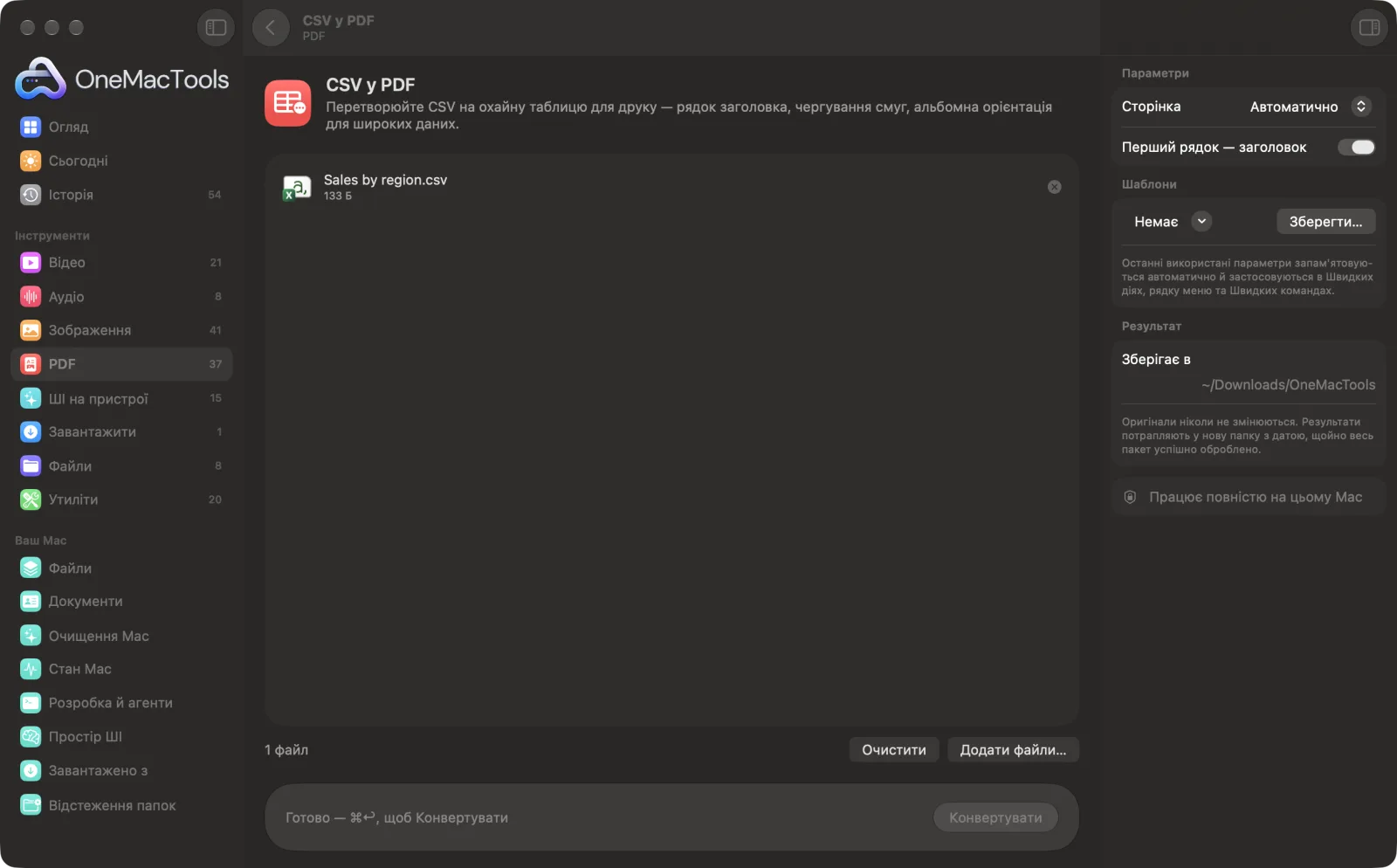
CSV у PDF на Mac
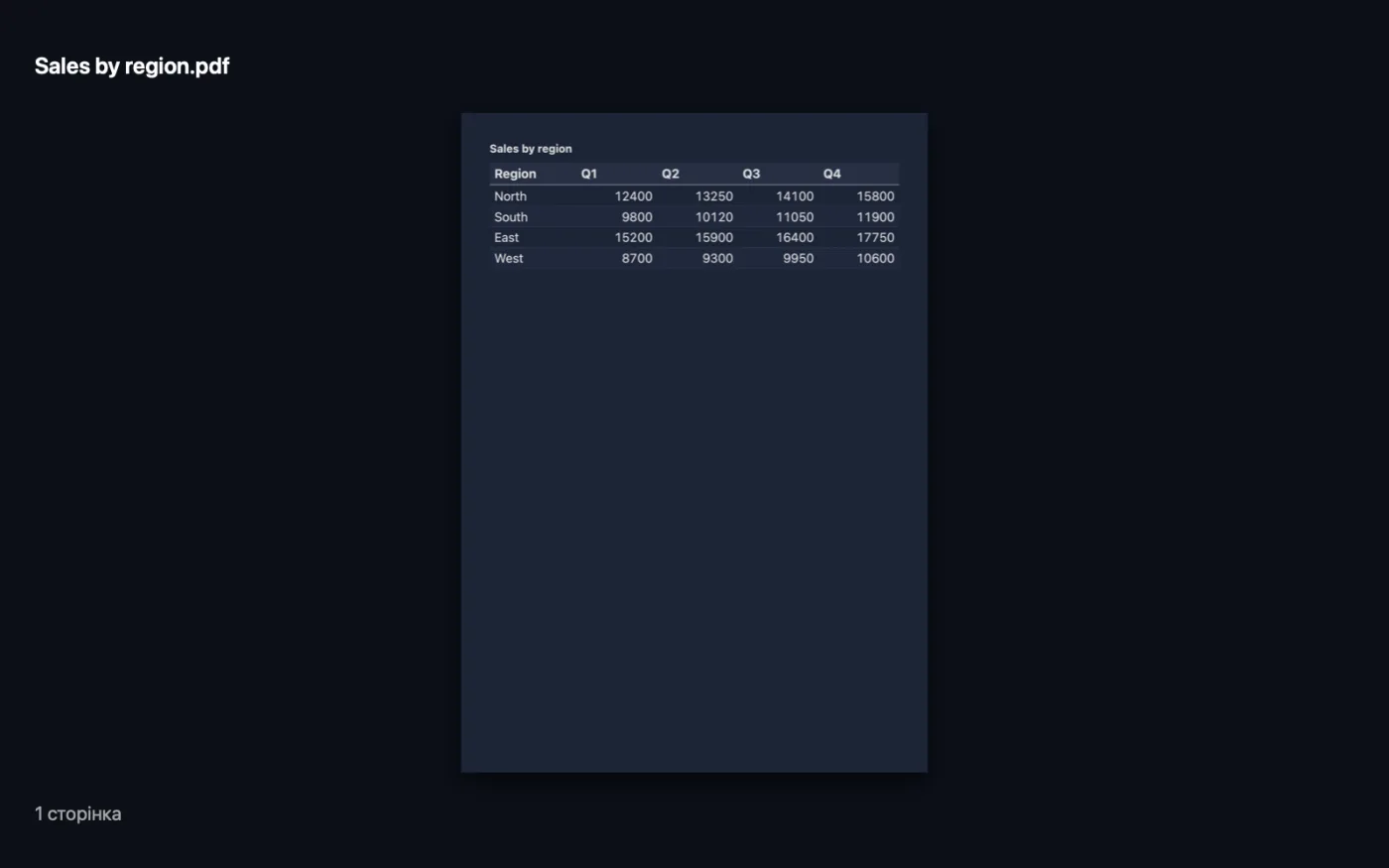
Знімки екрана програми зі зразками файлів.
Як користуватися «CSV у PDF»
- 1
Додайте CSV
Перетягніть один або кілька файлів CSV чи TSV на «CSV у PDF».
- 2
Виберіть папір
На панелі праворуч виберіть «Автоматично», A4 або US Letter.
- 3
Вкажіть, чи є рядок заголовків
Залиште ввімкненим «Перший рядок — заголовок», якщо перший рядок містить назви стовпців.
- 4
Конвертувати
Клацніть «Конвертувати». Кожен файл стає PDF-таблицею з назвою файлу як заголовком; таблиці з понад п'ятьма стовпцями повертаються в альбомну орієнтацію.
- 5
Відкрийте PDF
Він зберігається в папці з датою в «Завантаження › OneMacTools» з тією самою назвою, що й CSV.
Що робить CSV у PDF
OneMacTools верстає ваш CSV як охайну таблицю з рядком заголовків, смугастими рядками, числами, вирівняними праворуч, і широкими таблицями в альбомній орієнтації. Файли TSV теж підходять.
Чудово підходить для
- Надрукуйте експорт із банку чи магазину
- Поділіться експортом даних із тим, хто не може відкрити CSV
- Додайте до листа зручну для читання таблицю
Пояснення параметрів
- Сторінка
- «Автоматично» (типово), A4 або US Letter. «Автоматично» використовує US Letter у США й Канаді та A4 деінде. Таблиці з понад п'ятьма стовпцями завжди розміщуються в альбомній орієнтації.
- Перший рядок — заголовок
- За замовчуванням увімкнено. Показує перший рядок як жирні заголовки колонок на затіненій смузі. Вимкніть, якщо у файлі немає назв колонок, щоб перший рядок вважався даними.
Найкращі практики
- Перш ніж конвертувати, приберіть непотрібні колонки. Менше колонок — більший і читабельніший текст.
- Числа автоматично вирівнюються праворуч, тож підсумки й суми стоять рівно.
- Зберігайте CSV в UTF-8 (стандарт більшості програм), щоб літери з діакритикою й символи відображалися правильно.
- Перейменуйте файл перед конвертуванням: назва файлу стає заголовком, надрукованим над таблицею.
- Щоб об'єднати кілька таблиць в один документ, конвертуйте їх усі, а потім скористайтеся «Об'єднання PDF».
Працює з
- У
- Файли CSV і TSV, збережені в UTF-8.
- Вихід
- PDF-таблиця для кожного файлу, із чергуванням смуг, вирівняними праворуч числами й назвою файлу як заголовком.
- Широкі таблиці (понад п'ять стовпців) автоматично розміщуються в альбомній орієнтації.
- Довгі таблиці розриваються між рядками, а рядок заголовків повторюється вгорі кожної сторінки.
Запитання про CSV у PDF
Як конвертувати CSV у PDF на Mac?
Перетягніть CSV на «CSV у PDF» і натисніть «Конвертувати». Ви отримаєте охайну таблицю для друку з назвою, рядком заголовків і смугастими рядками.
Як гарно надрукувати файл CSV?
Конвертуйте його через «CSV у PDF» і надрукуйте PDF. Таблиця отримає чіткі заголовки, вирівняні числа й альбомні сторінки, якщо вона широка.
Чи можна конвертувати файл TSV?
Так. Приймаються файли з табуляцією як роздільником, а не лише з комами, а коми всередині клітинок TSV лишаються у своїх клітинках.
Чи повторюється заголовок на кожній сторінці?
Так. Коли таблиця займає кілька сторінок, рядок заголовків друкується вгорі кожної, а сторінки розриваються між рядками, а не посеред них.
Чому деякі символи в PDF неправильні?
Імовірно, CSV збережено не в UTF-8. Експортуйте його ще раз як «CSV UTF-8» зі своєї програми електронних таблиць і конвертуйте знову.
Чому мій PDF в альбомній орієнтації?
Таблиці з понад п'ятьма стовпцями повертаються в альбомну орієнтацію, щоб стовпці вмістилися по ширині сторінки.
Чи можна так само конвертувати файли Excel?
Спершу збережіть аркуш як CSV або скористайтеся «Office та iWork у PDF», який конвертує файли .xlsx напряму.
Чи вивантажує «CSV у PDF» мої файли?
Ні. CSV у PDF працює повністю на вашому Mac, тож ваші файли ніколи його не залишають, і все працює офлайн.
Чи змінить CSV у PDF мої оригінальні файли?
Ні. Результати зберігаються як нові файли в папці з датою в «Завантаження» › OneMacTools, а оригінали лишаються точно такими, як були, якщо ви не ввімкнете параметр, який каже інше.
Що потрібно для CSV у PDF?
Лише Mac з macOS 26 або новішою. Більше нічого встановлювати не треба.
Далі зробіть це
Поєднуйте PDF в один у вибраному порядку або чергуйте сторінки, щоб поєднати скани лицьових і зворотних боків.
Office та iWork у PDFExcel, PowerPoint, Word, Keynote, Numbers і Pages у PDF — офлайн і без Office.
Номери сторінок і колонтитулиНумеруйте сторінки, додавайте колонтитули або ставте юридичні номери Bates.
Схожі інструменти: PDF
Розділення за сторінками, розділами (закладками), розміром файлу чи місцем появи слова, або розрізання двосторінкових сканів навпіл.
Упорядкування PDFОбертайте, змінюйте порядок чи виокремлюйте непарні та парні сторінки.
Видалення сторінокВидаліть непотрібні сторінки.
Видобування сторінокПеренесіть потрібні сторінки в новий PDF.
Поворот сторінок PDFПоверніть або віддзеркальте деякі чи всі сторінки.
Стиснення PDFЗменшуйте PDF із великою кількістю зображень для ел. пошти й завантаження.

CSV у PDF і ще 150 інструментів.
Одна програма. Одна ціна.
Усі 151 інструмент. Безкоштовне завантаження, одна оплата за ліцензію — і вона ваша назавжди.