
Konvertera CSV till PDF på Mac
Gör om en CSV till en snygg, utskrivbar tabell, liggande för bred data.
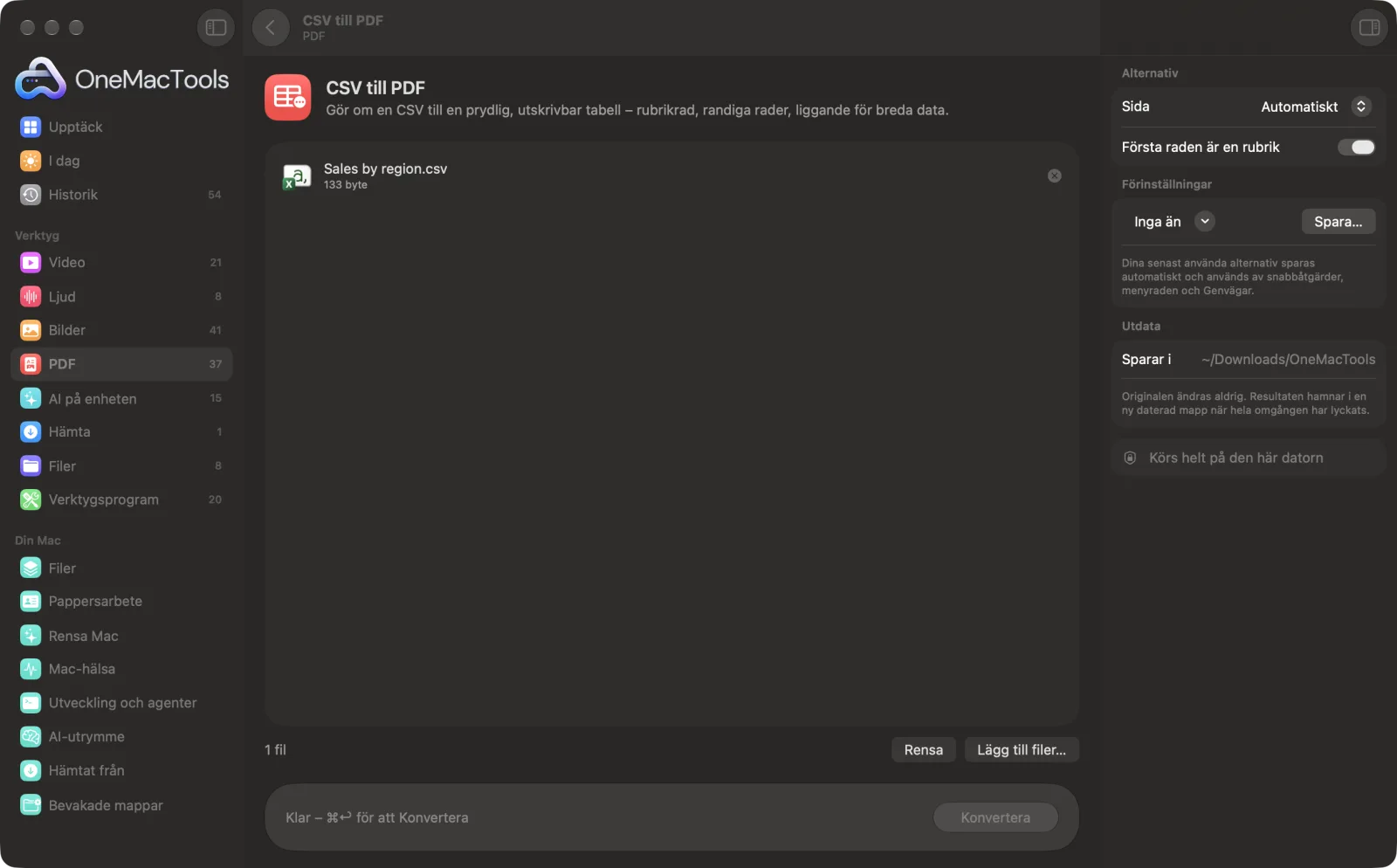
CSV till PDF på en Mac

Skärmavbilder från appen, med exempelfiler.
Så använder du CSV till PDF
- 1
Lägg till CSV-filen
Släpp en eller flera CSV- eller TSV-filer på CSV till PDF.
- 2
Välj papper
Välj Automatiskt, A4 eller US Letter i panelen till höger.
- 3
Ange om det finns en rubrikrad
Låt Första raden är en rubrik vara på om första raden innehåller kolumnnamn.
- 4
Konvertera
Klicka på Konvertera. Varje fil blir en PDF-tabell med filnamnet som titel; tabeller med fler än fem kolumner vänds till liggande.
- 5
Öppna PDF:en
Den sparas i en daterad mapp i Hämtade filer › OneMacTools med samma namn som CSV-filen.
Vad CSV till PDF gör
OneMacTools ställer upp din CSV som en ren tabell med rubrikrad, zebraränder, högerjusterade tal och breda tabeller vända till liggande. TSV-filer fungerar också.
Perfekt för
- Skriv ut en export från din bank eller butik
- Dela en dataexport med någon som inte kan öppna CSV
- Bifoga en lättläst tabell i ett mejl
Alternativen förklarade
- Sida
- Automatiskt (standard), A4 eller US Letter. Automatiskt använder US Letter i USA och Kanada och A4 i övriga länder. Tabeller med fler än fem kolumner läggs alltid ut liggande.
- Första raden är en rubrik
- På som standard. Visar den första raden som fetstilta kolumnrubriker på ett skuggat band. Stäng av det om filen saknar kolumnnamn, så att den första raden behandlas som data.
Goda råd
- Ta bort kolumner du inte behöver innan du konverterar. Färre kolumner ger större och mer läsbar text.
- Tal högerjusteras automatiskt, så summor och belopp hamnar i linje.
- Spara CSV-filen som UTF-8 (standard i de flesta appar) så att bokstäver med accenter och symboler blir rätt.
- Byt namn på filen innan du konverterar: filnamnet blir rubriken som skrivs ovanför tabellen.
- Om du vill kombinera flera tabeller till ett dokument konverterar du alla och använder sedan Slå ihop PDF:er.
Fungerar med
- In
- CSV- och TSV-filer sparade som UTF-8.
- Ut
- En PDF-tabell per fil, med randiga rader, högerjusterade tal och filnamnet som titel.
- Breda tabeller (fler än fem kolumner) läggs automatiskt ut liggande.
- Långa tabeller bryts mellan rader, och rubrikraden upprepas överst på varje sida.
Frågor om CSV till PDF
Hur konverterar jag en CSV till PDF på en Mac?
Släpp CSV-filen på CSV till PDF och klicka på Konvertera. Du får en prydlig, utskrivbar tabell med titel, rubrikrad och randiga rader.
Hur skriver jag ut en CSV-fil snyggt?
Konvertera den med CSV till PDF och skriv ut PDF:en. Tabellen får tydliga rubriker, justerade tal och liggande sidor när den är bred.
Kan jag konvertera en TSV-fil?
Ja. Tabbseparerade filer tas emot lika väl som kommaseparerade, och kommatecken inuti TSV-celler stannar i sin cell.
Upprepas sidhuvudet på varje sida?
Ja. När en tabell sträcker sig över flera sidor skrivs rubrikraden ut högst upp på varje sida, och sidbrytningarna hamnar mellan rader i stället för mitt i dem.
Varför blir vissa tecken fel i PDF:en?
CSV-filen är troligen inte sparad som UTF-8. Exportera den igen som ”CSV UTF-8” från ditt kalkylprogram och konvertera den igen.
Varför är min PDF liggande?
Tabeller med fler än fem kolumner vänds till liggande format så att kolumnerna ryms i sidans bredd.
Kan jag konvertera Excel-filer på samma sätt?
Spara bladet som CSV först, eller använd Office och iWork till PDF, som konverterar .xlsx-filer direkt.
Laddar CSV till PDF upp mina filer?
Nej. CSV till PDF körs helt på din Mac, så dina filer lämnar den aldrig och det fungerar offline.
Ändrar CSV till PDF mina originalfiler?
Nej. Resultaten sparas som nya filer i en daterad mapp i Hämtade filer › OneMacTools, och dina original lämnas exakt som de var om du inte slår på ett alternativ som säger något annat.
Vad behöver CSV till PDF?
Bara en Mac med macOS 26 eller senare. Det finns inget annat att installera.
Gör det här härnäst
Kombinera PDF:er till en, i den ordning du väljer, eller varva sidor för att sätta ihop skanningar av fram- och baksidor.
Office och iWork till PDFExcel, PowerPoint, Word, Keynote, Numbers och Pages till PDF, offline, utan att Office behövs.
Sidnummer, sidhuvud, sidfotNumrera sidor, lägg till sidhuvud och sidfot eller stämpla juridiska Bates-nummer.
Relaterade verktyg för PDF
Dela efter sidor, kapitel (bokmärken), filstorlek eller där ett ord förekommer, eller klipp uppslag på mitten.
Ordna PDFVänd på, ändra ordning eller dela upp udda och jämna sidor.
Radera sidorTa bort de sidor du inte behöver.
Extrahera sidorPlocka ut de sidor du vill ha till en ny PDF.
Rotera PDF-sidorRotera eller vänd några eller alla sidor.
Komprimera PDFKrymp bildtunga PDF:er för e-post och uppladdning.

CSV till PDF och 150 till.
En app. Ett pris.
Alla 151 verktyg. Gratis nedladdning, en enda betalning för en licens, som du behåller.